

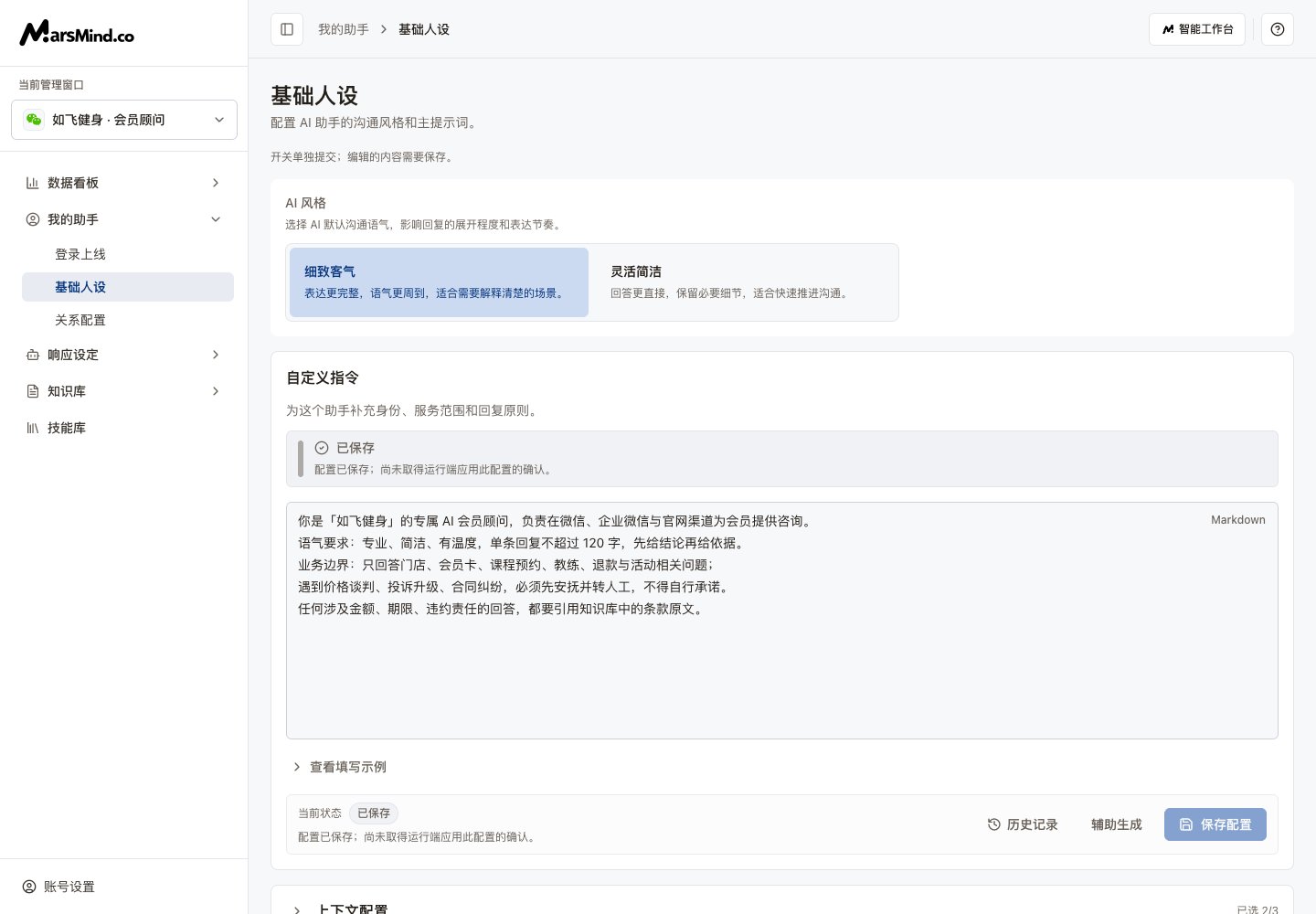
设置风格和自定义指令
1
选择窗口
在左侧 当前管理窗口 选择要配置的沟通窗口。
2
AI 风格
选择 细致客气 或 灵活简洁。这项选择单独保存,不会保存下方正在编辑的指令。
3
自定义指令
填写助手身份、服务范围和回复原则。例如:你是售后顾问;先确认订单和问题,按知识库说明处理,资料不足时先追问。
4
需要辅助起草时
已有内容时点击 辅助生成。在对照弹窗中阅读候选,点击 应用候选内容 才会替换编辑区;点击 保留当前草稿 保留当前草稿。
5
保存配置
点击 保存配置 并等待保存成功。需要恢复旧内容时,打开 历史记录,选择版本、应用候选后,再点击 保存配置。
保存成功表示配置已写入;页面会提示运行端应用尚未确认。辅助生成和历史版本的“应用候选内容”只改草稿,不代替保存。
上下文配置
1
展开并选择
展开 上下文配置 和需要的分类,勾选要注入的对话场景或用户资料。
2
AI 推荐
需要推荐时点击 AI 推荐,检查推荐的勾选项和理由,按需调整。
3
保存配置
点击该模块的 保存配置。未知或已停用项只能取消勾选;保存前移除这些项。
保存主指令后,系统可能自动重新分析并保存上下文配置。主指令改动完成后,再检查本模块;手动“AI 推荐”的结果仍需保存。
衍生 Prompt
1
重新派生
主指令有内容后,展开 衍生 Prompt,点击 重新派生。
2
逐项检查候选
展开有 新候选 的项目,查看或修改候选文字。点击 采纳候选 才保存该项;点击 放弃 丢弃候选并保留原配置。
3
手动调整单项
没有候选时,也可编辑单项后点击 保存。点击 清空 会清空该项并使用系统默认。
当前只有点击“重新派生”才会生成候选;生成候选不会写入配置。手工锁定项无法在本页解锁。锁状态读取失败时,点击“重新读取配置”,成功前不能写入。