

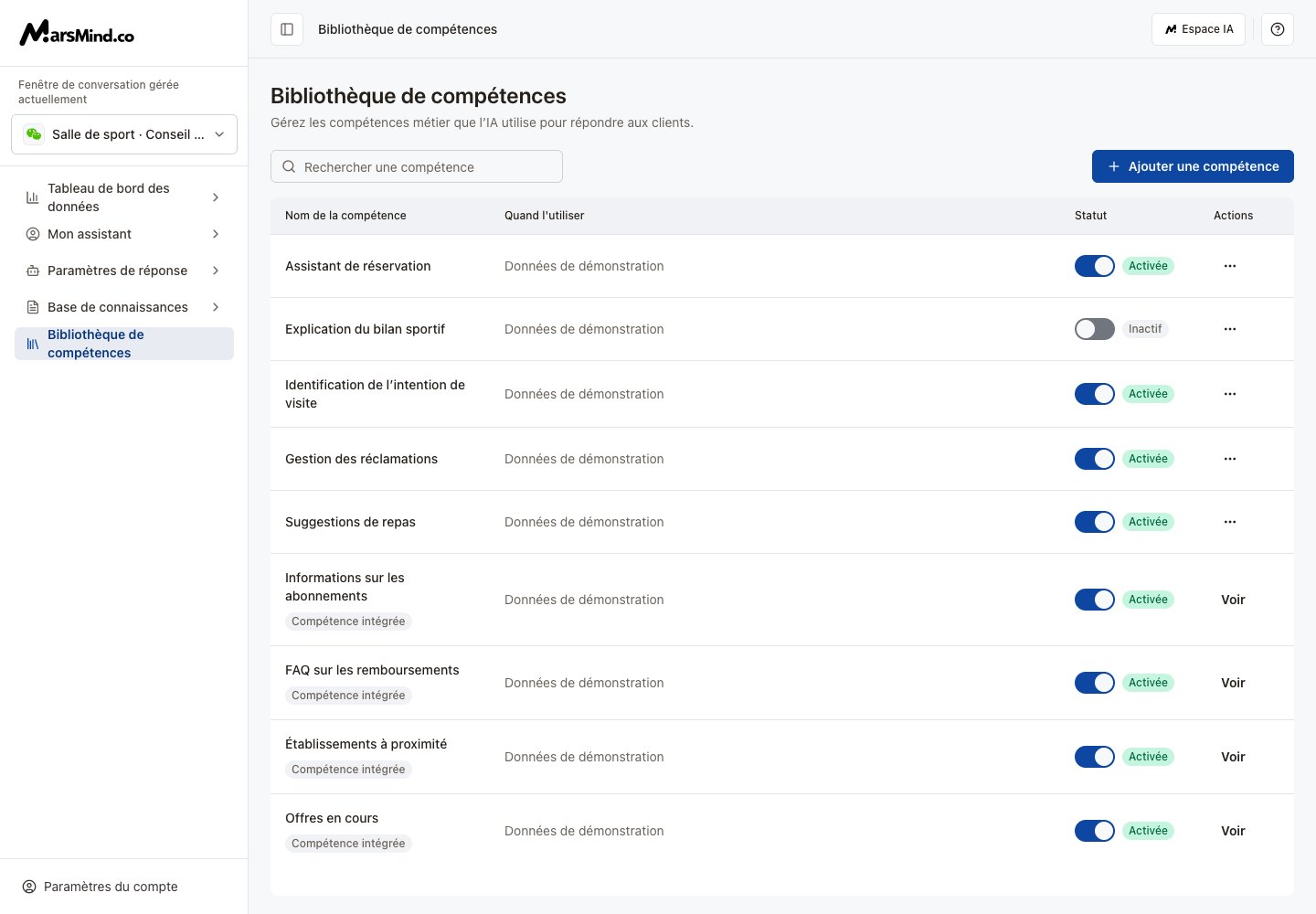
Créer une compétence
1
Ajouter une compétence
Cliquez sur Ajouter une compétence et attendez le chargement des outils.
2
Nom de compétence
Saisissez un nom, par exemple « Suivi après-vente ». Il est obligatoire ; l’identifiant est généré par le système.
3
Quand l'utiliser
Décrivez les situations d’utilisation, par exemple une demande sur l’avancement d’un remboursement ou d’un retour.
4
Comment l’IA doit procéder
Écrivez les étapes de confirmation, recherche et réponse, y compris les informations manquantes et les échecs. Si le champ est vide, utilisez Insérer un schéma d’écriture. Tapez / pour insérer un outil ; il sera aussi associé à la compétence.
5
Quelles conversations
Choisissez Entretiens avec le superviseur, Conversations avec les clients ou Les deux.
6
Outils à utiliser
Développez Outils à utiliser si nécessaire. Le mode initial est Associer automatiquement les outils. Avec Choisissez les outils manuellement, développez les catégories et cochez les outils. Aucun outil sélectionné en mode manuel signifie aucun outil associé.
7
Créer une compétence
Cliquez sur Créer une compétence en haut à droite. Après réussite, la liste revient et la compétence est activée. Désactivez son interrupteur si elle ne doit pas être utilisée.
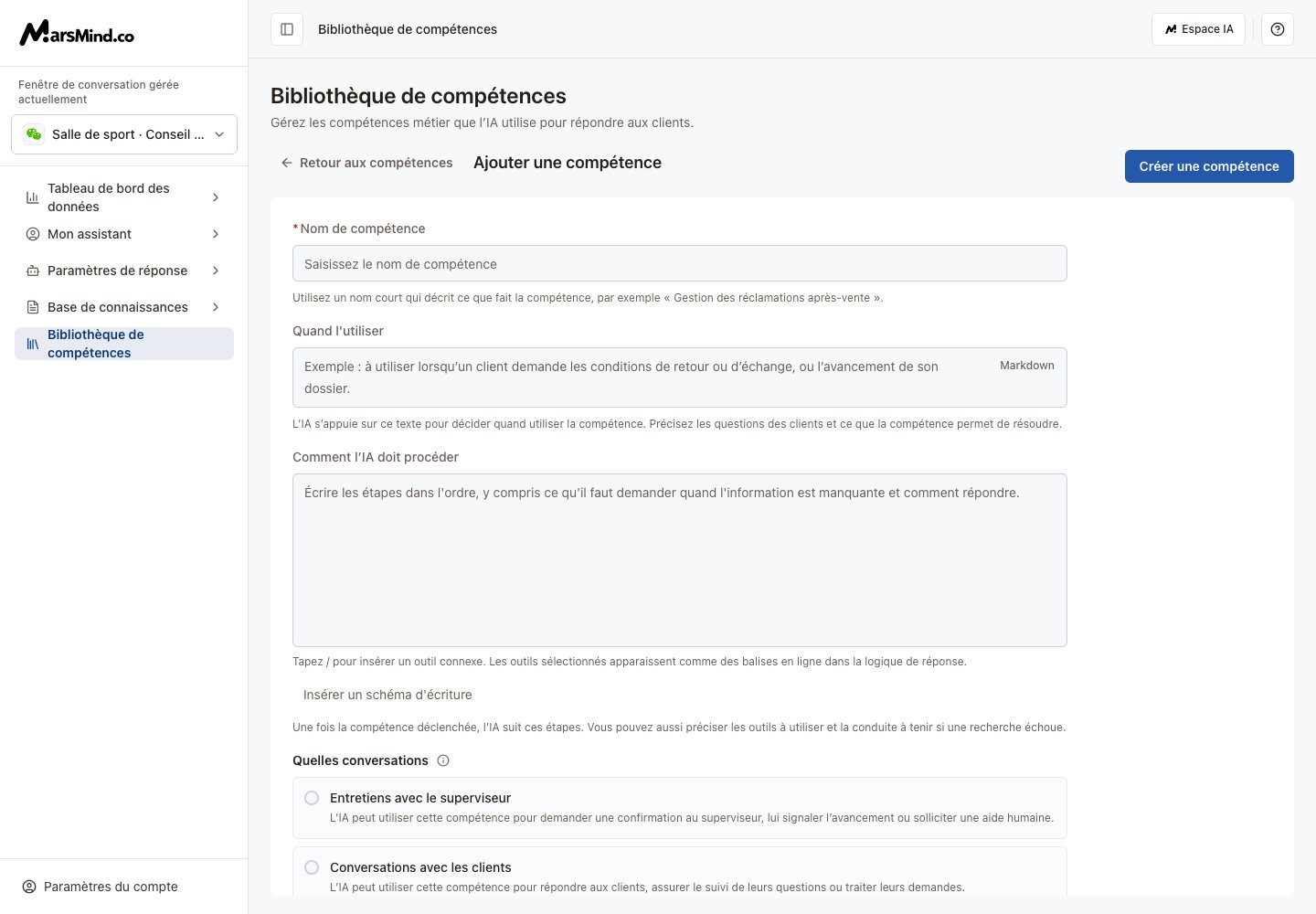
Quand l’utiliser et Comment l’IA doit procéder acceptent Markdown ou TXT. Choisir un format ne remplace pas la création ou l’enregistrement.
Consulter, modifier et activer
1
Rechercher et consulter
Recherchez par nom ou description, puis cliquez sur le nom ou Voir.
2
Modifier
Pour une compétence personnalisée, cliquez sur Modifier dans la fiche ou le menu, puis Enregistrer les modifications. Décocher tous les outils et enregistrer retire toutes les associations.
3
Changer le statut
L’interrupteur de liste enregistre le statut séparément : Activée ou Inactif. Les compétences intégrées peuvent être activées ou désactivées, mais leur contenu ne peut être modifié ni supprimé.