

À partir d’un document
- Choisissez Générer à partir du document.
- Cliquez sur la zone de dépôt ou déposez les fichiers. Formats acceptés :
.pdf,.docx,.doc,.xls,.xlsx,.md,.txt. Chaque fichier doit faire 100 Mo maximum. - Attendez la fin de chaque téléchargement. Pour un fichier en échec, réessayez ou supprimez-le puis ajoutez-le à nouveau.
- Dans Choisissez une destination, sélectionnez la Portée des connaissances : Personnel ou Entreprise.
- Ouvrez Catégorie de connaissances, choisissez un groupe actif puis cliquez sur Confirmer. Pour créer un groupe, utilisez l’icône de gestion à côté du champ et suivez le guide des groupes.
- Cliquez sur Soumettre la tâche de génération. Dans Confirmer la consommation des crédits, vérifiez le nombre de documents et les crédits, puis confirmez. Le tarif actuel est de 100 crédits par document.
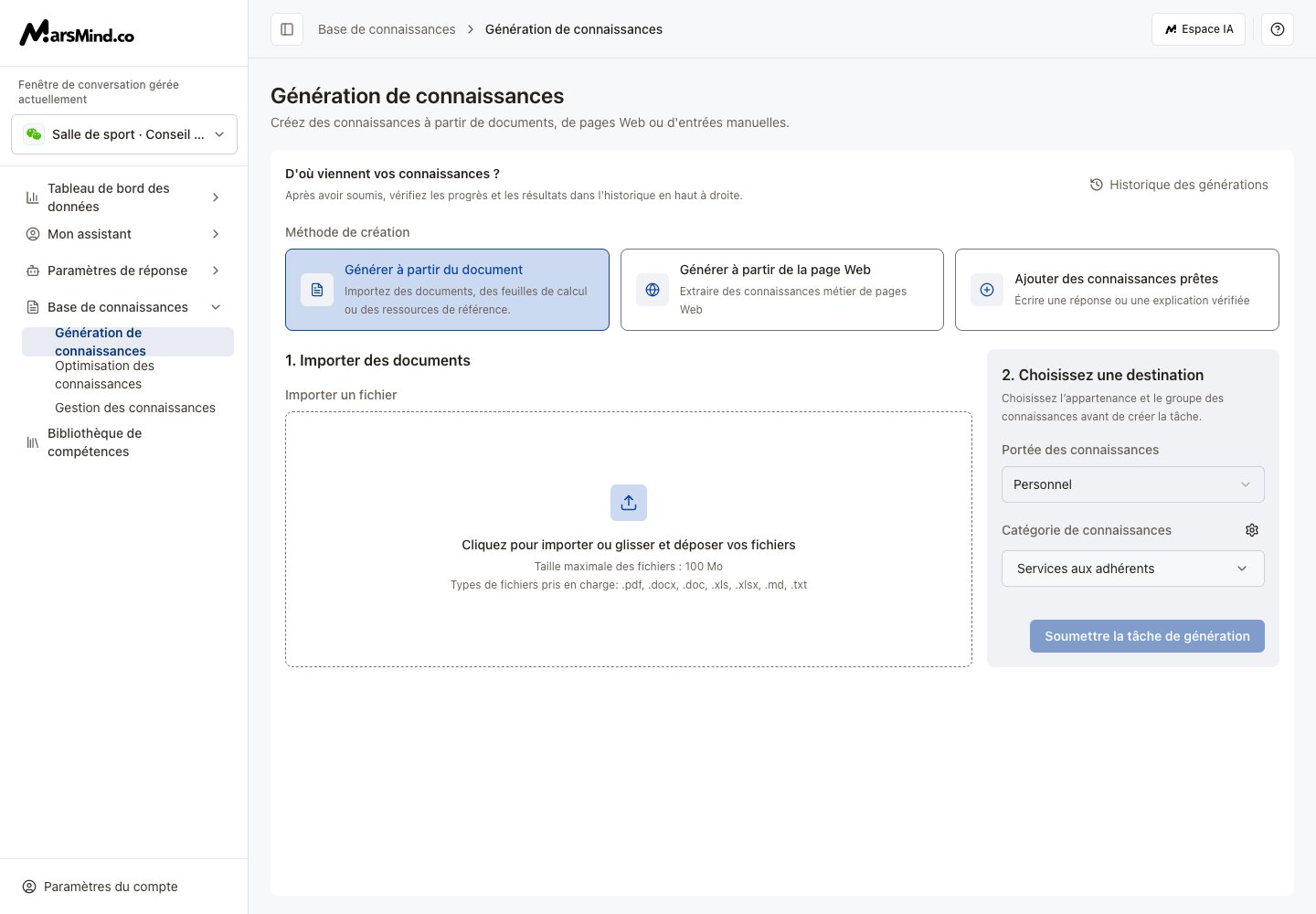
Interface actuelle avec des données de démonstration pour les sources et la destination.
À partir d’une page Web
- Choisissez Générer à partir de la page Web sur la même page.
- Saisissez les URL, séparées par des virgules ou des retours à la ligne. Seuls
http://ethttps://sont acceptés. Un domaine sans protocole reçoit automatiquementhttps://. - Si nécessaire, ouvrez Paramètres avancés : nombre maximal de pages, profondeur d’exploration, mots-clés et traduction en chinois. Le nombre et la profondeur valent 1 par défaut et doivent être au moins égaux à 1.
- Choisissez la portée et un groupe actif, puis confirmez le choix du groupe.
- Cliquez sur Soumettre la tâche de génération.
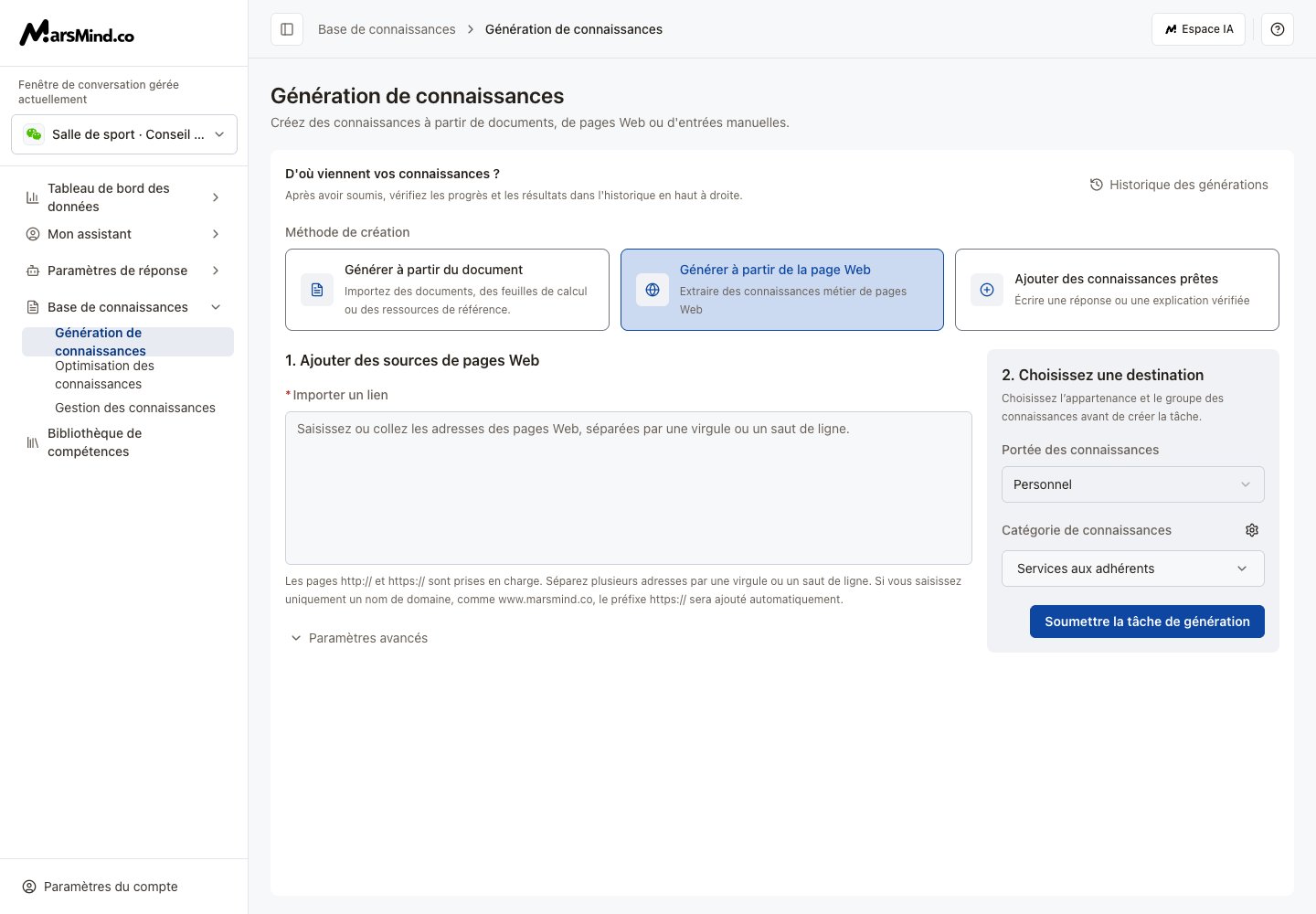
Interface de génération Web avec des URL et paramètres de démonstration.
Vérifier le résultat
- Ouvrez Historique des générations en haut à droite. Recherchez une tâche par son nom ou changez de page.
- Lorsque l’état indique Traitement terminé, cliquez sur Voir le résultat à côté du nom.
- Si une validation reste nécessaire, la tâche ouvre les éléments en attente de validation. Sinon, elle ouvre les connaissances enregistrées.
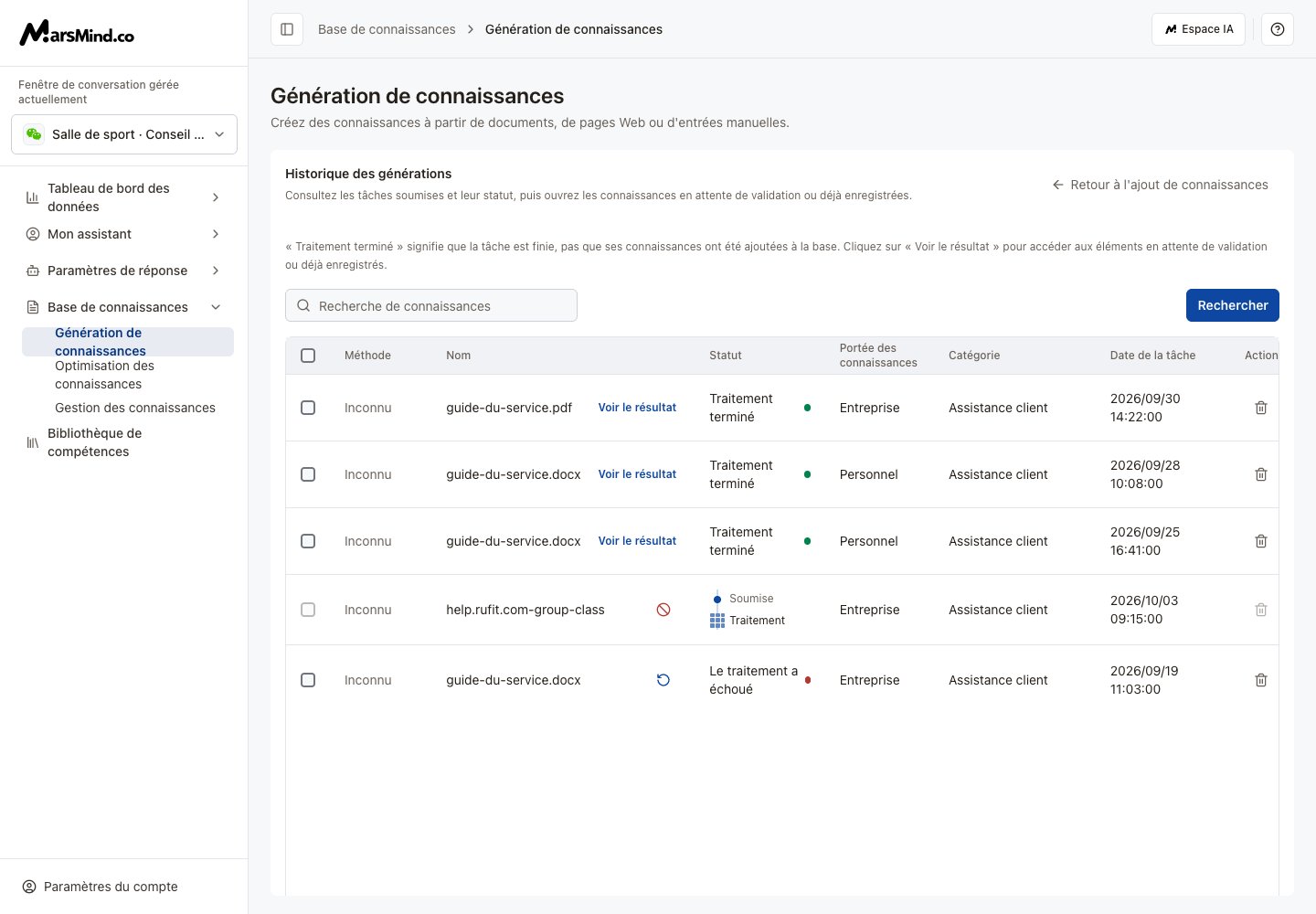
Les tâches de démonstration montrent où consulter l’état et le résultat.
- En cours : l’icône d’arrêt permet d’arrêter la tâche. Une tâche en cours ne peut pas être supprimée.
- Échec ou arrêt : utilisez l’icône de nouvelle tentative pour la relancer.
- Supprimer une tâche : cliquez sur son icône de suppression et confirmez. Seul le journal de tâche est supprimé par défaut. Cochez Supprimer également les connaissances générées par ce document pour supprimer aussi les connaissances correspondantes.
- État de validation indisponible : réessayez Voir le résultat plus tard avant de télécharger à nouveau les mêmes sources.