

Rechercher les conversations
- Ouvrez Tableau de bord des données → Données détaillées et confirmez le compte et la fenêtre statistiques dans la barre latérale.
- Gardez Détail des conversations et saisissez des mots-clés dans Demande de l’utilisateur.
- Dans Plus de filtres, réglez dates, utilisateur, groupe, contenu ou présence de réponse IA. Pour une intention, sélectionnez le premier ou second niveau et le nom complet de la catégorie. La période initiale couvre les 30 derniers jours.
- Cliquez sur Rechercher. Vérifiez les dates et le nombre de résultats au-dessus du tableau. Relancez la recherche après toute modification des filtres.
Les captures utilisent des comptes et des données de démonstration. Les commandes et libellés correspondent à l’interface actuelle.
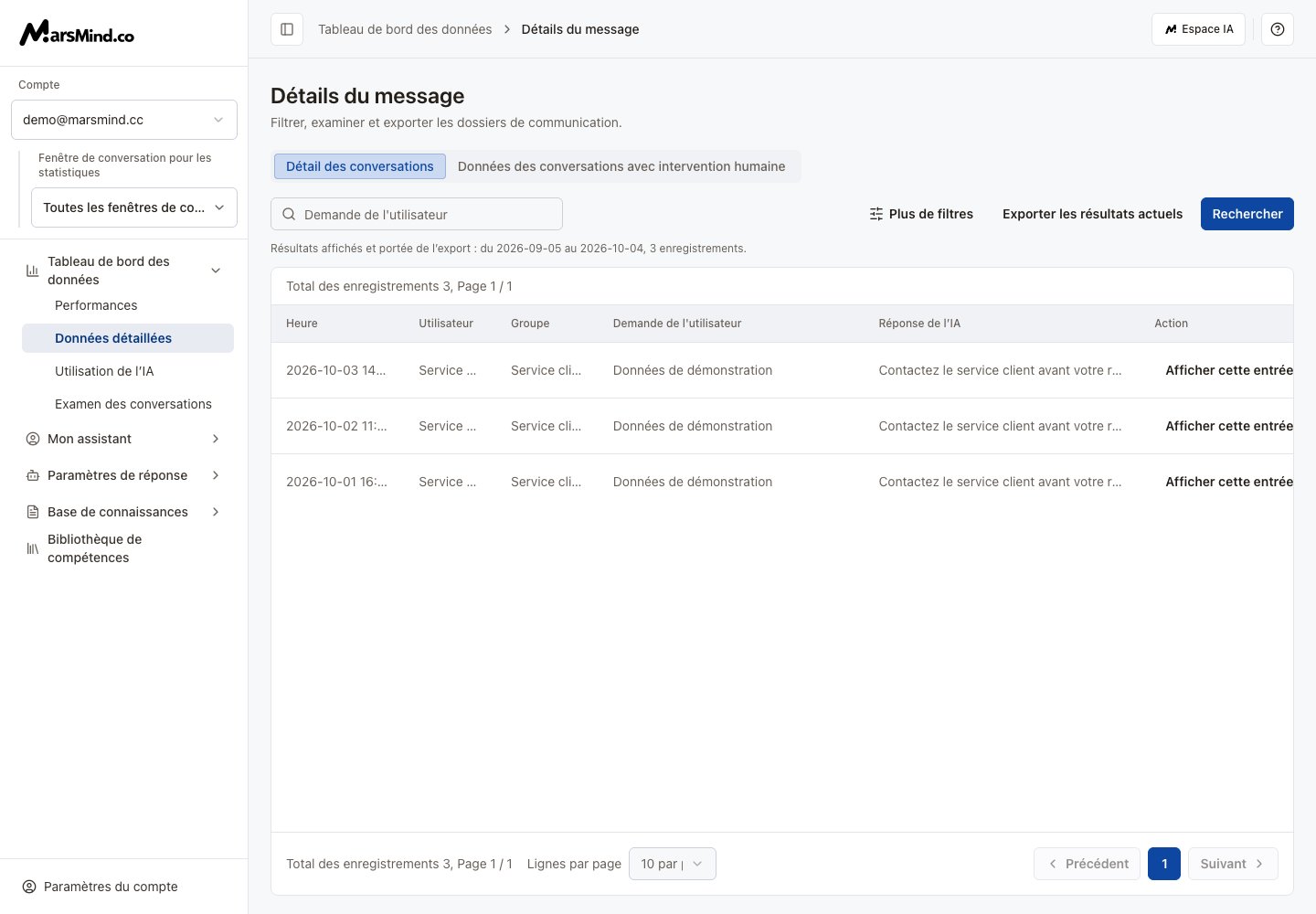
Examiner une réponse
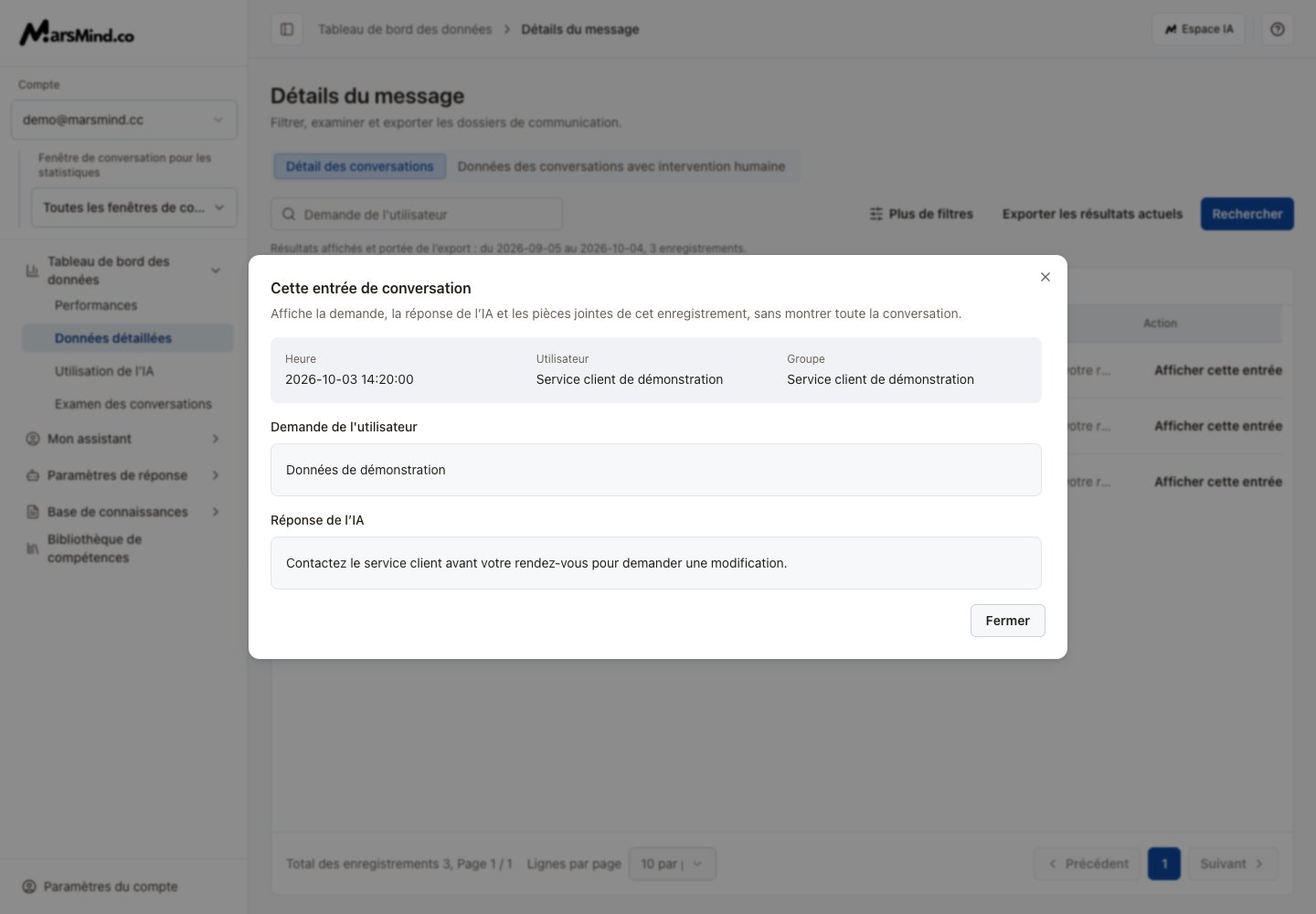
- Cliquez sur Afficher cette entrée dans la colonne d’action pour voir cette demande, sa réponse IA et ses pièces jointes. La fenêtre ne contient qu’un enregistrement.
- Cliquez sur le texte de la demande pour ouvrir l’espace de vérification. Contrôlez le message d’origine, la réponse enregistrée et la fenêtre de cet enregistrement.
- Dans Connaissances de référence (nombre), examinez les connaissances associées à ce message. Cliquez sur Modifier, modifiez puis Enregistrer. L’enregistrement exige une correspondance unique dans la base actuelle.
- Passez à Étapes d’exécution pour les décisions de réponse, recherches, compétences, génération et garde-fous. Déployez le contexte historique s’il est disponible.
- Cliquez sur Retour pour revenir.
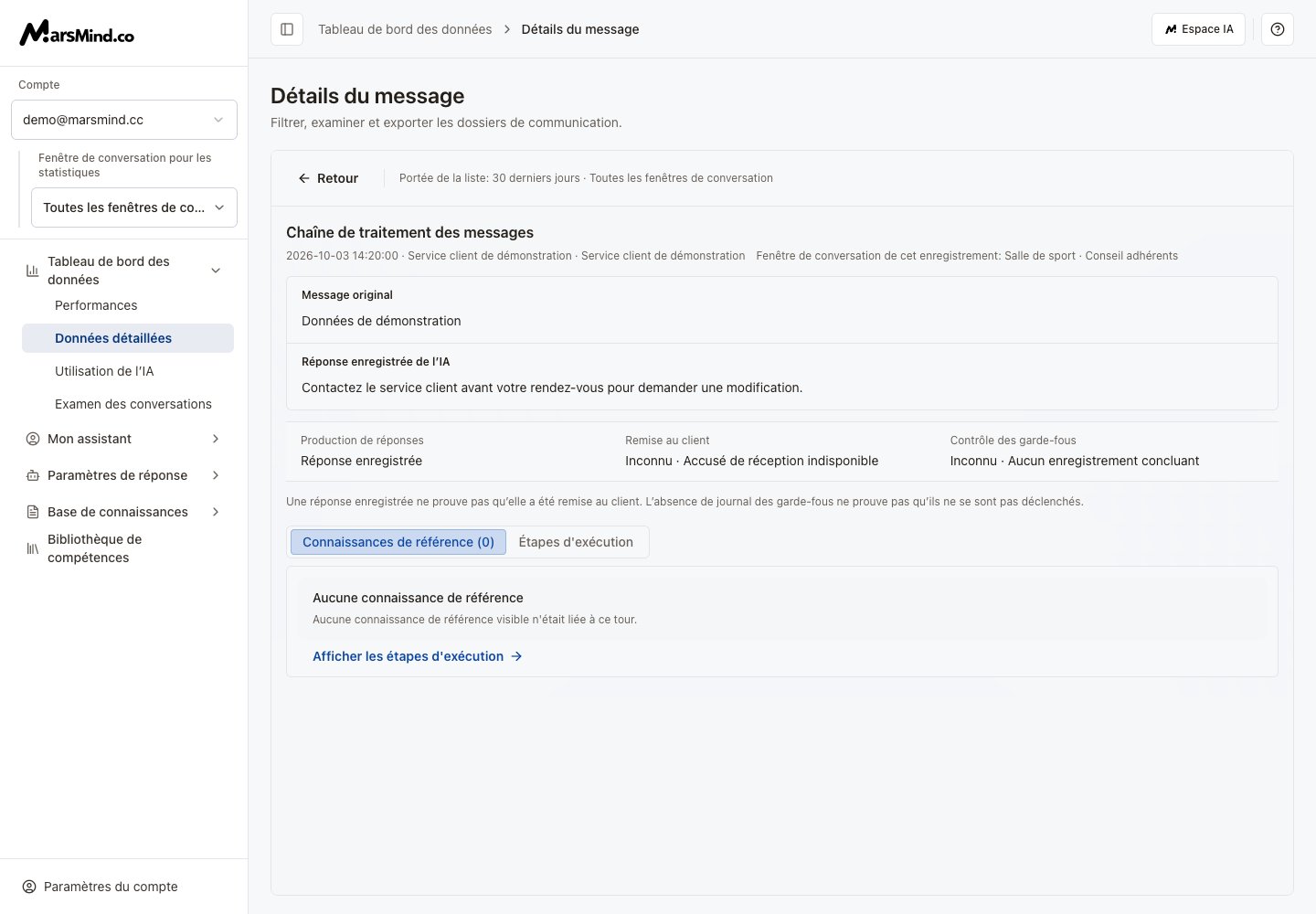
Cet enregistrement de démonstration ne renvoie aucune connaissance de référence : la capture montre l’état vide. Seul le contenu vérifiable renvoyé est affiché.
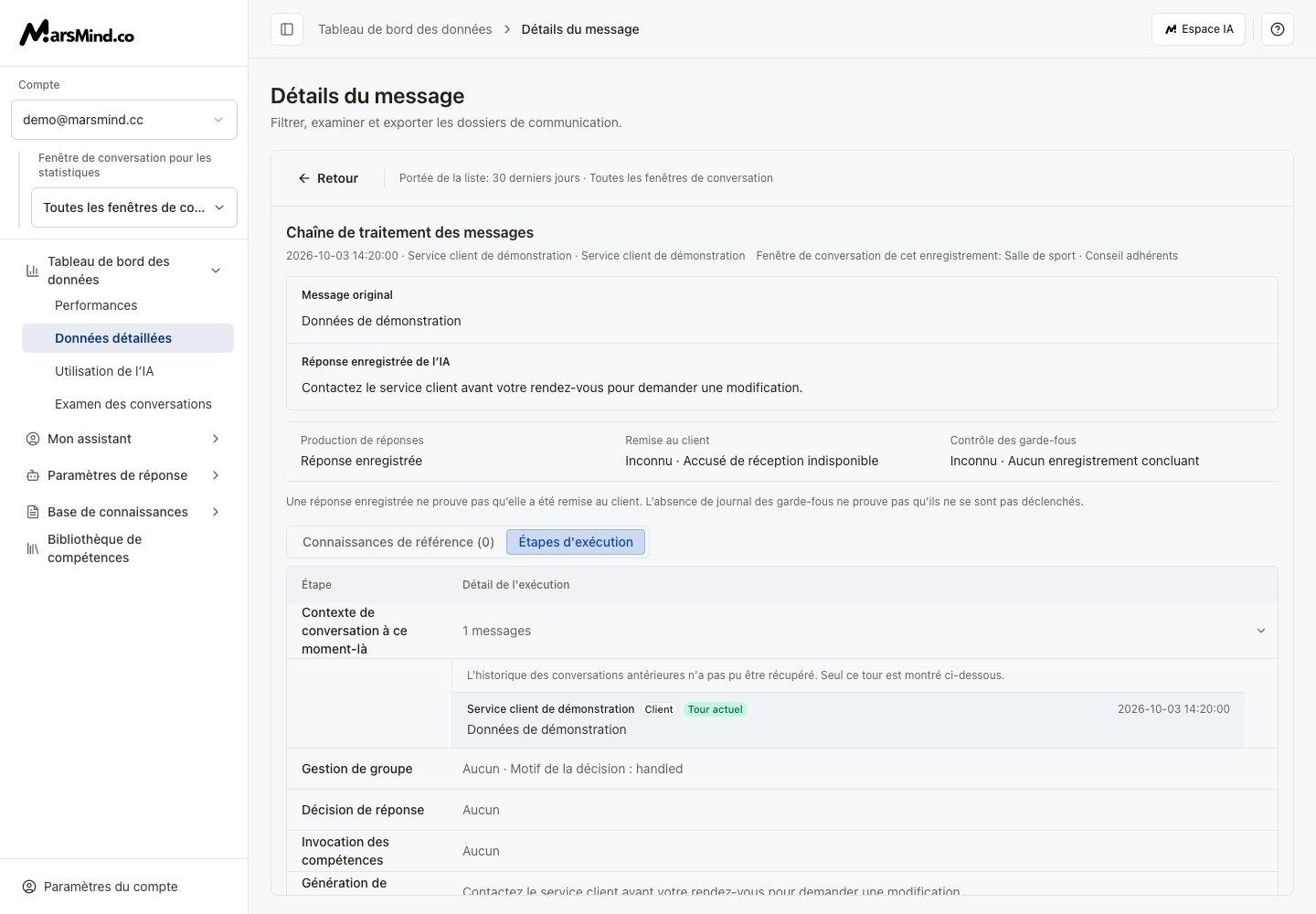
Une réponse ou une génération enregistrée ne prouve pas sa réception par le client. Sans accusé de réception, la livraison reste inconnue.
Exporter les résultats
- Terminez la recherche et vérifiez son périmètre.
- Cliquez sur Exporter les résultats actuels pour télécharger les correspondances au format Excel, sur toutes les pages.
- Si le bouton est indisponible, recherchez avec les filtres en attente. En cas d’échec, utilisez Réessayer la recherche. Même si les anciens résultats restent visibles, une recherche réussie est nécessaire pour exporter.
Voir les messages IA et humains
- Choisissez Données des conversations avec intervention humaine.
- Saisissez des mots-clés, puis éventuellement les dates, l’identifiant de session et le type de message ; cliquez sur Rechercher.
- Vérifiez date, session, contenu, type et expéditeur, puis Exporter les résultats actuels.