

Créer un groupe
- À côté de Structure du groupe, ouvrez … → Ajouter un groupe de premier niveau. Une page vide propose aussi un bouton d’ajout.
- Saisissez le nom, puis appuyez sur Entrée ou cliquez hors du champ pour terminer la modification.
- Pour un niveau inférieur, ouvrez … → Ajouter un sous-groupe sur la ligne du groupe et saisissez le nom. La limite est de 4 niveaux.
- Vérifiez l’interrupteur d’activation, puis cliquez sur Enregistrer les modifications de groupe en bas.
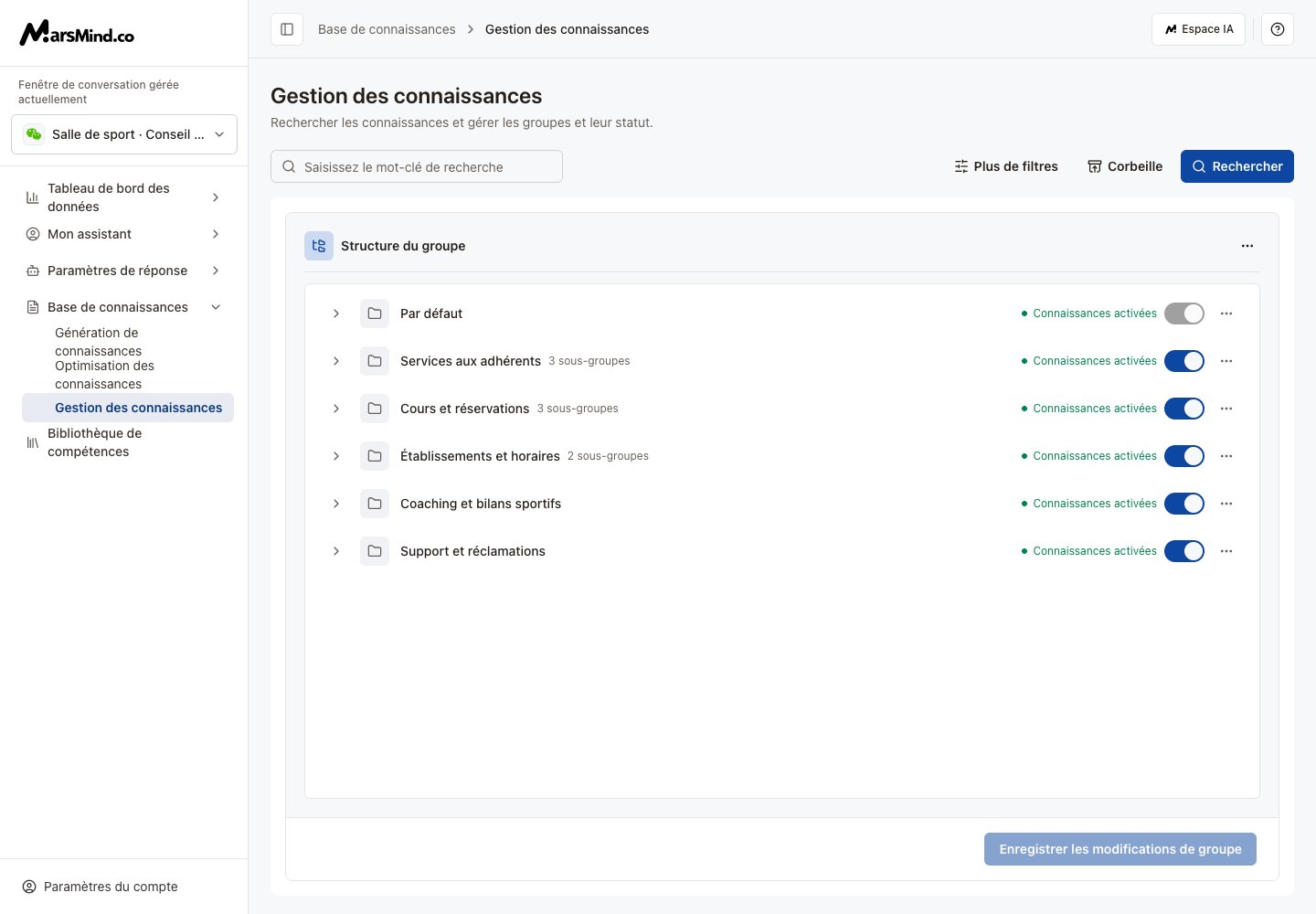
Les noms de groupes sont des données de démonstration pour la hiérarchie, l’activation et l’enregistrement.
Renommer ou changer l’état
- Ouvrez … → Modifier, changez le nom, puis appuyez sur Entrée ou quittez le champ.
- Utilisez l’interrupteur pour activer ou désactiver. La page indique Activer après l’enregistrement ou Désactiver après enregistrement.
- Cliquez sur Enregistrer les modifications de groupe et attendez la réussite.
Parcourir le contenu
- Cliquez sur le nom ou la flèche droite pour entrer dans le groupe.
- Un groupe sans sous-groupes affiche ses connaissances enregistrées. Basculez entre Questions et réponses et Connaissances sous forme de paragraphes.
- Utilisez le bouton de retour ou le fil d’Ariane pour remonter. Consultez le guide de gestion pour modifier ou supprimer le contenu.
Supprimer un groupe
- Ouvrez … → Supprimer sur sa ligne.
- Vérifiez le nom et confirmez. Un groupe déjà enregistré est supprimé immédiatement, sans nouvel enregistrement.