

Définir le style et les instructions
1
Choisir le canal
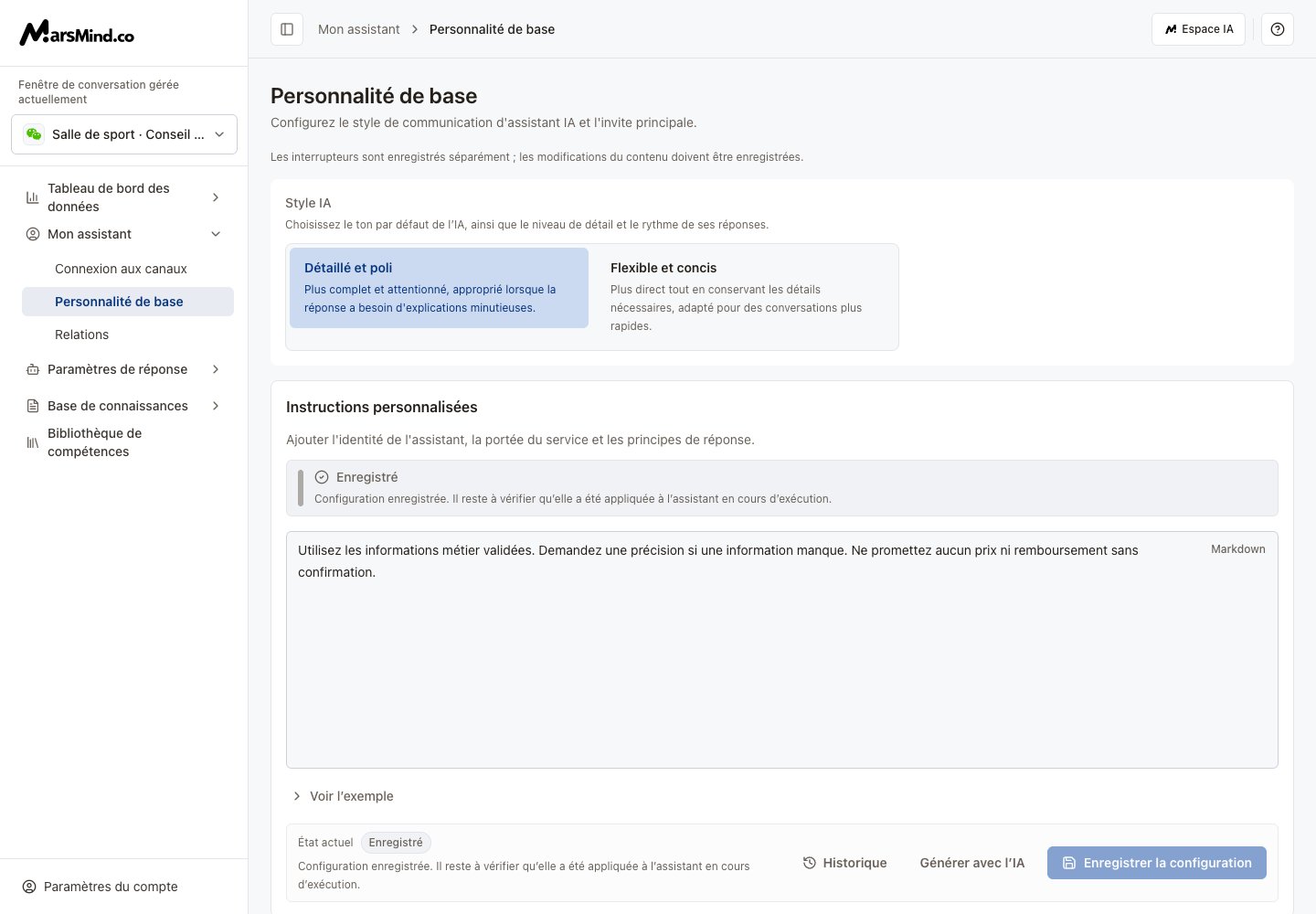
Dans la barre latérale, sélectionnez le canal à configurer sous Fenêtre de conversation gérée actuellement.
2
Style IA
Choisissez Détaillé et poli ou Flexible et concis. Ce choix est enregistré séparément et ne sauvegarde pas le brouillon des instructions.
3
Instructions personnalisées
Saisissez le rôle, le périmètre de service et les règles de réponse. Exemple : conseiller après-vente ; confirmer la commande et le problème, suivre la base de connaissances et demander les informations manquantes.
4
Générer une proposition si nécessaire
Après avoir saisi du texte, cliquez sur Générer avec l’IA. Comparez la proposition ; Appliquer le contenu proposé remplace le texte de l’éditeur, tandis que Conserver le brouillon actuel conserve le brouillon actuel.
5
Enregistrer la configuration
Cliquez sur Enregistrer la configuration et attendez la confirmation. Pour restaurer une version : Historique → choisir une version → appliquer la proposition → Enregistrer la configuration.
L’enregistrement confirme que la configuration a été stockée ; son application par l’assistant reste à confirmer. Appliquer une proposition IA ou historique modifie uniquement le brouillon.
Paramètres du contexte
1
Développer et sélectionner
Développez Paramètres du contexte et la catégorie souhaitée, puis cochez les informations de conversation ou d’utilisateur à inclure.
2
Recommandation de l’IA
Cliquez sur Recommandation de l’IA pour obtenir des suggestions. Vérifiez les sélections et les motifs, puis ajustez-les.
3
Enregistrer la configuration
Cliquez sur Enregistrer la configuration dans cette section. Les éléments inconnus ou désactivés peuvent uniquement être décochés : retirez-les avant d’enregistrer.
Après l’enregistrement des instructions principales, le système peut analyser et enregistrer automatiquement le contexte. Revérifiez cette section ensuite. Les suggestions demandées manuellement doivent être enregistrées.
Instructions dérivées
1
Générer à nouveau
Avec des instructions principales renseignées, développez Instructions dérivées et cliquez sur Générer à nouveau.
2
Vérifier chaque proposition
Développez les éléments marqués Nouveau. Vérifiez ou modifiez le texte ; Adopter enregistre cet élément, Ignorer abandonne la proposition et conserve la configuration stockée.
3
Modifier un élément
Vous pouvez modifier un élément puis cliquer sur Enregistrer. Effacer le vide et rétablit la valeur par défaut du système.
Les propositions sont générées seulement avec Générer à nouveau, sans enregistrement automatique. Les éléments verrouillés manuellement ne peuvent pas être déverrouillés ici. Si le statut du verrou ne se charge pas, cliquez sur Recharger la configuration ; l’écriture reste bloquée jusqu’à réussite.