

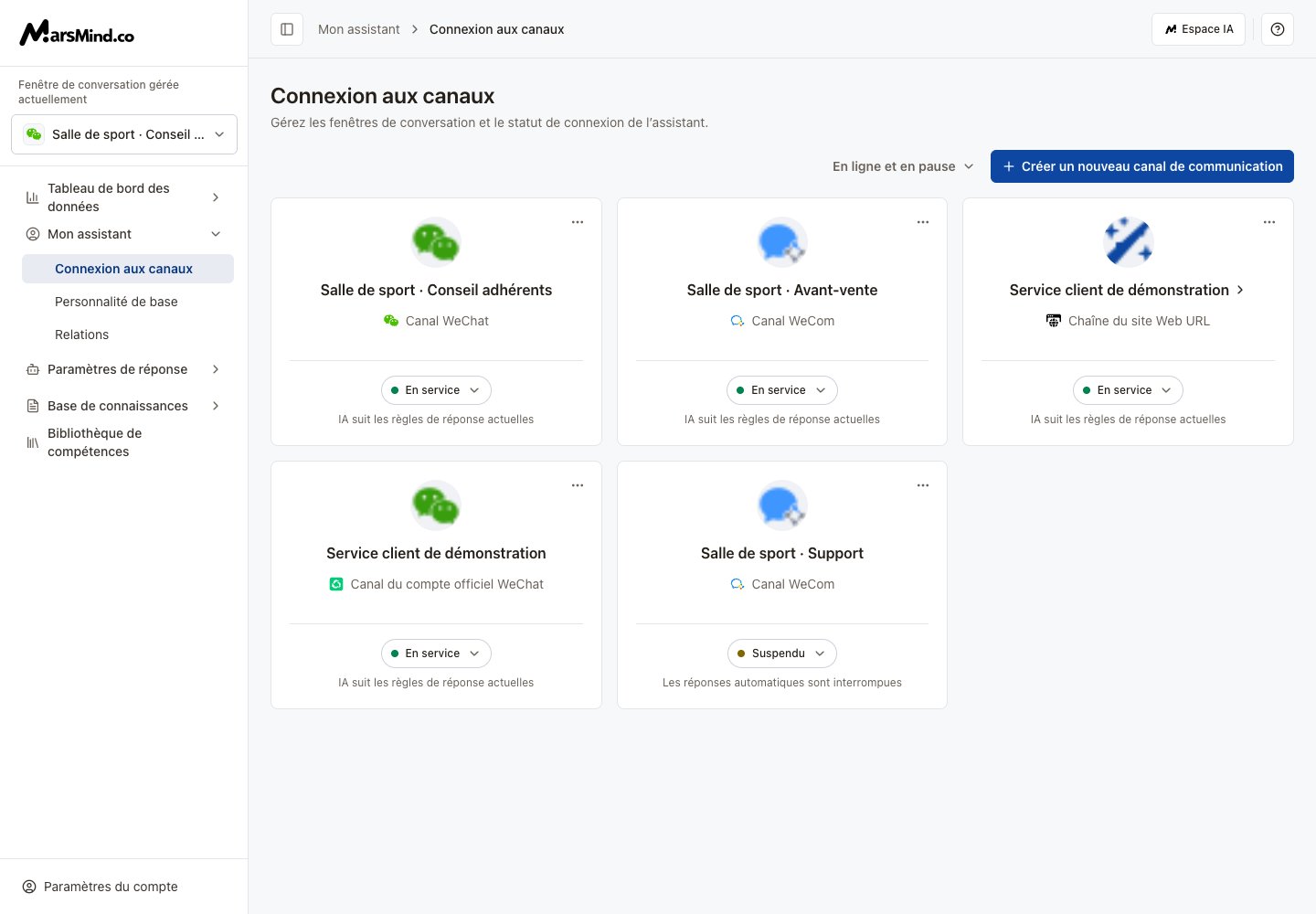
Connecter WeChat ou WeCom
1
Créer un nouveau canal de communication
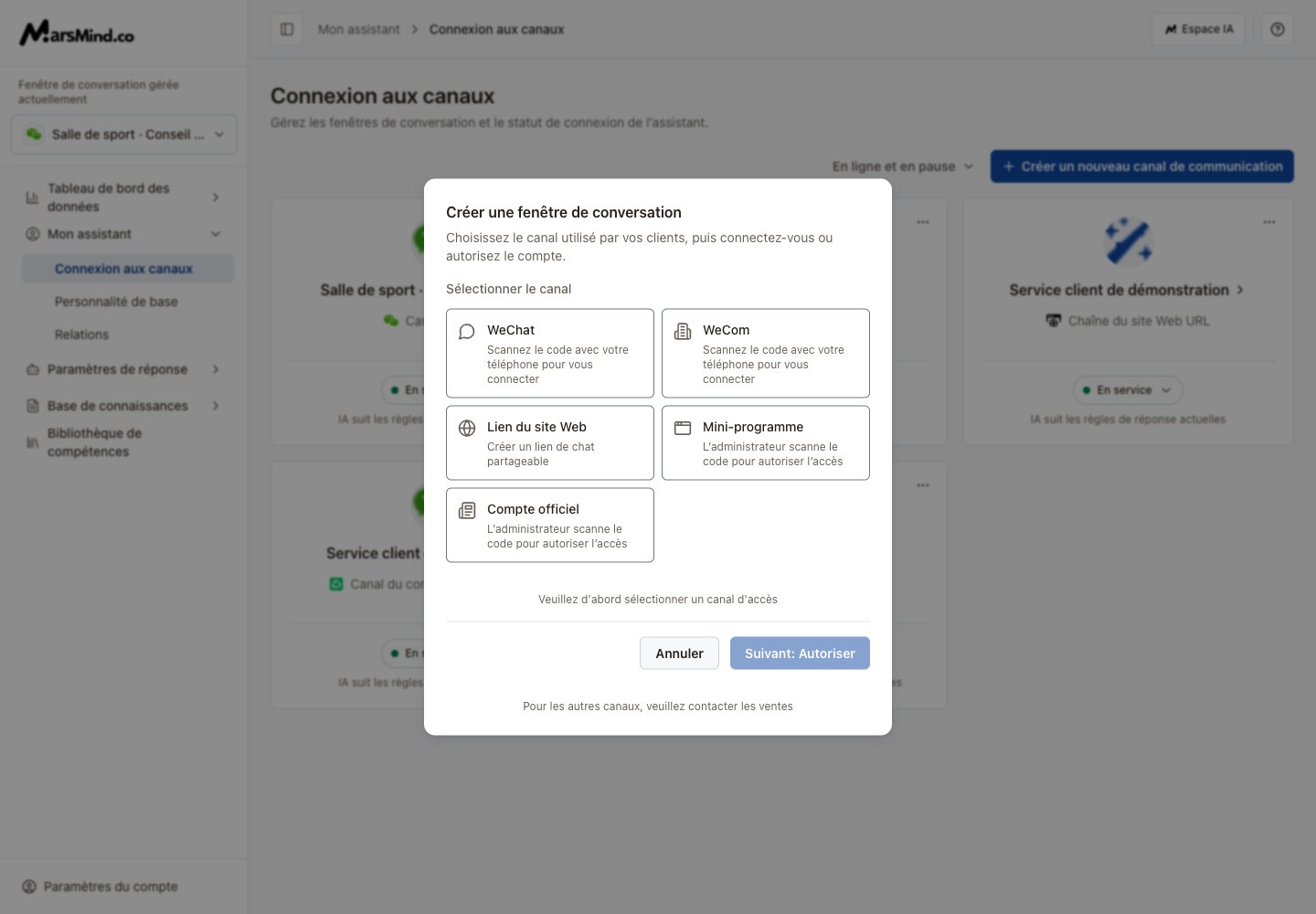
Cliquez sur Créer un nouveau canal de communication, puis choisissez WeChat ou WeCom.
2
Choisir la région de connexion
Pour WeChat, sélectionnez la province et la ville ; pour WeCom, la province. Cliquez sur Suivant: Scanner pour se connecter.
3
Confirmer sur le téléphone
Scannez avec l’application correspondante et terminez les confirmations sur le téléphone. Si un code est demandé, saisissez les six chiffres et cliquez sur Confirmer. La connexion peut prendre plus de 30 secondes : gardez la fenêtre ouverte.
4
Associer le responsable
Lorsque Compte IA connecté apparaît, cliquez sur Copier le code d’autorisation. Depuis le compte du téléphone du responsable, envoyez ce message au compte IA qui vient de se connecter. Si aucun code n’existe, cliquez sur Générer un code et générez-le avant de l’envoyer.
Connecter un mini-programme ou un compte officiel
1
Choisir le canal
Cliquez sur Créer un nouveau canal de communication, puis choisissez Mini-programme ou Compte officiel.
2
Autoriser la connexion
Cliquez sur Suivant: Autoriser. L’administrateur du canal doit scanner avec WeChat et terminer l’autorisation.
3
Vérifier le résultat
Attendez la confirmation, fermez la fenêtre de réussite et retrouvez le canal dans la liste.
Créer un lien de chat pour un site
1
Lien du site Web
Cliquez sur Créer un nouveau canal de communication, puis choisissez Lien du site Web.
2
Nom du lien de discussion
Saisissez entre 4 et 10 lettres, chiffres ou traits de soulignement, par exemple demo_chat. Vérifiez le lien aperçu.
3
Créer un lien de chat
Cliquez sur Créer un lien de chat. Dans le résultat, cliquez sur Copier le lien pour partager le lien ou Copier le code pour obtenir le code iframe.
Suspendre, reprendre ou déconnecter
1
Retrouver le canal
Le filtre initial est En ligne et en pause. Choisissez Afficher tout pour inclure les canaux hors ligne.
2
Changer de statut
Ouvrez le bouton de statut en bas de la carte. Choisissez En service pour reprendre ou Suspendu pour suspendre les réponses automatiques. Si le compte WeChat ou WeCom est hors ligne, reconnectez-le avec le QR code proposé.
3
Déconnecter ou supprimer
Dans le menu de la carte, choisissez Mettre hors ligne et confirmez pour arrêter le service automatique. Pour retirer le canal de la liste, choisissez Supprimer le canal de communication et confirmez.