

Ajouter une question et une réponse
- Dans Type d’entrée, choisissez Connaissances sous forme de questions-réponses.
- Remplissez Que peut demander un client ? et Comment l’IA doit-elle répondre ? Pour une demande de facture, indiquez où la demander, les informations nécessaires et le délai de traitement.
- Pour une pièce jointe, cliquez sur Insérer un fichier dans la réponse et attendez la fin du téléchargement.
- À droite, choisissez Portée des connaissances et Catégorie de connaissances. Sélectionnez le groupe puis cliquez sur Confirmer.
- Cliquez sur Soumettre la tâche de saisie.
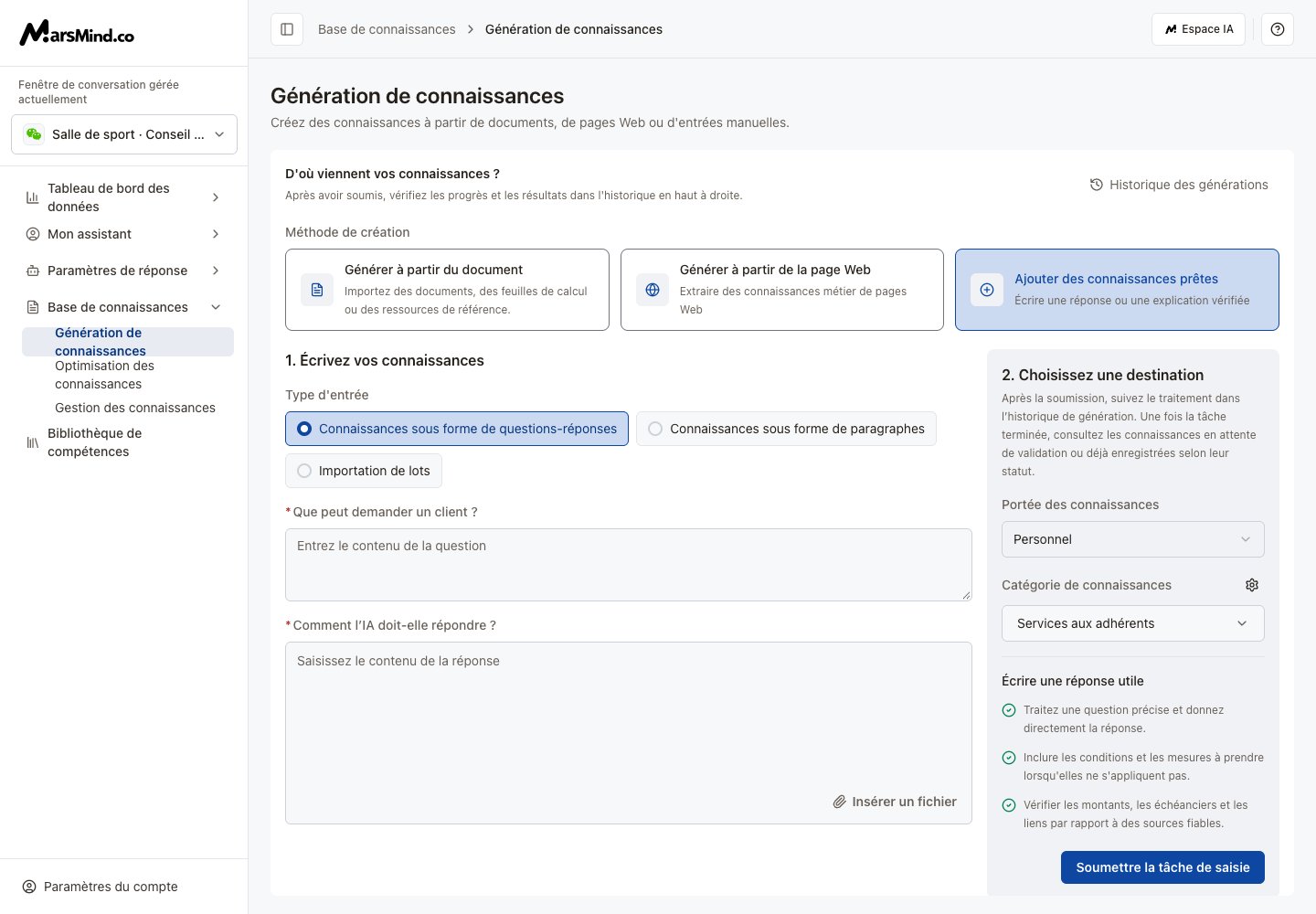
Question et réponse de démonstration dans l’interface actuelle.
Ajouter un paragraphe
- Choisissez Connaissances sous forme de paragraphes.
- Remplissez Description du texte. Utilisez Insérer un fichier pour les pièces jointes.
- Choisissez la portée et le groupe, puis confirmez le groupe.
- Cliquez sur Soumettre la tâche de saisie, puis vérifiez le résultat dans l’historique.
Importer un lot
- Choisissez Importation de lots.
- Cliquez sur Télécharger le modèle et choisissez le format QA ou paragraphe.
- Remplissez les colonnes sans modifier la structure, puis enregistrez au format
.xlsx. - Téléchargez le fichier rempli et attendez la réussite. Ici, seuls les fichiers
.xlsxde 100 Mo maximum sont acceptés. - Choisissez la portée et le groupe, puis cliquez sur Soumettre la tâche de génération.
- Retrouvez la tâche dans l’historique et cliquez sur Voir le résultat après la fin du traitement.
« Ajouter des connaissances prêtes » est une méthode de création. Consultez le résultat pour savoir si une validation reste nécessaire ; les éléments à confirmer apparaissent dans la file de validation.