

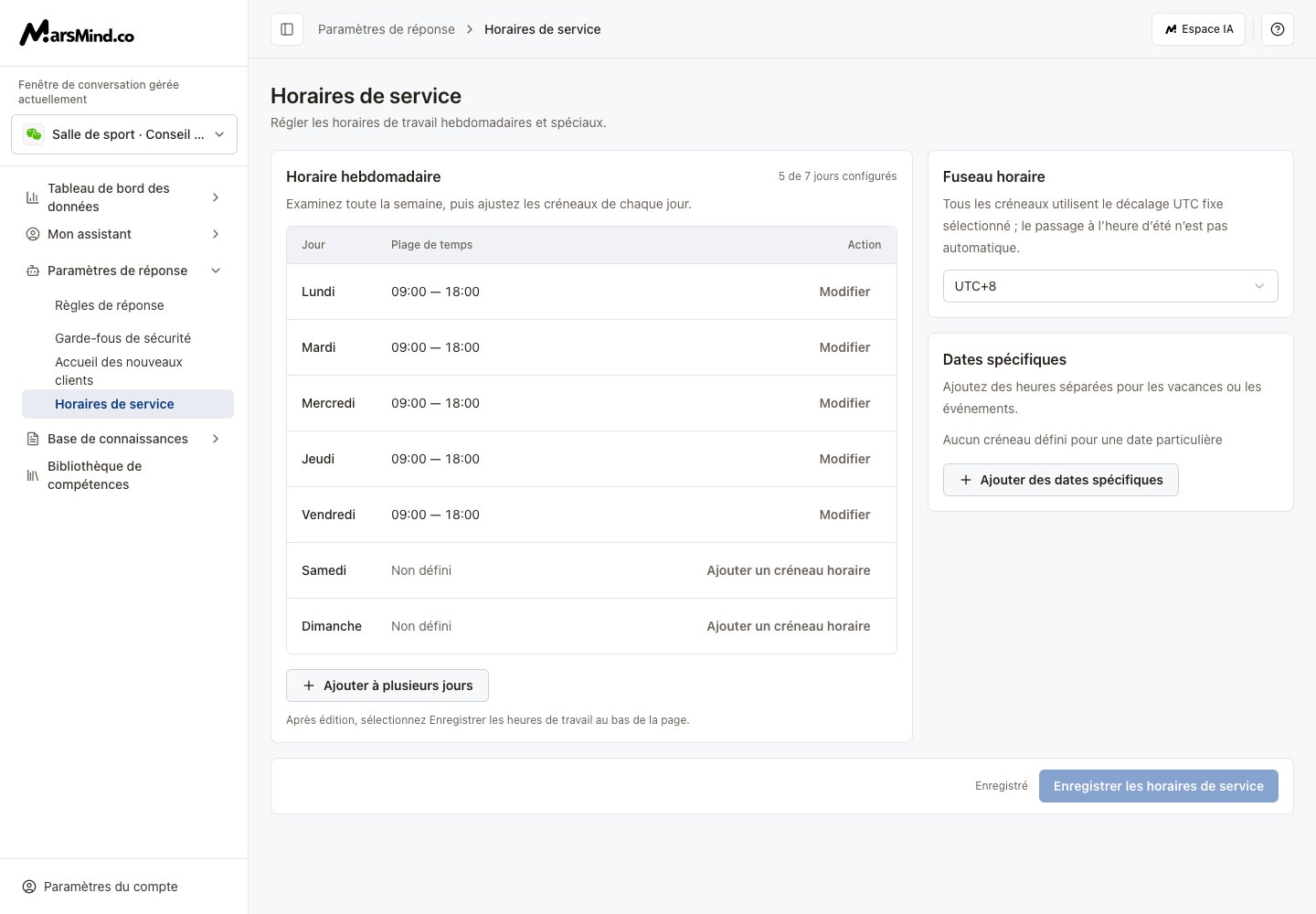
Configurer la semaine
1
Choisir le canal et le fuseau
Dans la barre latérale, sélectionnez le canal à configurer sous Fenêtre de conversation gérée actuellement. Choisissez un décalage UTC fixe sous Fuseau horaire, par exemple UTC+8.
2
Choisir un ou plusieurs jours
Sur une ligne de jour, cliquez sur Modifier ou Ajouter un créneau horaire. Pour plusieurs jours, cliquez sur Ajouter à plusieurs jours, cochez les jours ou utilisez Sélectionnez les jours de semaine / Choisir chaque jour.
3
Plage de temps
Saisissez le début et la fin en HH:mm, avec trois créneaux maximum par fenêtre. Pour la journée complète, cliquez sur Toute la journée pour 00:00–24:00.
4
Appliquer sur cette page
Cliquez sur Appliquer sur cette page, vérifiez le tableau, puis cliquez sur Enregistrer les horaires de service au bas de la page.
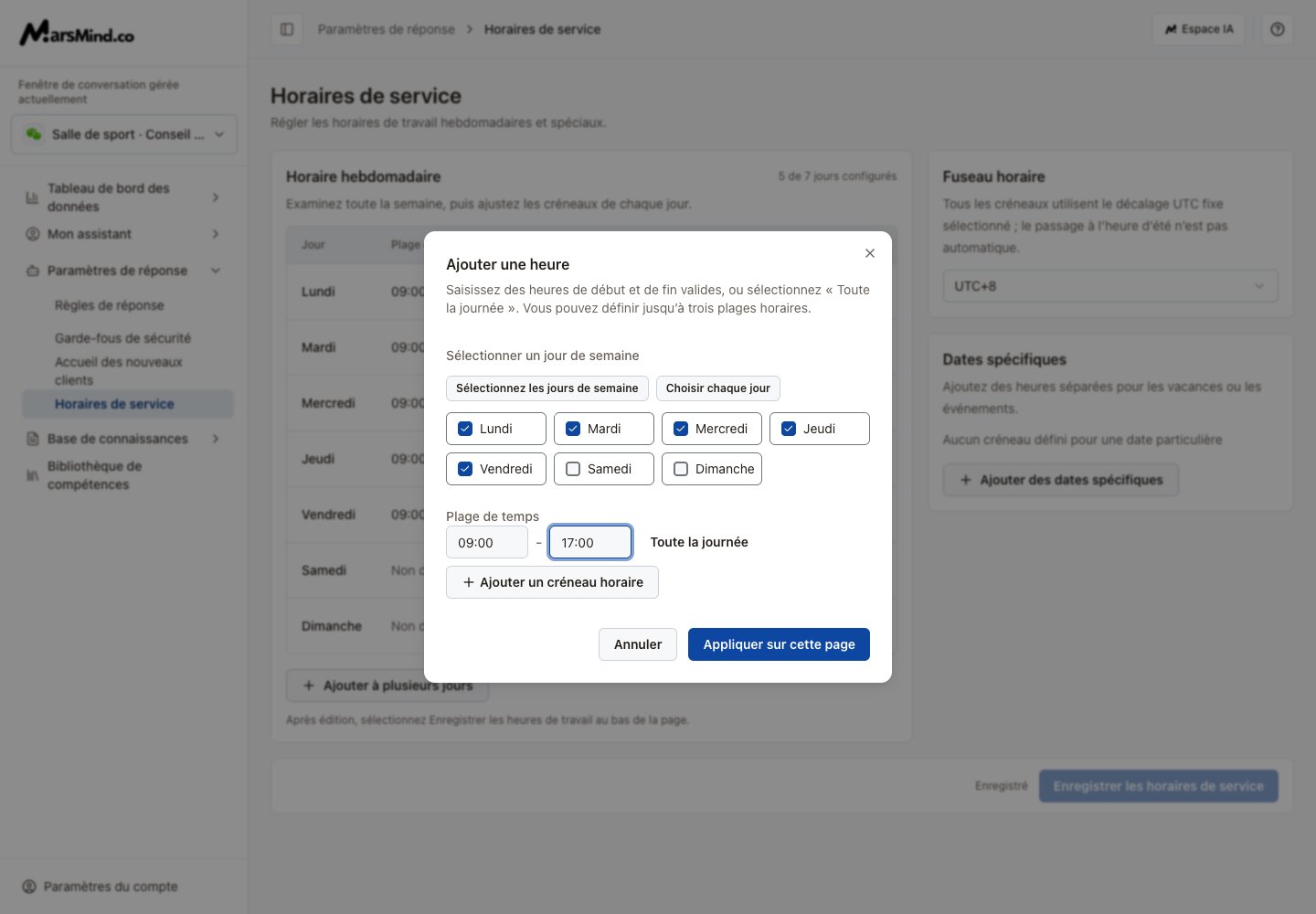
Appliquer sur cette page modifie seulement le brouillon. Enregistrer les horaires de service enregistre ensemble le fuseau, la semaine et les dates particulières. Les décalages UTC sont fixes et ne s’ajustent pas à l’heure d’été.
Ajouter des dates particulières
1
Ajouter des dates spécifiques
Cliquez sur Ajouter des dates spécifiques et choisissez les dates de début et de fin dans le calendrier. Maximum : trois plages de dates.
2
Plage de temps
Saisissez trois créneaux maximum pour cette plage de dates.
3
Enregistrer les horaires de service
Cliquez sur Appliquer sur cette page, vérifiez les dates et horaires, puis Enregistrer les horaires de service. Enregistrez aussi après suppression d’une plage de dates.