

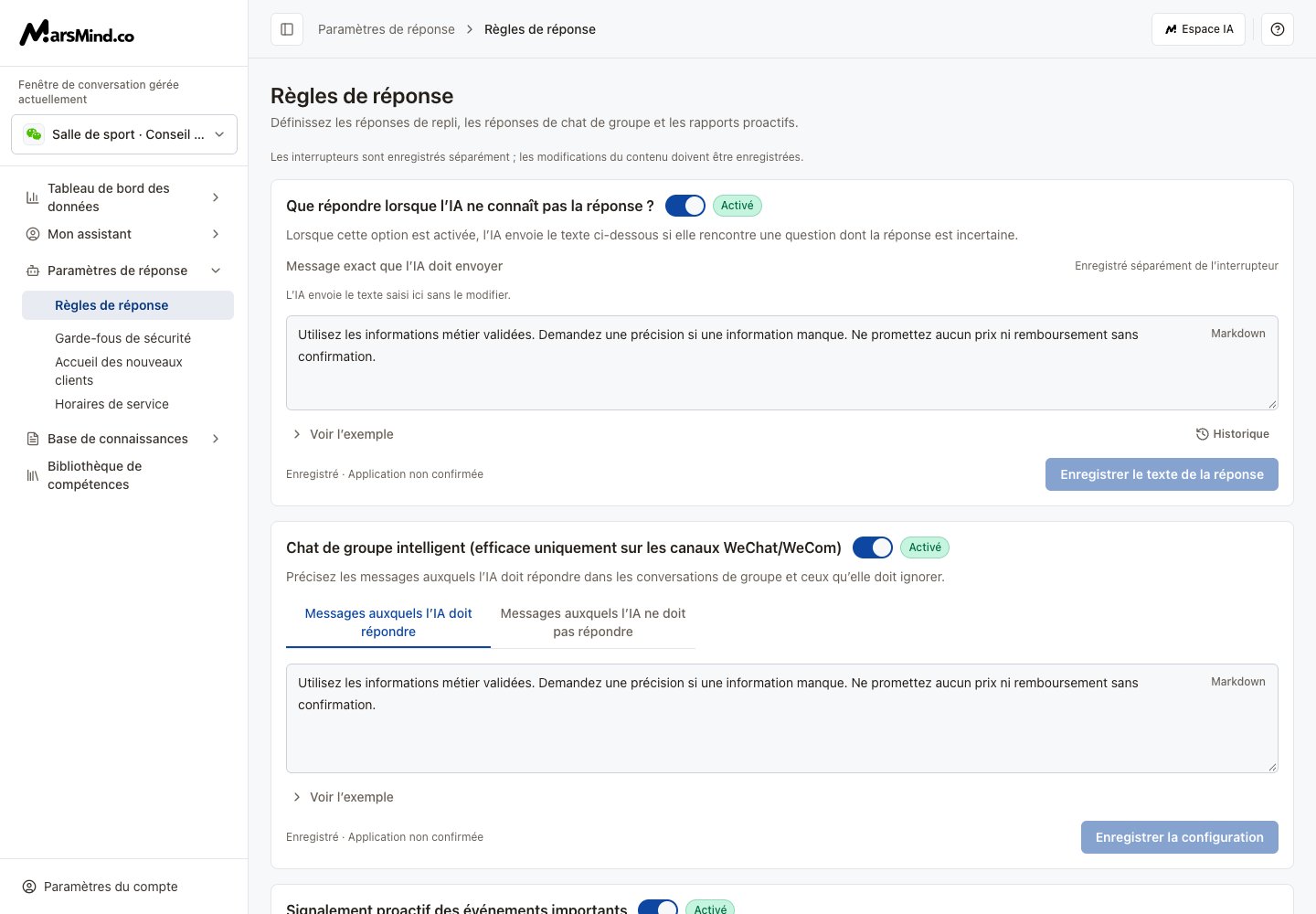
Les interrupteurs sont enregistrés séparément. Enregistrez le contenu avec son propre bouton avant de changer de canal.
Que répondre lorsque l’IA ne connaît pas la réponse ?
1
Message exact que l’IA doit envoyer
Saisissez le texte exact à envoyer au client. Vous pouvez le préparer avec l’interrupteur désactivé.
2
Enregistrer le texte de la réponse
Cliquez sur Enregistrer le texte de la réponse et attendez la confirmation.
3
Activer la réponse fixe
Activez l’interrupteur de la section. Désactivé, il laisse les questions incertaines sans réponse.
Configurer les réponses de groupe
1
Activer le module
Activez Chat de groupe intelligent (efficace uniquement sur les canaux WeChat/WeCom) pour afficher les onglets. Cette fonction concerne les groupes WeChat et WeCom.
2
Messages auxquels l’IA doit répondre
Décrivez les messages à traiter, par exemple une question sur les prix ou une mention directe de l’IA.
3
Messages auxquels l’IA ne doit pas répondre
Ouvrez cet onglet et décrivez les messages à ignorer, comme les discussions informelles ou une demande déjà traitée par un collègue.
4
Enregistrer la configuration
Cliquez sur Enregistrer la configuration dans cette section pour enregistrer les deux onglets ensemble.
Signalement proactif des événements importants
1
Activer les rapports
Activez l’interrupteur de la section.
2
Décrire les conditions
Saisissez les situations à signaler au responsable, comme une demande de contrat ou une réclamation.
3
Enregistrer la configuration
Cliquez sur Enregistrer la configuration dans cette section. Configurez l’identité du destinataire dans Relations ou dans l’autorisation des rôles IA.
Réponse directe par mot-clé
1
Ajouter une règle
Activez Réponse directe par mot-clé et cliquez sur Ajouter une règle. Pour modifier une règle existante, cliquez sur son titre.
2
Mots-clés déclencheurs
Saisissez chaque mot-clé et appuyez sur Entrée. La correspondance avec l’un d’eux suffit, sans distinction de majuscules.
3
Type de correspondance
Choisissez Correspondance exacte pour toute la demande, ou Contient le mot-clé si le mot-clé apparaît dans la demande.
4
Contenu à envoyer en cas de correspondance
Saisissez le contenu. Ajouter une ligne ajoute Texte, Image ou Fichier. Une règle accepte six éléments maximum, envoyés dans l’ordre affiché.
5
Enregistrer la configuration
Après la fin des téléversements, cliquez sur Enregistrer la configuration au bas de cette section. Les ajouts, modifications et suppressions doivent être enregistrés.
Une correspondance envoie le contenu fixe sans génération IA. Les règles sont vérifiées dans l’ordre ; la première correspondance l’emporte. L’interrupteur utilise seulement les règles enregistrées et ne sauvegarde pas le brouillon.