

Choisir le périmètre
- Ouvrez Tableau de bord des données → Performances.
- Sélectionnez la fenêtre statistique dans la barre latérale. Les administrateurs choisissent d’abord un compte de leur département. Toutes les fenêtres de conversation regroupe uniquement ses fenêtres.
- Choisissez Par jour, Par semaine, Par mois ou Personnalisé, puis les dates. Les résultats se mettent à jour automatiquement ; la date initiale est hier.
- Vérifiez la date et la fenêtre avant de lire les résultats.
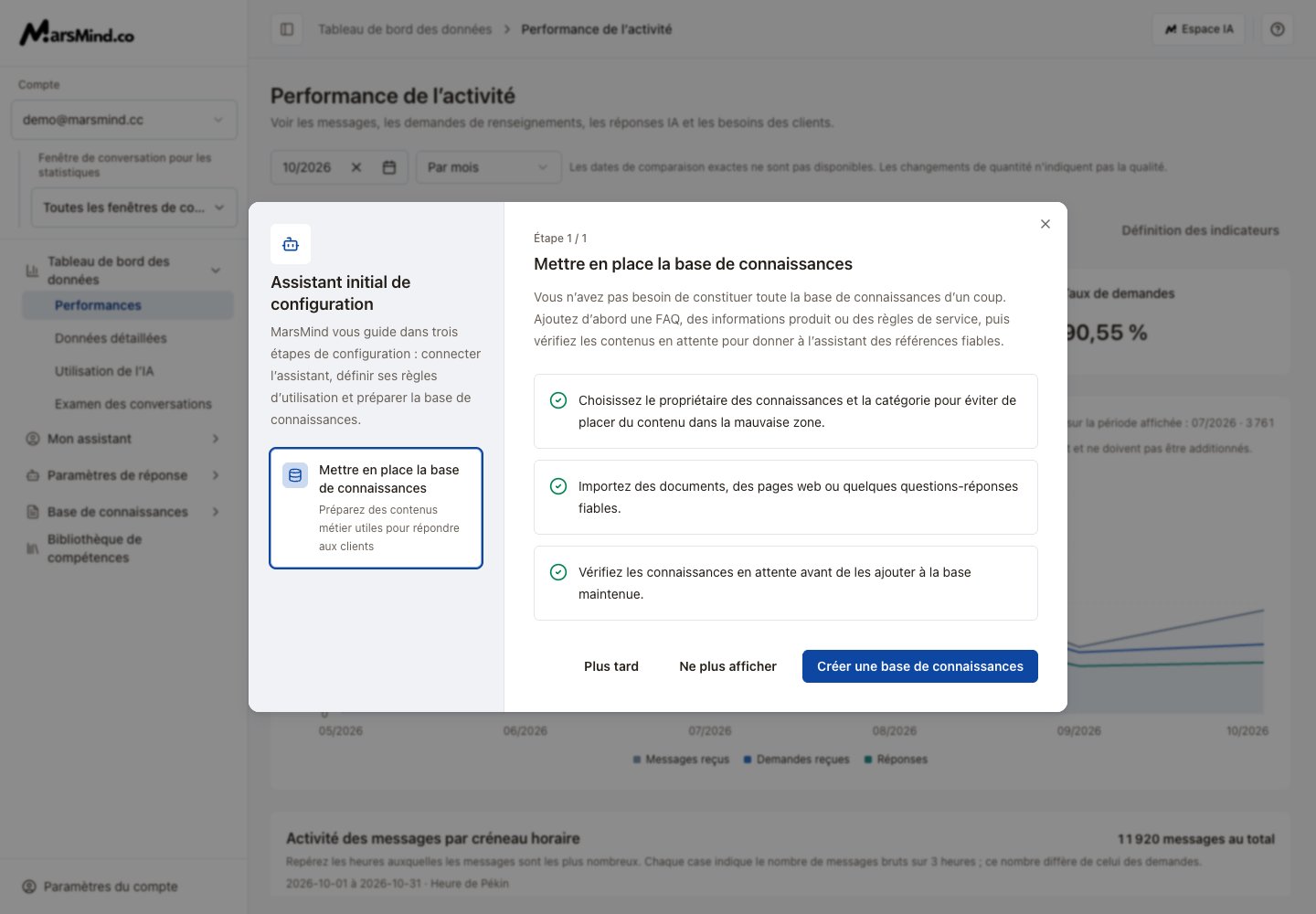
Les captures utilisent des comptes et des données de démonstration. Les commandes et libellés correspondent à l’interface actuelle.
Lire les résultats
- Commencez par Messages reçus, Demandes reçues, Réponses et Taux de demandes. Consultez Définition des indicateurs pour les définitions.
- Examinez les tendances, le taux de demande et les horaires d’activité. Chaque graphique précise ses dates ; la tendance peut couvrir plus de jours que les indicateurs de la période choisie.
- Consultez les suggestions, apprentissages, intentions, besoins et contacts actifs. Choisissez Afficher toutes les catégories sous Champ d’affichage de la catégorie pour voir toutes les catégories.
- Cliquez sur une catégorie ou un besoin pour afficher les enregistrements correspondants. Voir les échanges de cette période conserve le compte, la fenêtre et les dates actuels.