

Rechercher des connaissances
- Saisissez un mot-clé en haut, puis cliquez sur Rechercher. Par défaut, les résultats couvrent Personnel et Entreprise. Pour parcourir un groupe, cliquez sur son nom ou sur sa flèche droite.
- Ouvrez Plus de filtres pour choisir le type de contenu, la portée, la catégorie et la source.
- Vérifiez le contenu, la source, le groupe et la portée. Retour aux groupes revient à votre emplacement précédent.
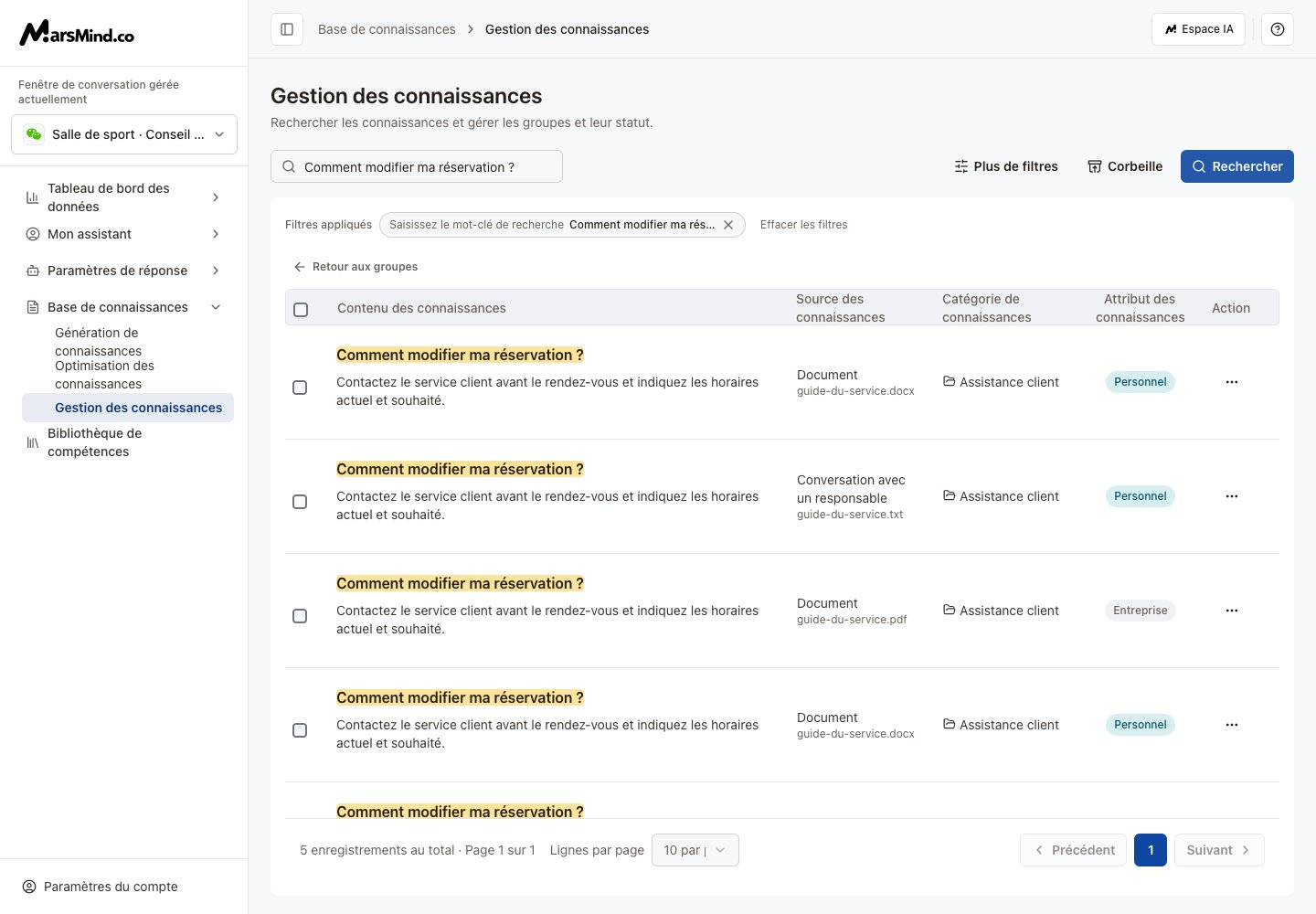
Les données de démonstration montrent la recherche et les actions de gestion.
Modifier un élément
- Ouvrez … → Modifier à droite de l’élément.
- Modifiez le titre ou le contenu. Insérer un fichier ajoute une pièce jointe.
- Cliquez sur Enregistrer les modifications et attendez la réussite. Les scores de correspondance sont recalculés après l’enregistrement.
Déplacer vers un groupe
- Dans Plus de filtres → Portée des connaissances, choisissez Entreprise ou Personnel.
- Pour un élément, cliquez sur son nom de groupe. Pour plusieurs, sélectionnez-les puis cliquez sur Modifier la catégorie.
- Choisissez le groupe cible dans la boîte de dialogue, puis cliquez sur Confirmer.
Supprimer, restaurer ou supprimer définitivement
- Pour un élément, utilisez … → Supprimer, puis confirmez. Pour plusieurs, sélectionnez-les et cliquez sur Supprimer par lot, puis confirmez.
- Ouvrez Corbeille dans la barre d’outils.
- Utilisez le bouton de restauration d’un élément, ou sélectionnez plusieurs éléments et cliquez sur Récupération par lots, puis confirmez.
- Pour une suppression définitive, utilisez le bouton individuel ou sélectionnez les éléments puis cliquez sur Supprimer définitivement. Vérifiez la confirmation avant de continuer.
- Cliquez sur Retour à la liste des connaissances pour quitter la corbeille.
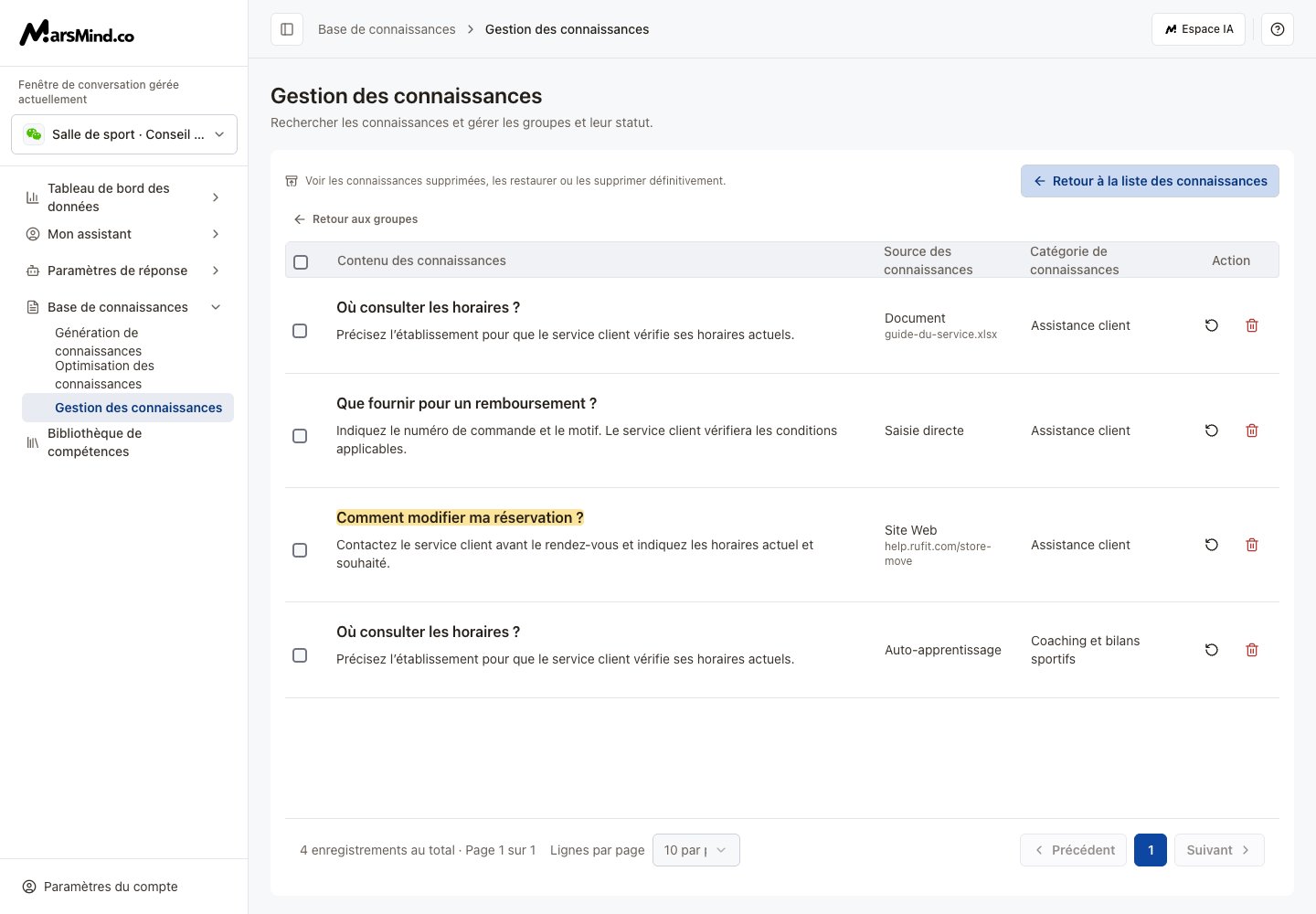
Les éléments supprimés sont des données de démonstration pour la restauration et la suppression définitive.