

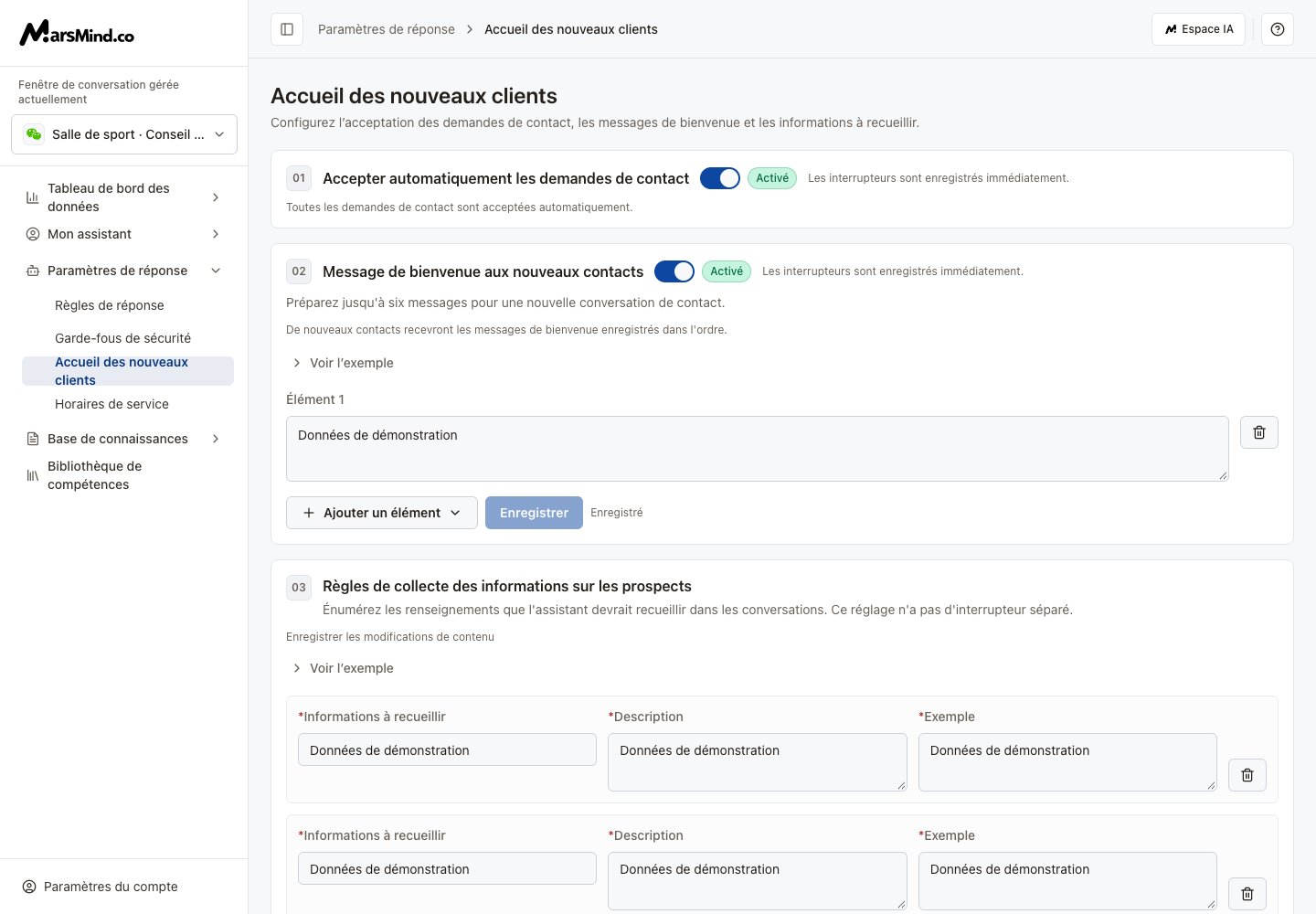
Accepter automatiquement les demandes de contact
1
Changer l'interrupteur
Activé, il accepte toutes les demandes d’amis ; désactivé, il arrête l’acceptation automatique. Attendez la confirmation, sans bouton d’enregistrement supplémentaire.
Message de bienvenue aux nouveaux contacts
1
Ajouter un élément
Cliquez sur Ajouter un élément dans cette section, puis choisissez Texte, Image ou Fichier. Maximum : six éléments.
2
Compléter le contenu
Le texte accepte les retours à la ligne. Pour une image ou un fichier, attendez la fin du téléversement et vérifiez son nom. Chaque fichier est limité à 100 MB.
3
Enregistrer
Cliquez sur Enregistrer dans la section de bienvenue. Enregistrez aussi les ajouts et suppressions. Le contenu de bienvenue ne peut pas être vide.
4
Activer l'envoi
Activez l’interrupteur de bienvenue. Après l’acceptation d’un nouveau contact, les messages enregistrés sont envoyés dans l’ordre affiché. Désactiver l’interrupteur conserve le contenu mais arrête l’envoi.
Les interrupteurs sont enregistrés séparément. Enregistrez le contenu avec son propre bouton avant de changer de canal.
Règles de collecte des informations sur les prospects
1
Ajouter un élément
Sous Règles de collecte des informations sur les prospects, cliquez sur Ajouter un élément. Maximum : six champs de collecte.
2
Remplir les trois champs
Remplissez Informations à recueillir, Description et Exemple. Exemple : Budget / montant prévu pour l’achat / moins de 30 000 CNY.
3
Enregistrer
Cliquez sur Enregistrer dans cette section. Ignorer les modifications annule les changements du brouillon. Une suppression doit également être enregistrée.
La collecte n’a pas d’interrupteur indépendant : l’assistant utilise les règles enregistrées. L’enregistrement confirme le stockage ; l’application en exécution reste à confirmer.