

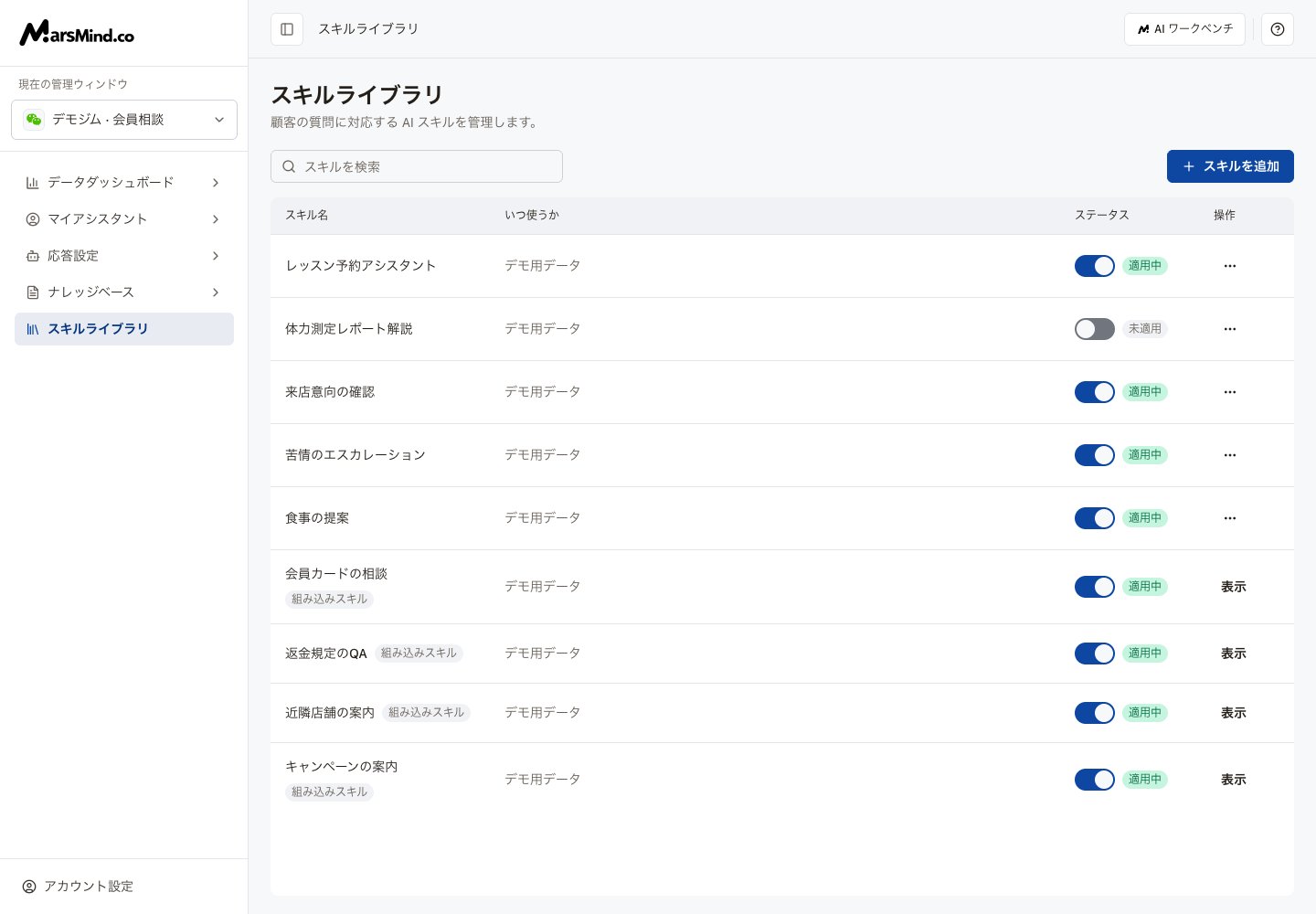
スキルを作成する
1
スキルを追加
スキルを追加を押してツール情報の読み込みを待ちます。
2
スキル名
「アフター対応状況の照会」などの名前を入力します。名前は必須で、識別キーはシステムが生成します。
3
いつ使うか
顧客が返金や返品の対応状況を尋ねたとき、など利用する場面を入力します。
4
AI の対応手順
確認・照会・返信の順序と、情報不足や照会失敗時の対応を入力します。空欄では入力の枠組みを挿入が使えます。「/」でツールを選んで挿入すると、そのツールも関連付けられます。
5
どの会話で使うか
責任者との会話・顧客との会話・両方で使うのいずれかを選びます。
6
使用するツール
必要に応じて使用するツールを展開します。初期設定はツールを自動で選ぶです。ツールを手動で選ぶでは分類を展開してツールを選びます。手動で何も選ばなければ、ツールを関連付けずに保存します。
7
スキルを作成
右上のスキルを作成を押します。成功後は一覧に戻り、新しいスキルは有効になります。使用しない場合はその行の状態スイッチをオフにします。
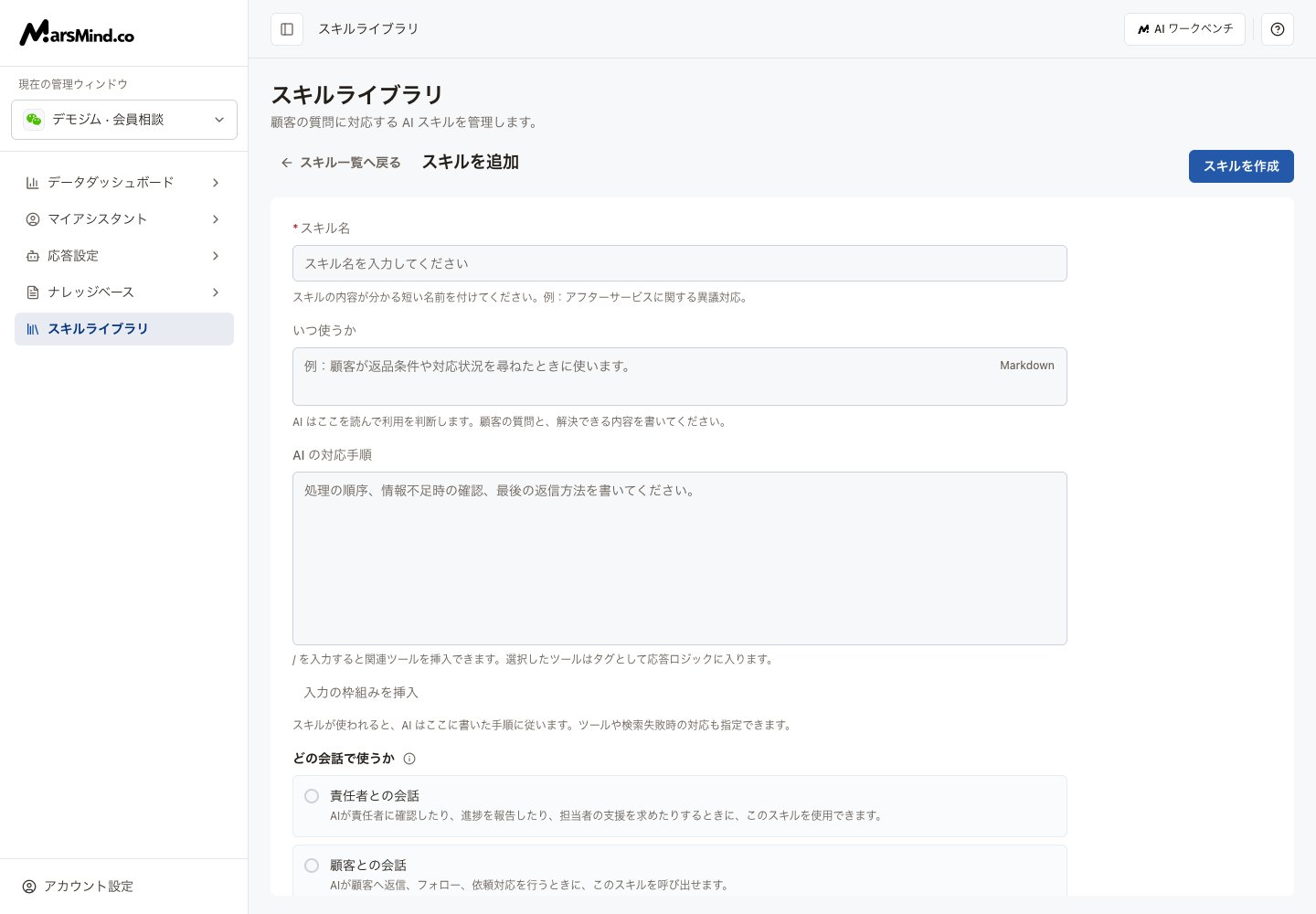
いつ使うかとAI の対応手順はMarkdownまたはTXTを使用できます。形式を選んでも作成・保存は完了しません。
表示・編集・有効化する
1
検索して表示する
スキルを検索で名前または説明を検索し、スキル名または表示で詳細を表示します。
2
編集
自作スキルは詳細またはメニューの編集から変更し、変更を保存を押します。すべてのツールを外して保存すると、関連付けがなくなります。
3
状態を変更する
一覧のスイッチで状態を個別に保存します。適用中は有効、未適用は無効です。組み込みスキルは有効・無効を切り替えられますが、内容の編集・削除はできません。