

ナレッジを検索
- 上部にキーワードを入力し、検索 をクリックします。初期状態では個人と企業のナレッジが対象です。グループを閲覧するには名前または右矢印をクリックします。
- 詳細フィルター で内容タイプ、ナレッジの所属先、グループ、情報源を絞り込みます。
- 結果の内容、情報源、グループ、所属先を確認します。グループに戻る で先ほどのグループ位置に戻れます。
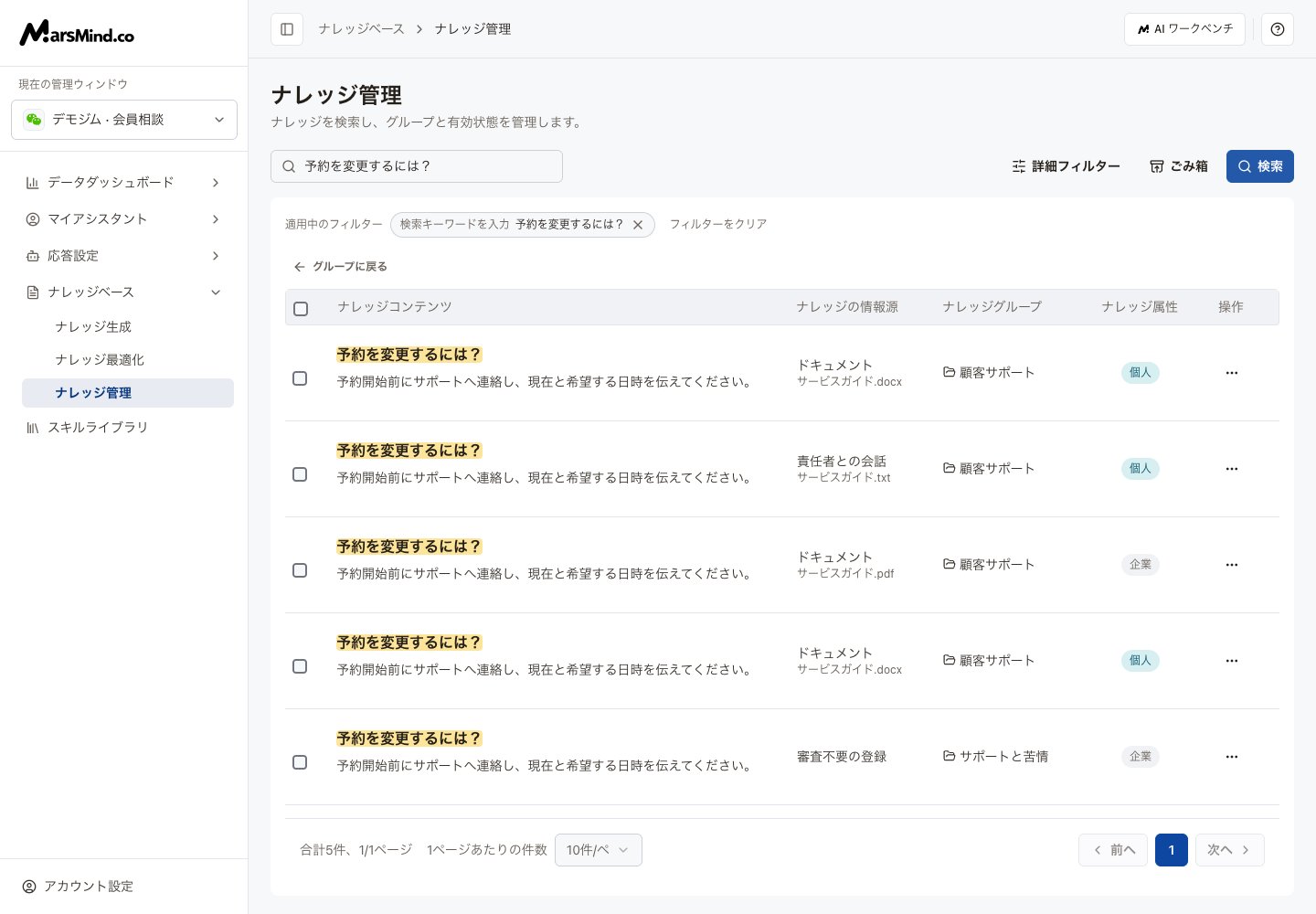
デモ記録で、登録済みナレッジの検索と管理操作を示しています。
1 件を編集
- 対象行の右側の … → 編集 を開きます。
- タイトルや内容を変更します。添付には ファイルを挿入 を使います。
- 変更を保存 をクリックし、成功を待ちます。保存後に一致スコアを再計算します。
グループを変更
- 詳細フィルター → ナレッジの所属先 で 企業ナレッジベース または 個人ナレッジベース を選びます。
- 1 件なら行のグループ名をクリックします。複数なら対象を選択し、グループを変更をクリックします。
- ダイアログで移動先のグループを選び、確認 をクリックします。
削除・復元・完全削除
- 1 件なら … → 削除、複数なら対象を選び一括削除 をクリックし、確認します。
- ツールバーの ごみ箱 を開き、削除済みナレッジを確認します。
- 1 件の復元ボタン、または選択後の 一括復元をクリックし、確認します。
- 不要な内容は個別の完全削除ボタン、または選択後の 完全削除 を使います。確認画面を読んでから続行します。
- ナレッジ一覧へ戻る でごみ箱を閉じます。
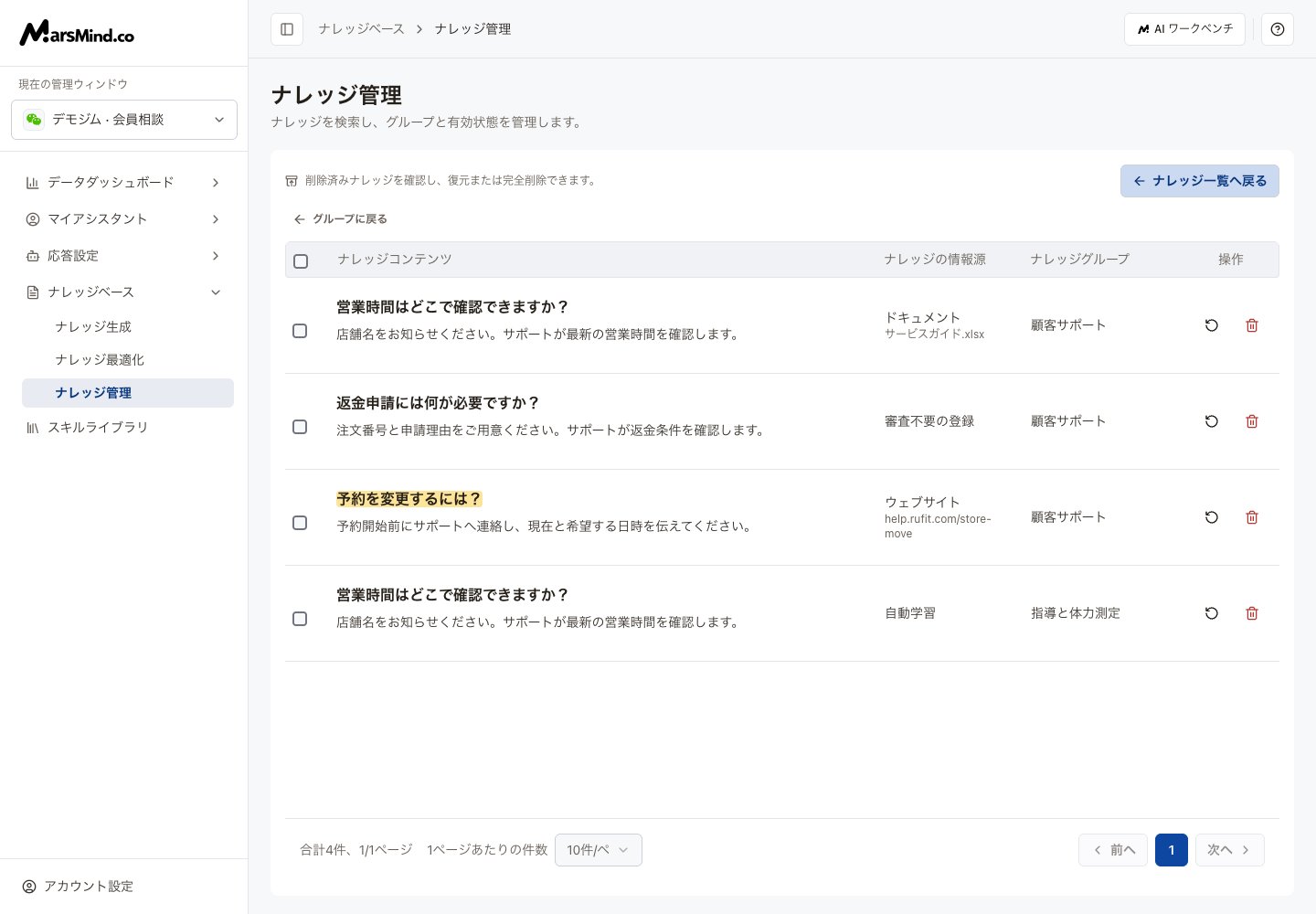
デモの削除済み記録で、復元と完全削除の入口を示しています。