

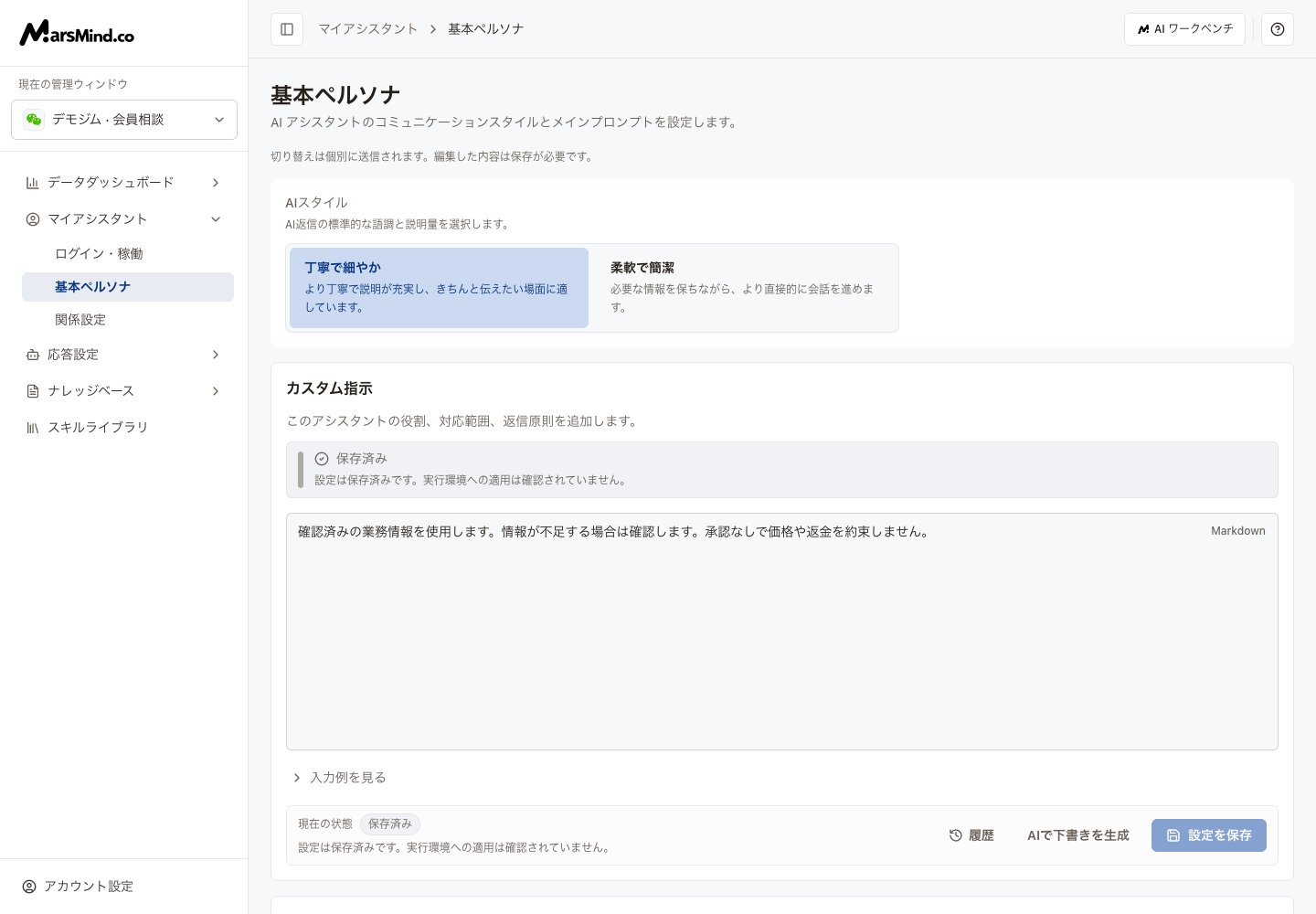
スタイルとカスタム指示を設定する
1
ウィンドウを選ぶ
左側の現在の管理ウィンドウで、設定する会話ウィンドウを選択します。
2
AIスタイル
丁寧で細やかまたは柔軟で簡潔を選びます。スタイルは個別に保存され、下の指示の下書きは保存されません。
3
カスタム指示
役割、対応範囲、返信原則を入力します。例:アフターサービス担当として、注文と問題を確認し、ナレッジベースに従って対応します。情報不足時は追加で質問します。
4
必要に応じて下書きを生成する
内容を入力してAIで下書きを生成を押します。比較画面で候補を確認し、候補を適用で編集欄に反映、下書きを保持で現在の下書きを残します。
5
設定を保存
設定を保存を押して完了を待ちます。過去の内容に戻すには履歴で版を選び、候補を適用した後に設定を保存を押します。
保存成功は設定の保存完了を示します。実行環境への適用は未確認です。AI候補や履歴の適用は下書きの変更なので、別途保存が必要です。
コンテキスト設定
1
展開して選択する
コンテキスト設定と必要な分類を展開し、返信に追加する会話状況やユーザー情報にチェックを入れます。
2
AI 提案
AI 提案で推奨項目を表示し、選択内容と理由を確認して調整します。
3
設定を保存
この欄の設定を保存を押します。不明または無効化された項目はチェック解除のみ可能なので、保存前に外します。
メインの指示を保存すると、コンテキスト設定が自動で分析・保存される場合があります。保存後にこの欄を確認してください。手動のAI提案は別途保存が必要です。
派生プロンプト設定
1
候補を再生成
メインの指示を入力し、派生プロンプト設定を展開して候補を再生成を押します。
2
候補を1件ずつ確認する
新候補の項目を展開し、内容を確認・修正します。候補を採用でその項目を保存し、破棄で候補を破棄して元の設定を残します。
3
個別に修正する
候補がない場合も、項目を編集して保存を押せます。クリアはその項目を空にし、システムの既定値を使用します。
候補は候補を再生成を押したときだけ生成され、生成だけでは保存されません。手動ロックされた項目はこの画面で解除できません。ロック状態を読み込めない場合は設定を再読み込みを押してください。成功するまで書き込みはできません。