

問答を 1 件登録
- 入力タイプ で Q&Aナレッジ を選びます。
- お客様からの質問例 と AI はどう回答すべきですか を入力します。例えば請求書の質問なら、申請場所、必要な情報、処理期間を回答に含めます。
- 添付が必要な場合は回答欄の ファイルを挿入 をクリックし、アップロード完了を待ちます。
- 右側で ナレッジの所属先 と ナレッジグループ を選び、グループの 確認 をクリックします。
- 登録タスクを送信 をクリックします。
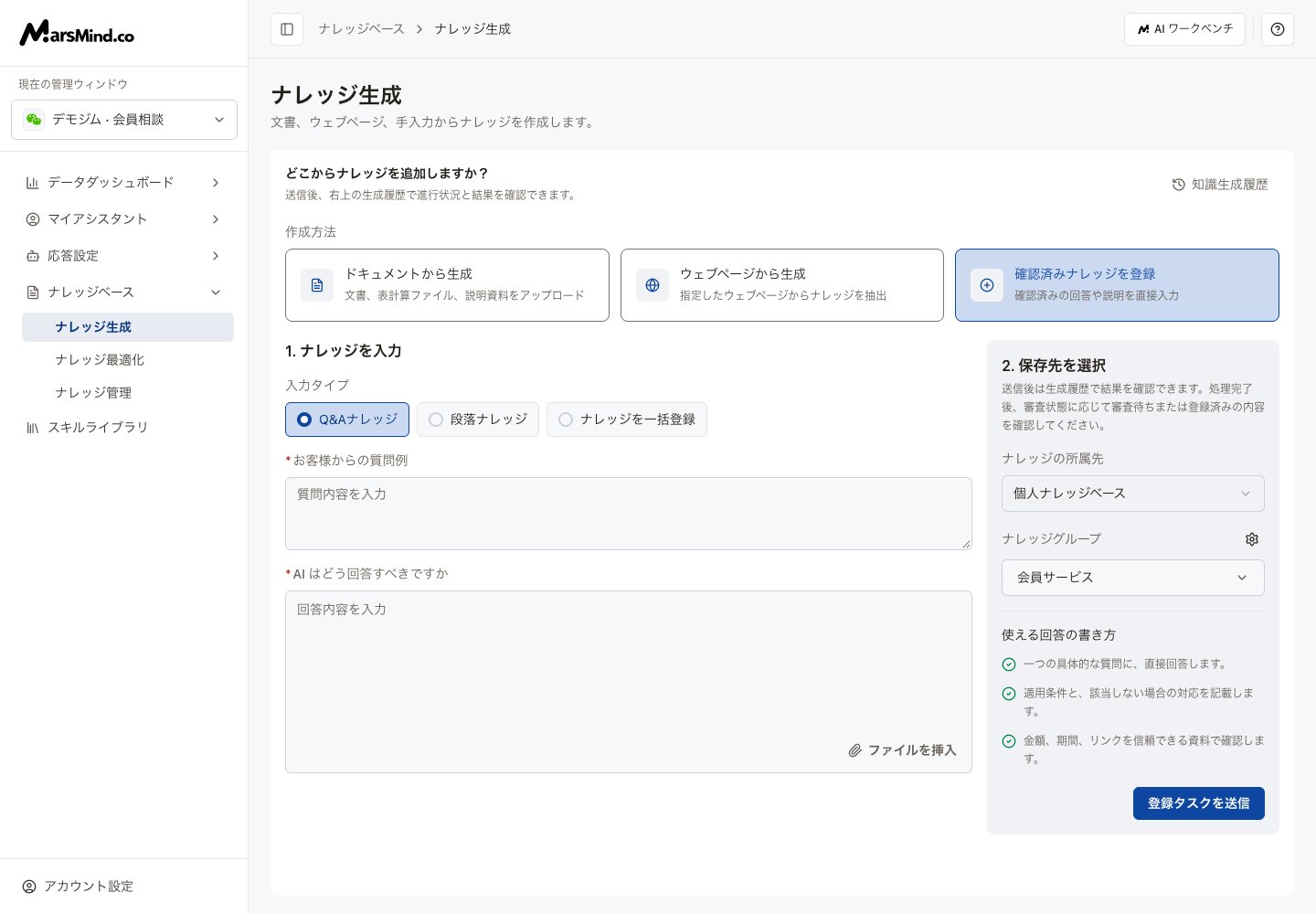
現在の登録画面にデモ用の質問と回答を表示しています。
段落を登録
- 段落ナレッジ を選びます。
- テキスト説明 に内容を入力します。添付は ファイルを挿入 から追加します。
- 所属先とグループを選び、グループ選択を確認します。
- 登録タスクを送信 をクリックし、生成履歴で結果を確認します。
テンプレートで一括登録
- ナレッジを一括登録 を選びます。
- テンプレートのダウンロード から QA 形式または段落形式を選びます。
- 列の構成を保って内容を入力し、
.xlsxで保存します。 - 記入済みファイルをアップロードし、完了を待ちます。ここでは
.xlsxのみ対応し、1 ファイル 100 MB 以下です。 - 所属先とグループを選び、生成タスクを送信 をクリックします。
- 生成履歴でタスクを探し、処理完了後に 結果を見る をクリックします。
「確認済みナレッジを登録」は作成方法です。審査の要否は「結果を見る」で確認してください。確認が必要な内容は審査待ちに表示されます。