

文書から生成
- ドキュメントから生成 を選びます。
- アップロード領域をクリックするか、ファイルをドラッグします。対応形式は
.pdf、.docx、.doc、.xls、.xlsx、.md、.txt。1 ファイル 100 MB 以下です。 - アップロードの完了を待ちます。失敗したファイルは再試行するか、削除して再アップロードします。
- 保存先を選択 で ナレッジの所属先(個人ナレッジベースまたは企業ナレッジベース)を選びます。
- ナレッジグループ を開き、有効なグループを選んで 確認 をクリックします。新しいグループが必要な場合は横の管理アイコンからグループの手順に従って作成・保存します。
- 生成タスクを送信 をクリックします。ポイント消費の確認 で文書数とポイントを確認し、確定します。現在は文書 1 件につき 100 ポイントです。
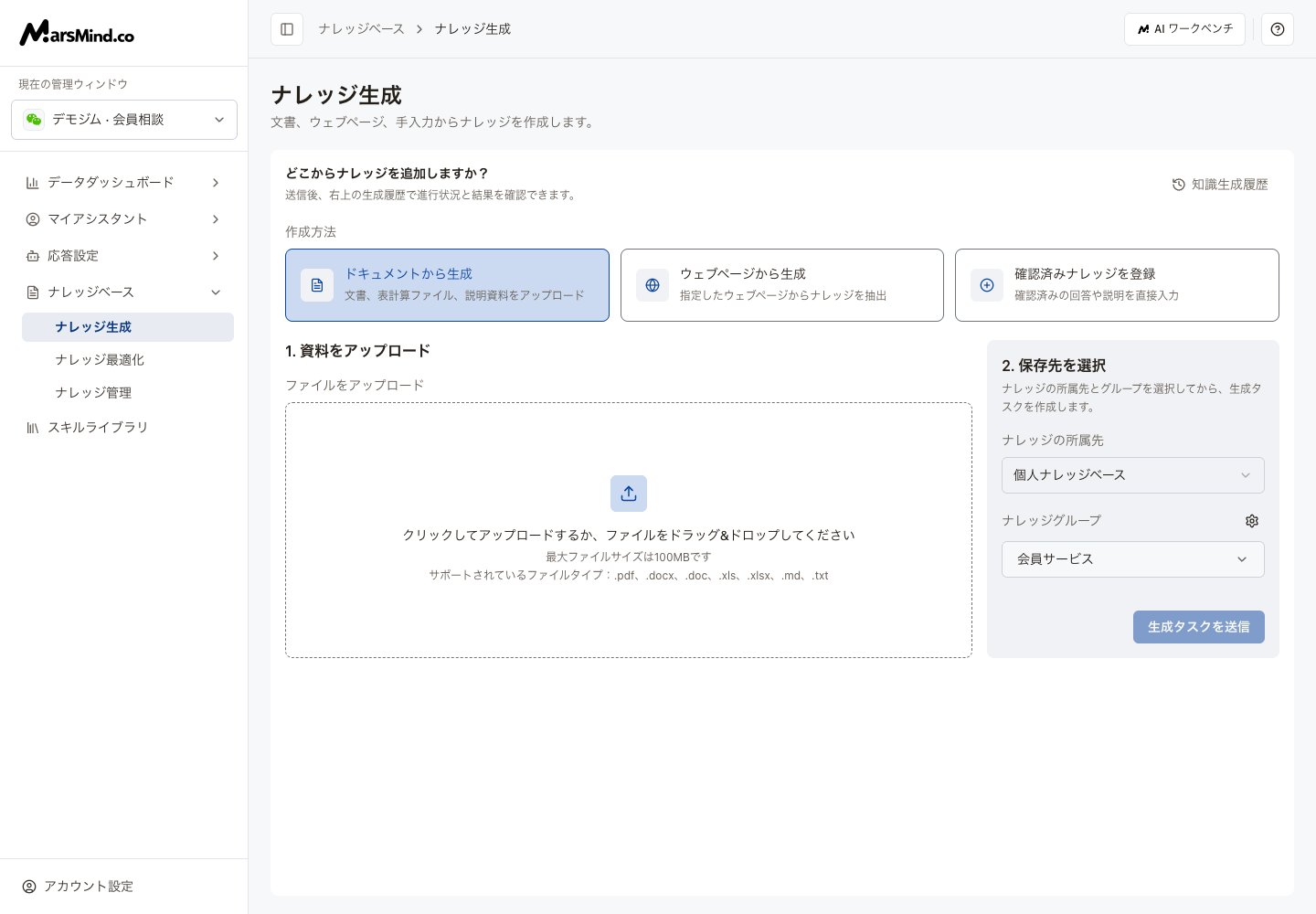
現在の画面にデモデータを表示し、アップロードと保存先を説明しています。
ウェブページから生成
- 同じ画面で ウェブページから生成 を選びます。
- URL を入力します。複数の URL は カンマまたは改行 で区切ります。
http://とhttps://に対応し、ドメインのみの場合はhttps://が補完されます。 - 必要に応じて 詳細パラメータ を開き、取得件数の上限、取得階層、キーワード、中国語への翻訳を設定します。件数と階層の初期値は 1 で、1 以上が必要です。
- 所属先と有効なグループを選び、グループの 確認 をクリックします。
- 生成タスクを送信 をクリックします。
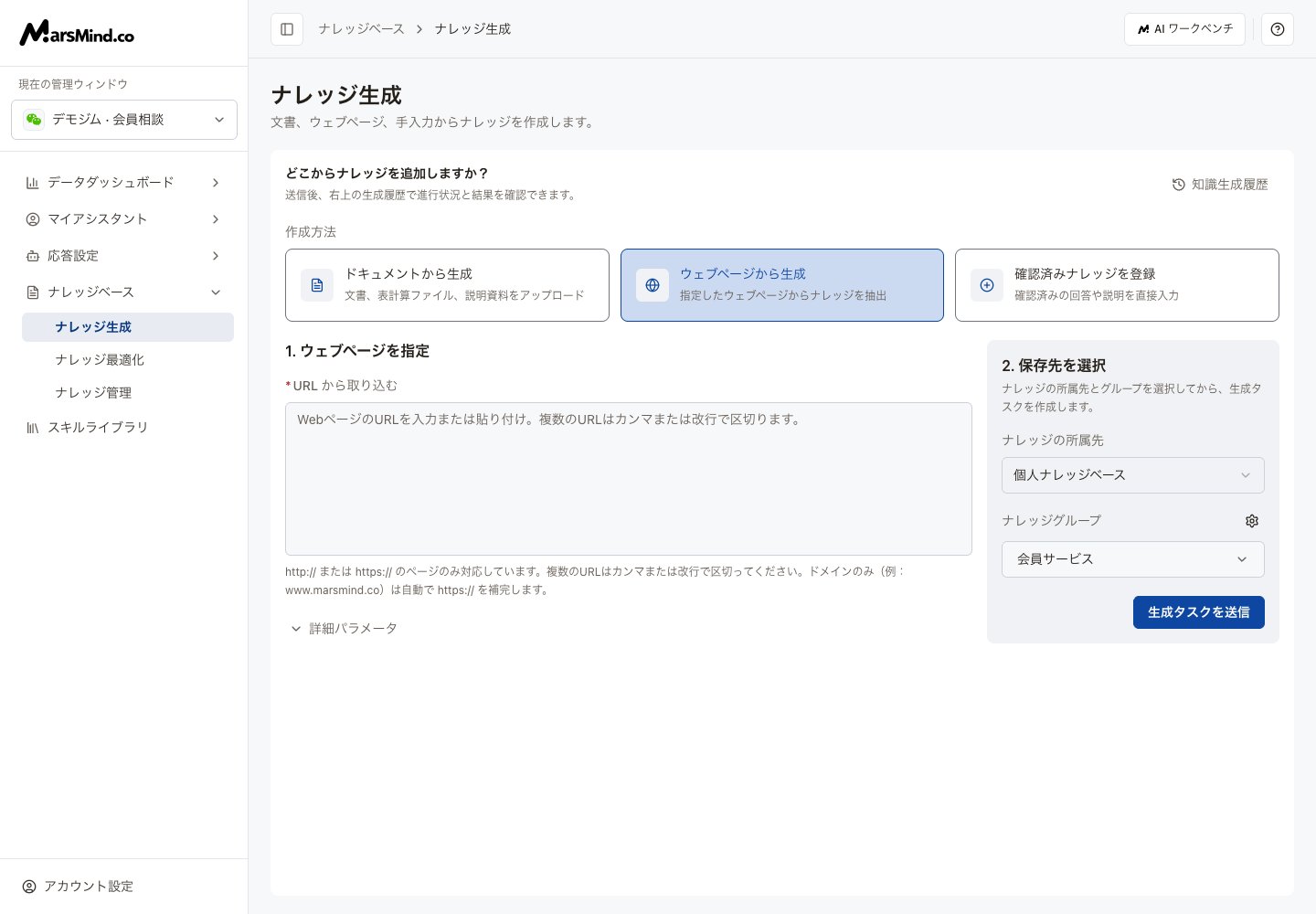
ウェブページ生成画面の URL とパラメータはデモです。
処理結果を確認
- 右上の 知識生成履歴 を開きます。タスク名で検索するか、ページを切り替えます。
- 処理完了 になったら、タスク名の横にある 結果を見る をクリックします。
- 審査が必要な内容があれば審査待ち、なければ登録済みナレッジが開きます。
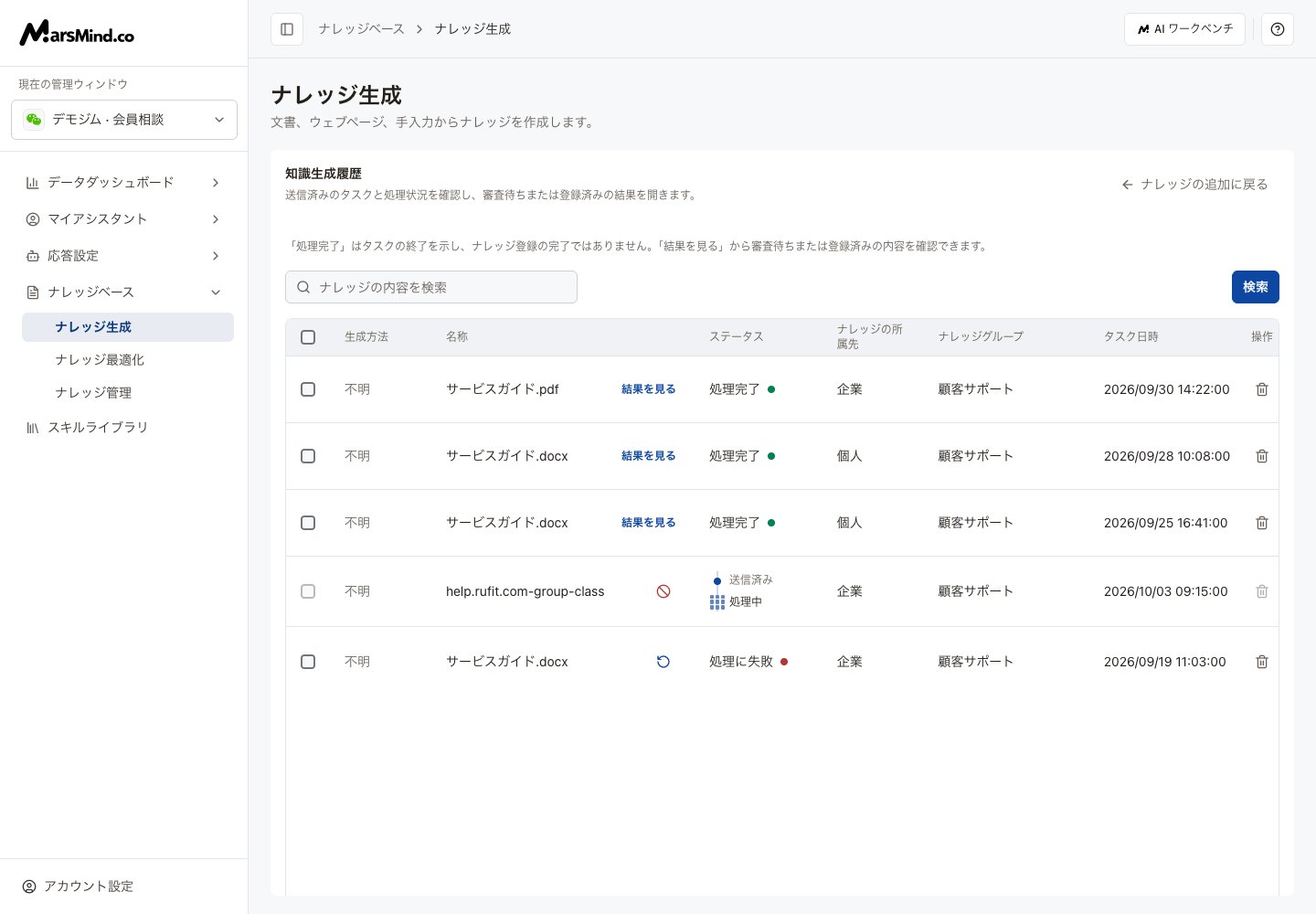
デモタスクで、状態と処理結果の確認場所を示しています。
- 処理中: 停止アイコンで停止できます。処理中のタスクは削除できません。
- 失敗・停止済み: 再試行アイコンでタスクを再開できます。
- タスクの削除: 削除アイコンから確認します。初期状態では記録だけを削除します。対応するナレッジも削除するには この文書から生成された知識も削除する を選びます。
- 審査状態を確認できない: 同じ資料を再アップロードする前に、時間を置いて 結果を見る を再試行します。