

Buscar conocimientos
- Introduzca una palabra clave arriba y haga clic en Buscar. Por defecto se incluyen Personal y Empresa. Para explorar un grupo, haga clic en su nombre o flecha derecha.
- Abra Más filtros para seleccionar el tipo de contenido, ámbito, categoría y origen.
- Compruebe el contenido, origen, grupo y ámbito. Volver a grupos regresa al lugar anterior.
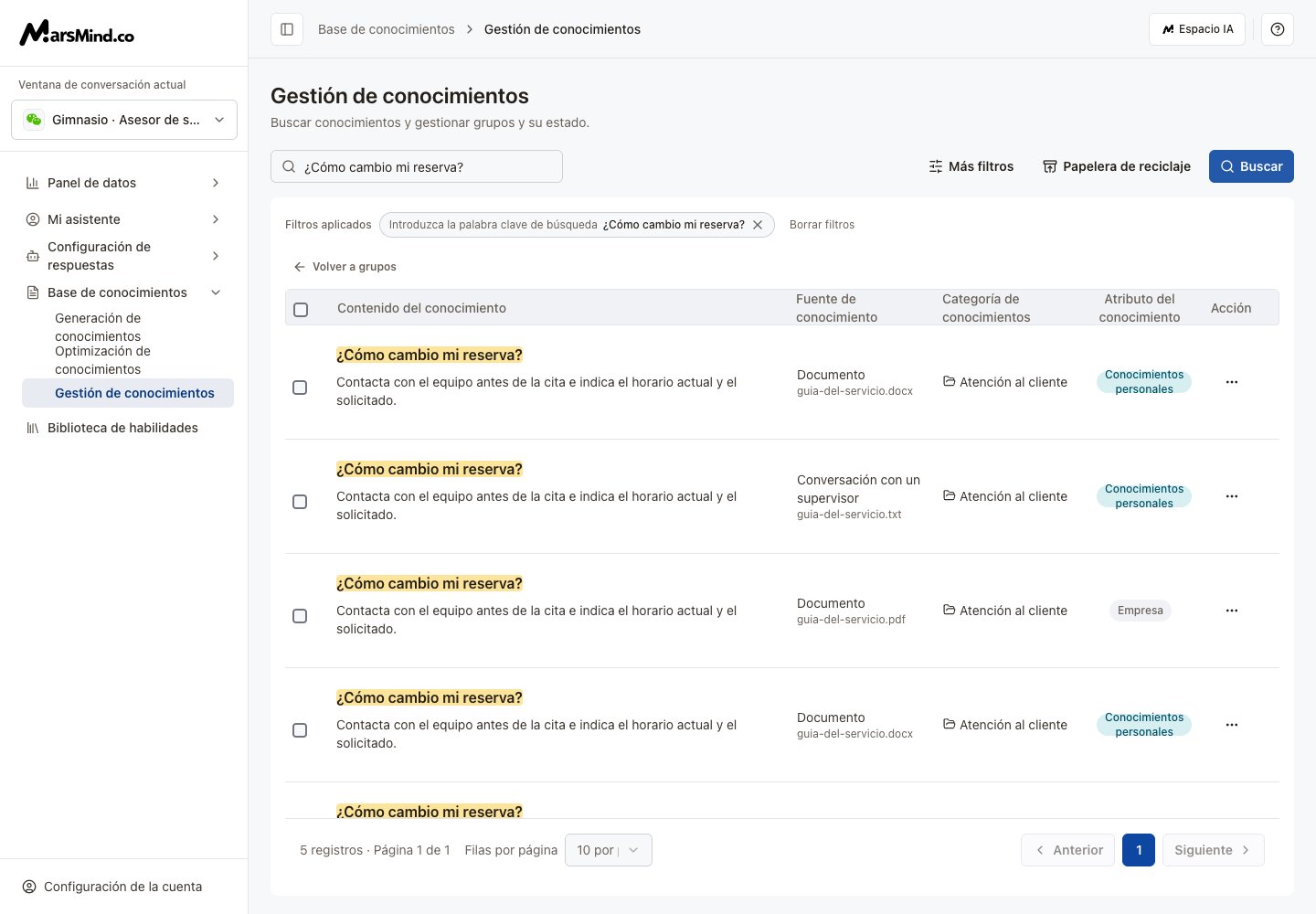
Los registros de demostración muestran la búsqueda y las acciones de gestión.
Editar un elemento
- Abra … → Editar a la derecha del elemento.
- Actualice el título o contenido. Use Insertar archivo para adjuntos.
- Haga clic en Guardar los cambios y espere a que termine. Las puntuaciones de coincidencia se recalculan después de guardar.
Cambiar de grupo
- En Más filtros → Ámbito de conocimiento, elija Empresa o Personal.
- Para uno, haga clic en su nombre de grupo. Para varios, selecciónelos y haga clic en Cambiar grupo.
- Elija el grupo de destino en el cuadro y haga clic en Confirmar.
Eliminar, recuperar o eliminar definitivamente
- Para uno, use … → Eliminar y confirme. Para varios, selecciónelos, haga clic en Eliminar en lote y confirme.
- Abra Papelera de reciclaje en la barra de herramientas.
- Use el botón de recuperar de un elemento, o seleccione varios y haga clic en Recuperar en lote, y confirme.
- Para eliminar definitivamente, use el botón individual o seleccione elementos y haga clic en Eliminar definitivamente. Revise la confirmación antes de continuar.
- Haga clic en Volver a la lista de conocimientos para salir de la papelera.
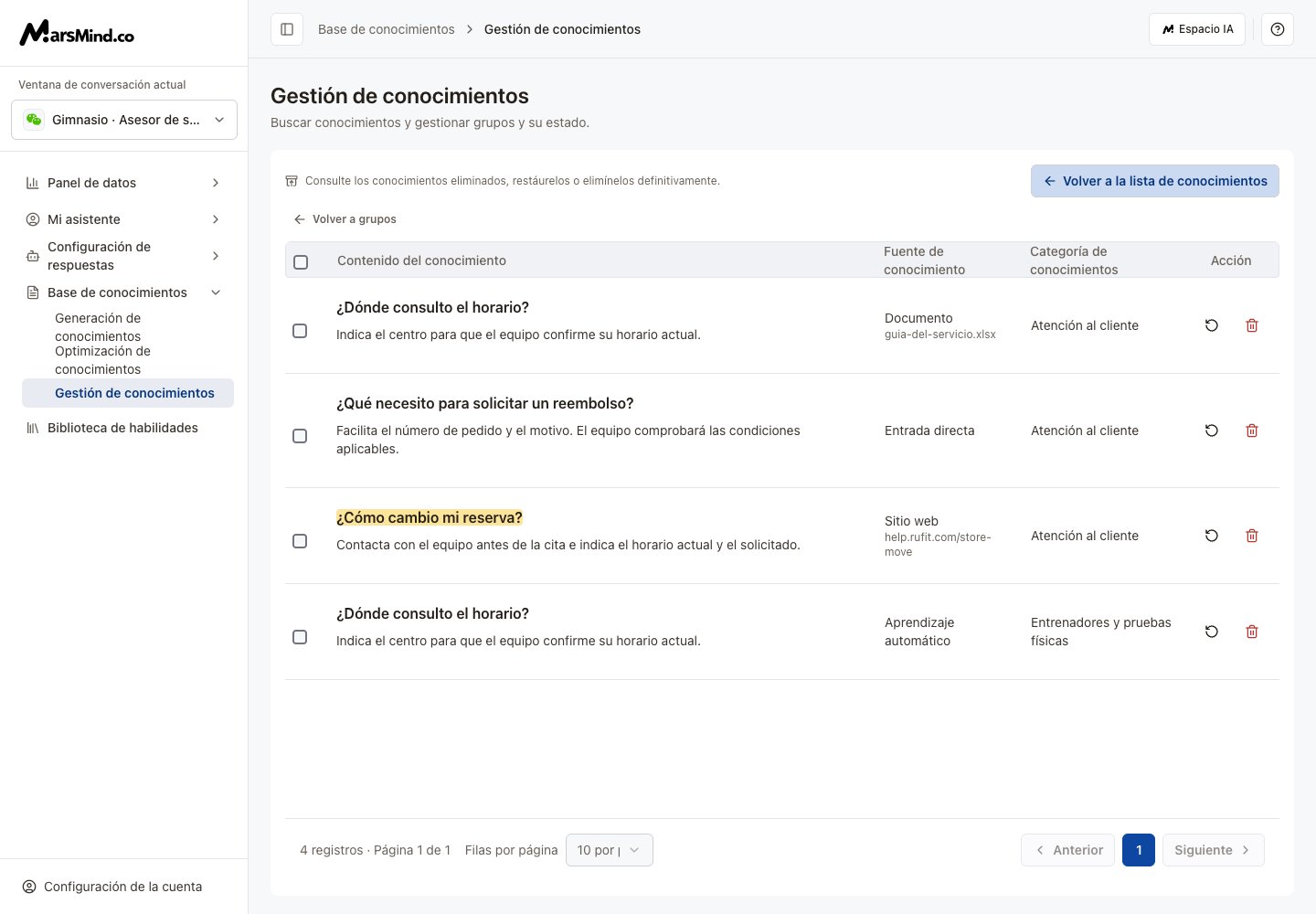
Los registros eliminados son datos de demostración para recuperación y eliminación definitiva.