

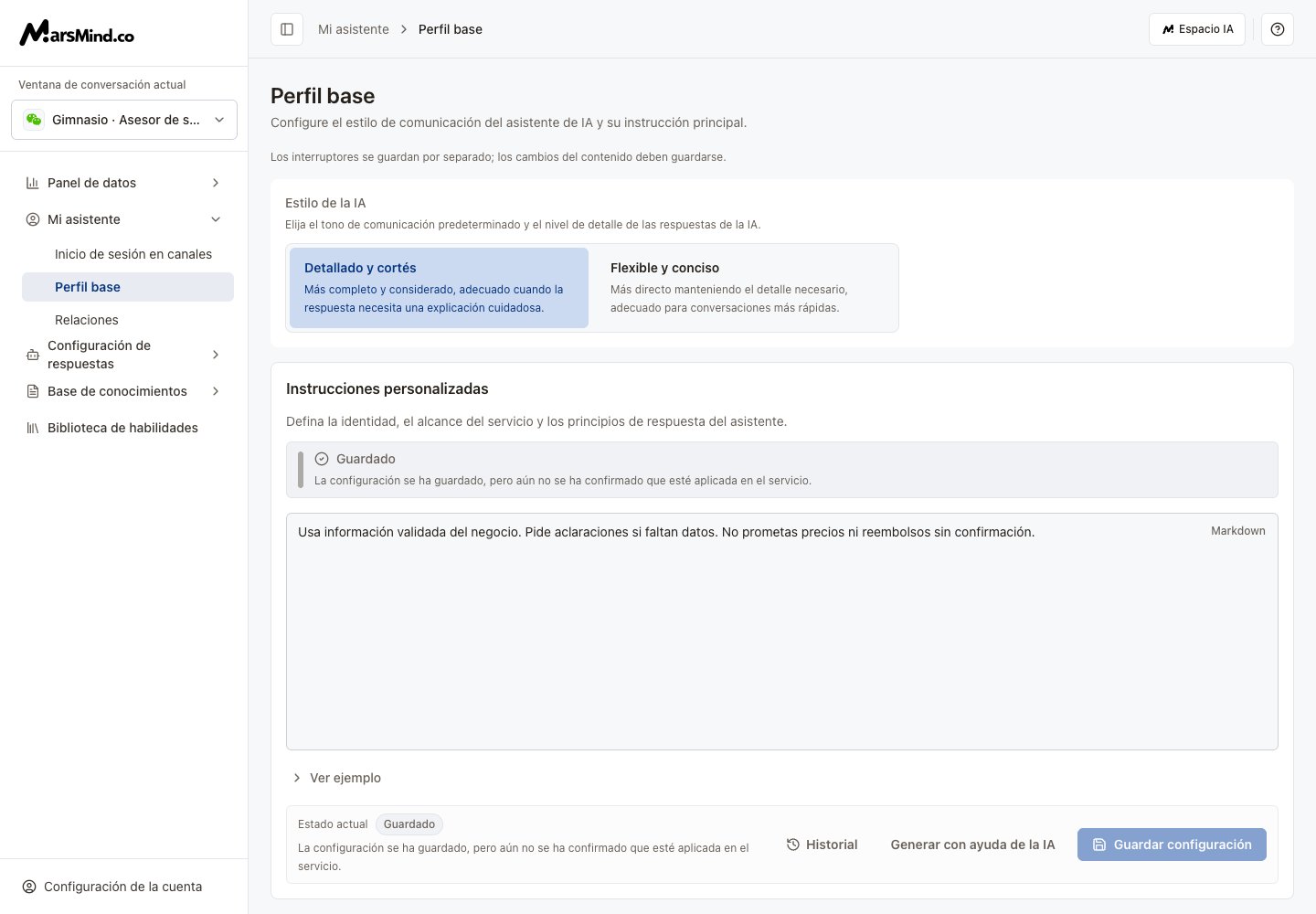
Configurar el estilo y las instrucciones
1
Elegir el canal
En la barra lateral, selecciona el canal que vas a configurar en Ventana de conversación actual.
2
Estilo de la IA
Elige Detallado y cortés o Flexible y conciso. Esta selección se guarda por separado y no guarda el borrador de instrucciones.
3
Instrucciones personalizadas
Escribe la identidad, el ámbito de servicio y las reglas de respuesta. Ejemplo: asesor de posventa; confirmar el pedido y el problema, seguir la base de conocimiento y pedir la información que falte.
4
Generar una propuesta si hace falta
Con texto introducido, pulsa Generar con ayuda de la IA. Compara la propuesta: Aplicar propuesta sustituye el texto del editor y Conservar el borrador actual conserva el borrador actual.
5
Guardar configuración
Pulsa Guardar configuración y espera la confirmación. Para restaurar una versión: Historial → elegir versión → aplicar la propuesta → Guardar configuración.
Guardar confirma que la configuración se almacenó; su aplicación en ejecución sigue sin confirmar. Aplicar una propuesta de IA o del historial solo cambia el borrador.
Ajustes de contexto
1
Desplegar y seleccionar
Despliega Ajustes de contexto y la categoría correspondiente, y marca la información de conversación o usuario que se incluirá.
2
Sugerir con IA
Pulsa Sugerir con IA para obtener propuestas. Revisa las selecciones y los motivos, y ajústalos.
3
Guardar configuración
Pulsa Guardar configuración en esta sección. Los elementos desconocidos o desactivados solo pueden desmarcarse; quítalos antes de guardar.
Guardar las instrucciones principales puede analizar y guardar automáticamente el contexto. Revisa esta sección después. Las propuestas solicitadas manualmente requieren guardar.
Instrucciones derivadas
1
Volver a generar
Con instrucciones principales introducidas, despliega Instrucciones derivadas y pulsa Volver a generar.
2
Revisar cada propuesta
Despliega los elementos marcados Nuevo. Revisa o modifica el texto: Aplicar guarda ese elemento y Descartar descarta la propuesta conservando la configuración almacenada.
3
Editar un elemento
Puedes editar un elemento y pulsar Guardar. Borrar lo vacía para utilizar el valor predeterminado del sistema.
Las propuestas solo se generan con Volver a generar y no se guardan automáticamente. Los elementos bloqueados manualmente no se pueden desbloquear aquí. Si no se carga el estado de bloqueo, pulsa Volver a cargar la configuración; la escritura seguirá bloqueada hasta que se cargue.