

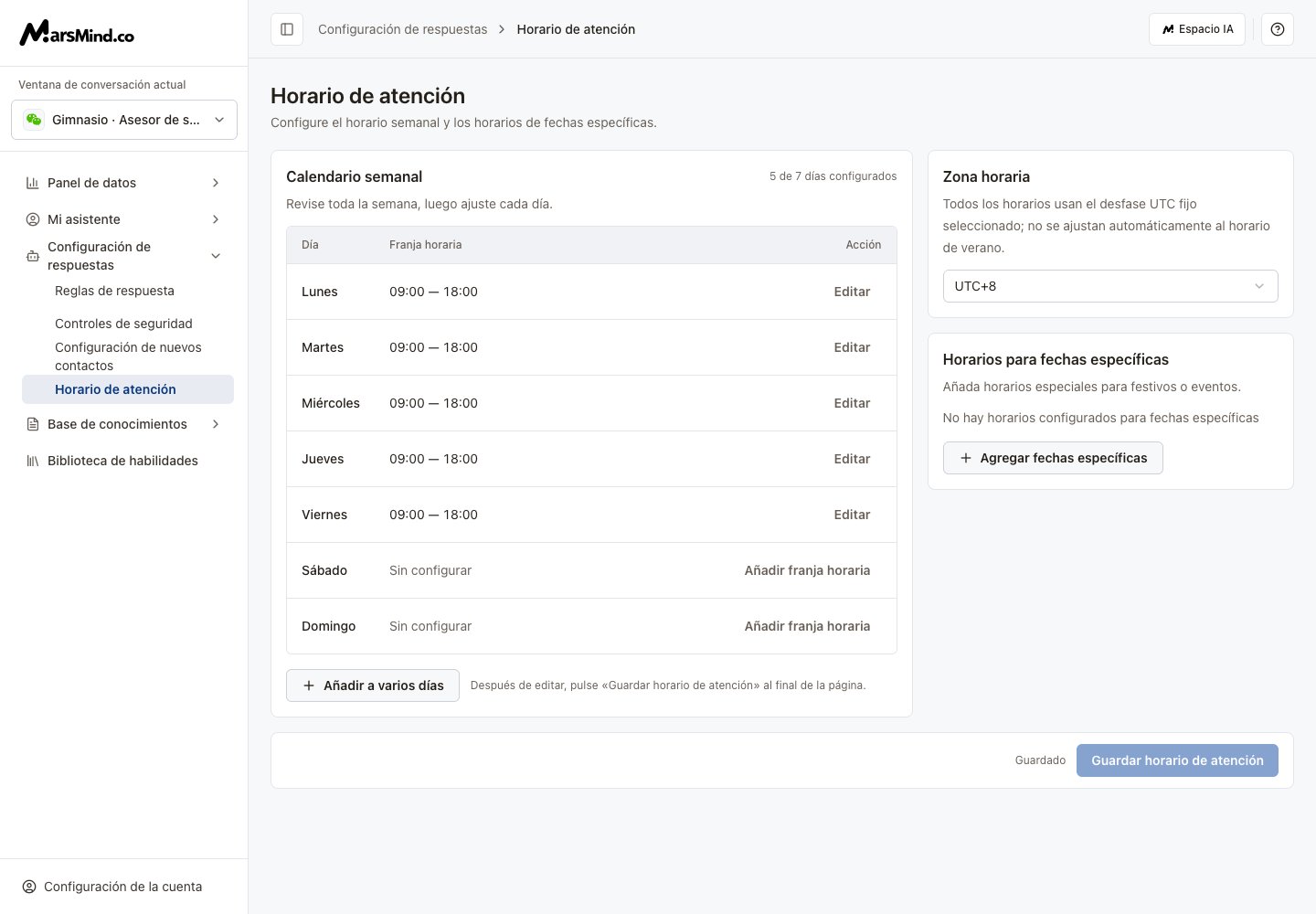
Configurar la semana
1
Elegir el canal y la zona
En la barra lateral, selecciona el canal que vas a configurar en Ventana de conversación actual. Elige un desfase UTC fijo en Zona horaria, por ejemplo UTC+8.
2
Elegir uno o varios días
En una fila de día, pulsa Editar o Añadir franja horaria. Para varios días, pulsa Añadir a varios días, marca los días o usa Seleccionar días laborables / Seleccionar todos los días.
3
Franja horaria
Introduce inicio y fin en HH:mm, con hasta tres franjas por diálogo. Para todo el día, pulsa Todo el día y establece 00:00–24:00.
4
Aplicar a esta página
Pulsa Aplicar a esta página, revisa la tabla y pulsa Guardar horario de atención al final de la página.
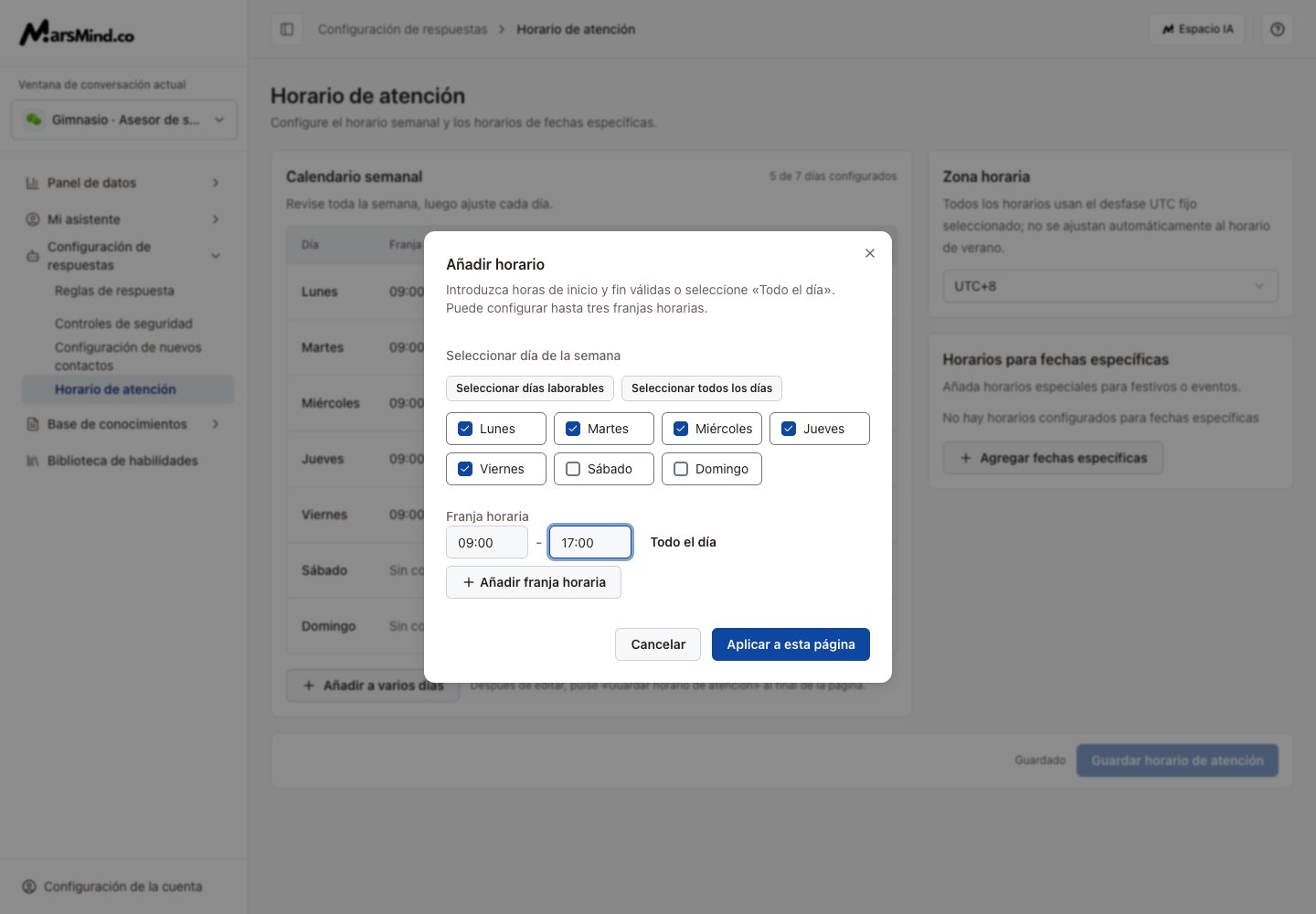
Aplicar a esta página solo modifica el borrador. Guardar horario de atención guarda conjuntamente zona horaria, semana y fechas específicas. Los desfases UTC son fijos y no se ajustan automáticamente al horario de verano.
Añadir fechas específicas
1
Agregar fechas específicas
Pulsa Agregar fechas específicas y elige las fechas de inicio y fin en el calendario. Máximo: tres intervalos de fechas.
2
Franja horaria
Introduce hasta tres franjas para ese intervalo de fechas.
3
Guardar horario de atención
Pulsa Aplicar a esta página, comprueba fechas y horas y pulsa Guardar horario de atención. Guarda también después de eliminar un intervalo.