

A partir de documentos
- Seleccione Generar a partir de documentos.
- Haga clic en el área de carga o arrastre archivos. Formatos admitidos:
.pdf,.docx,.doc,.xls,.xlsx,.md,.txt. Cada archivo debe tener 100 MB o menos. - Espere a que cada archivo termine de cargarse. Si falla, reintente o elimínelo y vuelva a cargarlo.
- En Elija un destino, seleccione Ámbito de conocimiento: Personal o Empresa.
- Abra Categoría de conocimientos, elija un grupo activo y haga clic en Confirmar. Para crear un grupo, use el icono de gestión junto al campo y siga la guía de grupos.
- Haga clic en Enviar tarea de generación. En Confirmar el consumo de créditos, compruebe los documentos y créditos, y confirme. La tarifa actual es de 100 créditos por documento.
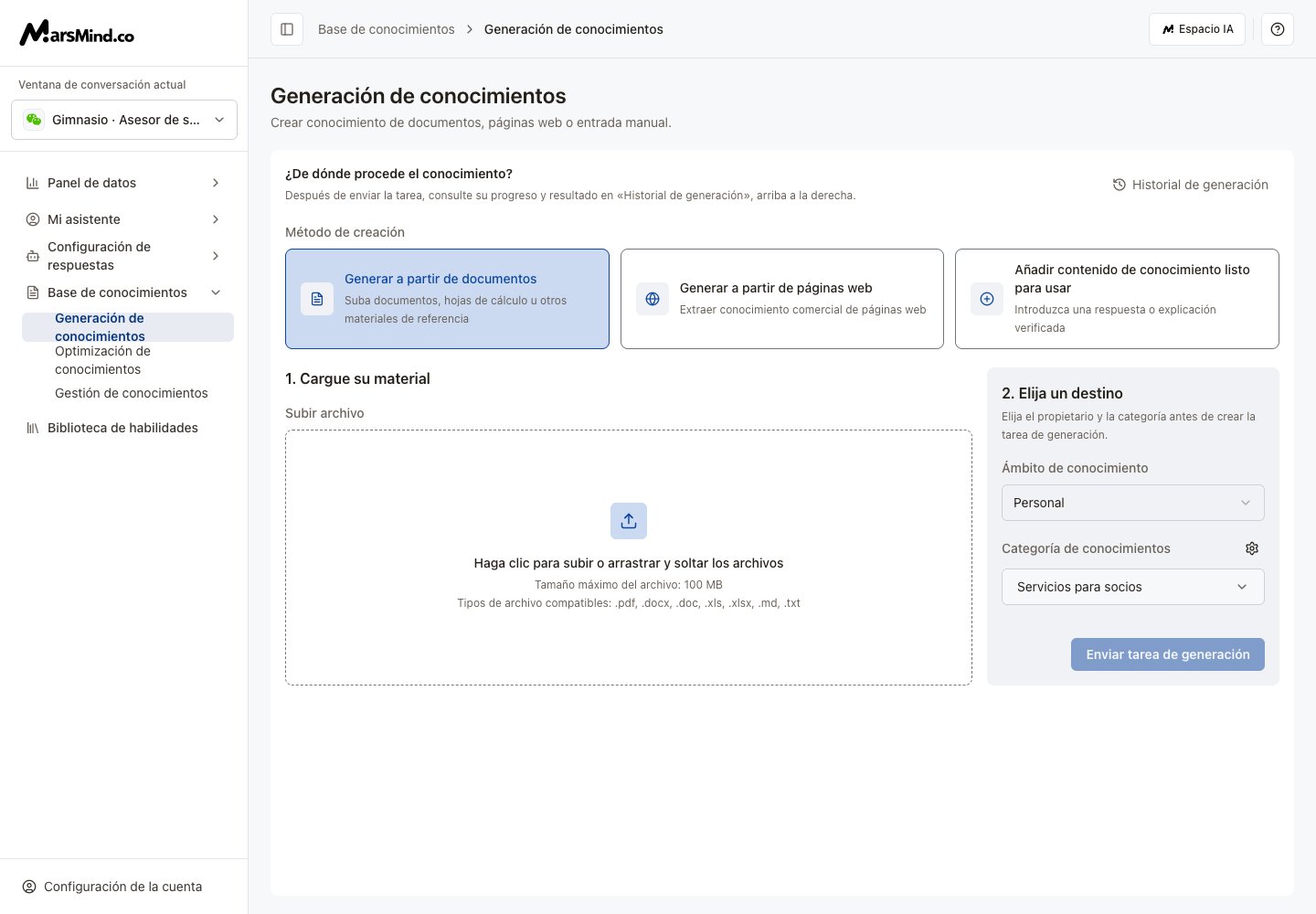
Interfaz actual con datos de demostración para las fuentes y el destino.
A partir de páginas web
- Seleccione Generar a partir de páginas web en la misma página.
- Introduzca las URL separadas por comas o saltos de línea. Solo se admiten
http://yhttps://. Un dominio sin protocolo se completa conhttps://. - Si es necesario, abra Parámetros avanzados: límite de páginas, profundidad de rastreo, palabras clave y traducción al chino. El límite y la profundidad son 1 de forma predeterminada y deben ser al menos 1.
- Elija el ámbito y un grupo activo, y confirme la selección del grupo.
- Haga clic en Enviar tarea de generación.
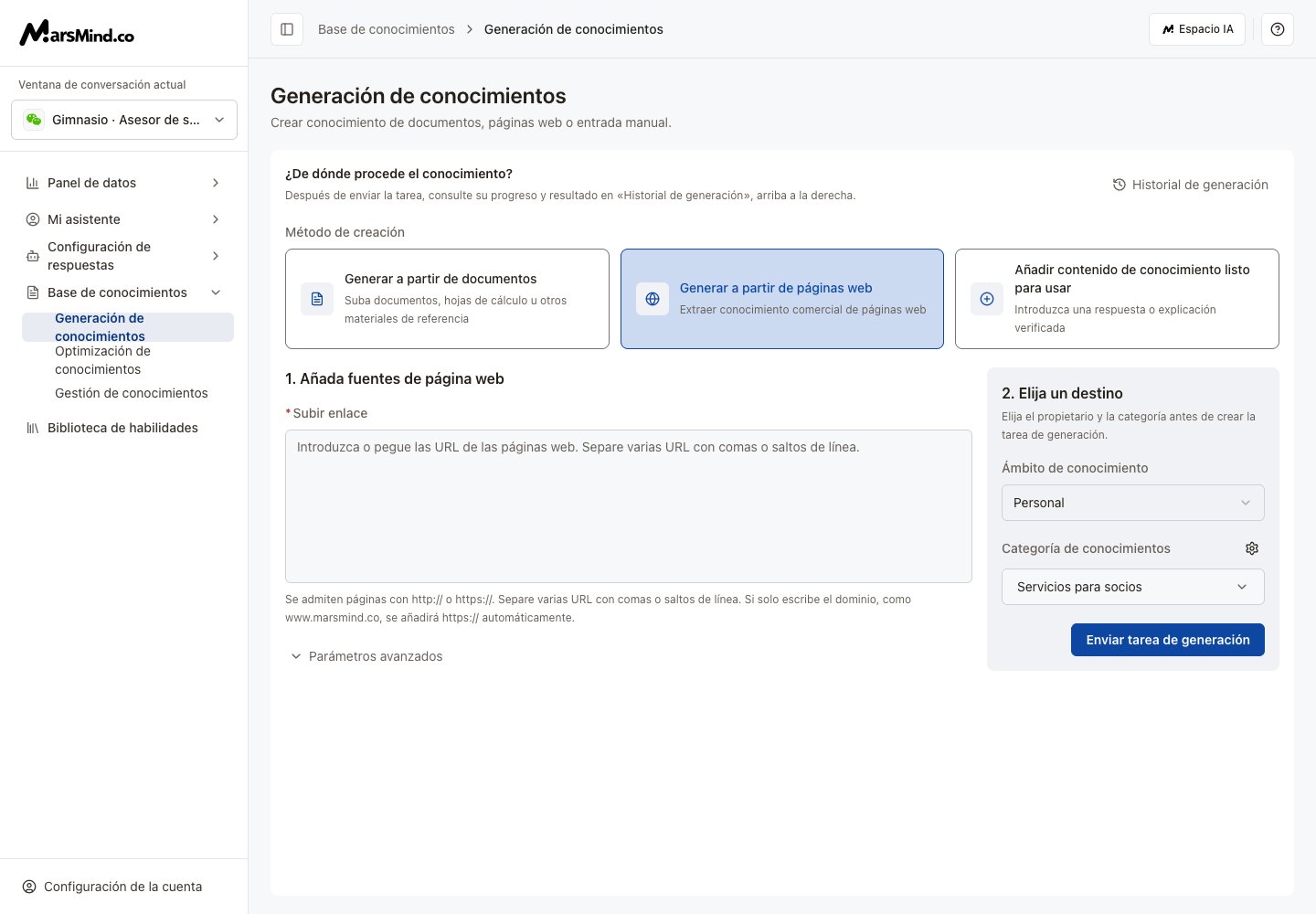
Interfaz de generación web con URL y parámetros de demostración.
Comprobar el resultado
- Abra Historial de generación arriba a la derecha. Busque por nombre o cambie de página.
- Cuando aparezca Procesamiento completado, haga clic en Resultado junto al nombre.
- Si quedan elementos por revisar, se abre Pendiente de revisión. Si no, se abren los conocimientos guardados.
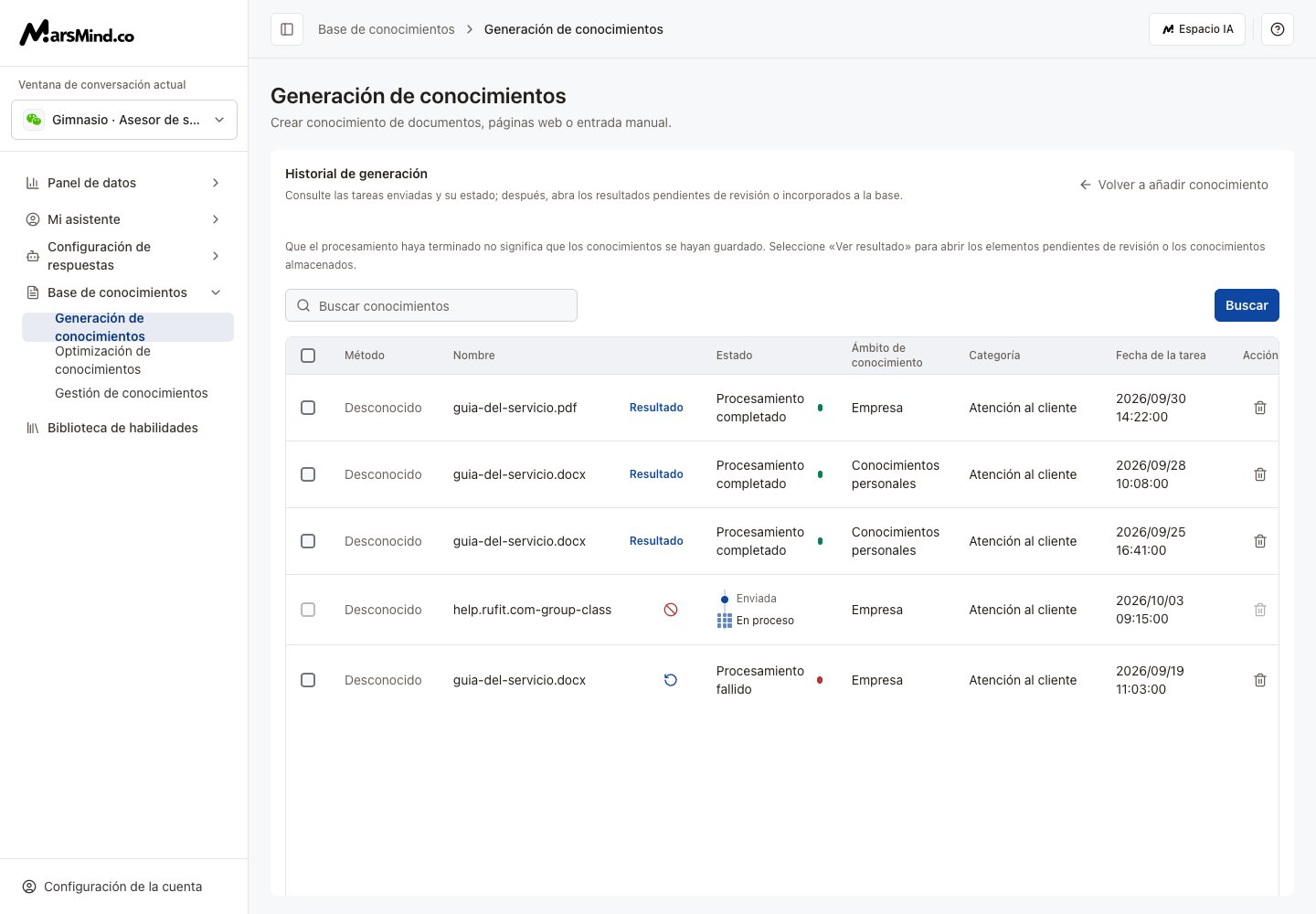
Las tareas de demostración muestran dónde consultar el estado y el resultado.
- En curso: use el icono de detener. Las tareas en curso no se pueden eliminar.
- Fallida o detenida: use el icono de reintento para reiniciarla.
- Eliminar una tarea: haga clic en el icono de eliminar y confirme. Por defecto solo se elimina el registro. Marque Eliminar también los conocimientos generados en este documento para eliminar también el contenido correspondiente.
- Estado de revisión no disponible: vuelva a usar Resultado más tarde antes de cargar las mismas fuentes otra vez.