

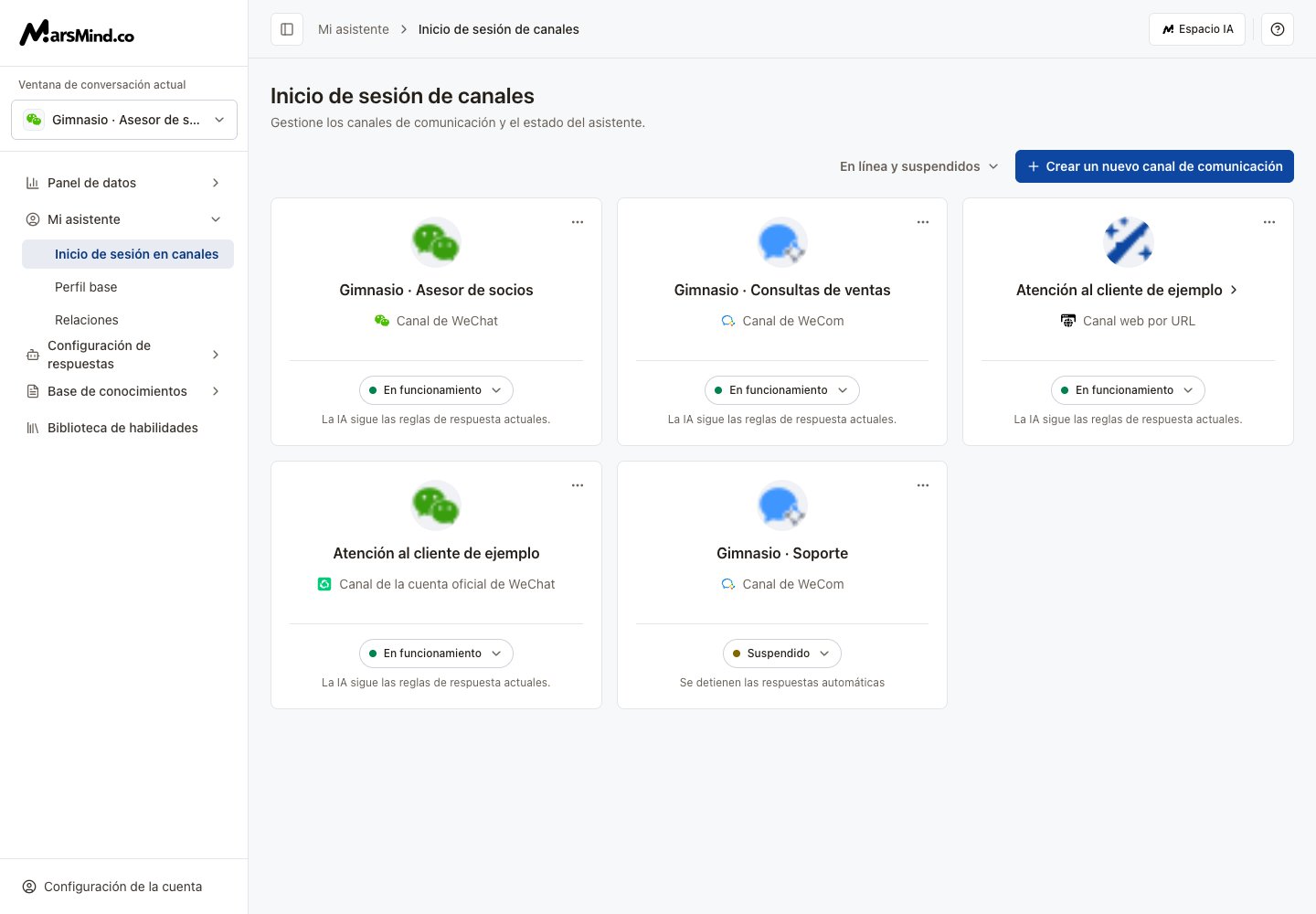
Conectar WeChat o WeCom
1
Crear un nuevo canal de comunicación
Pulsa Crear un nuevo canal de comunicación y elige WeChat o WeCom.
2
Elegir la región de inicio de sesión
Para WeChat, selecciona provincia y ciudad; para WeCom, la provincia. Pulsa Siguiente: escanear para iniciar sesión.
3
Confirmar en el teléfono
Escanea con la aplicación correspondiente y completa las confirmaciones en el teléfono. Si se solicita un código, introduce los seis dígitos y pulsa Confirmar. Puede tardar más de 30 segundos; mantén abierto el diálogo.
4
Vincular al supervisor
Cuando aparezca Cuenta de IA conectada, pulsa Copiar código de autorización. Desde la cuenta del teléfono del supervisor, envía ese mensaje a la cuenta de IA recién conectada. Si no hay código, pulsa Generar un código y genéralo antes de enviarlo.
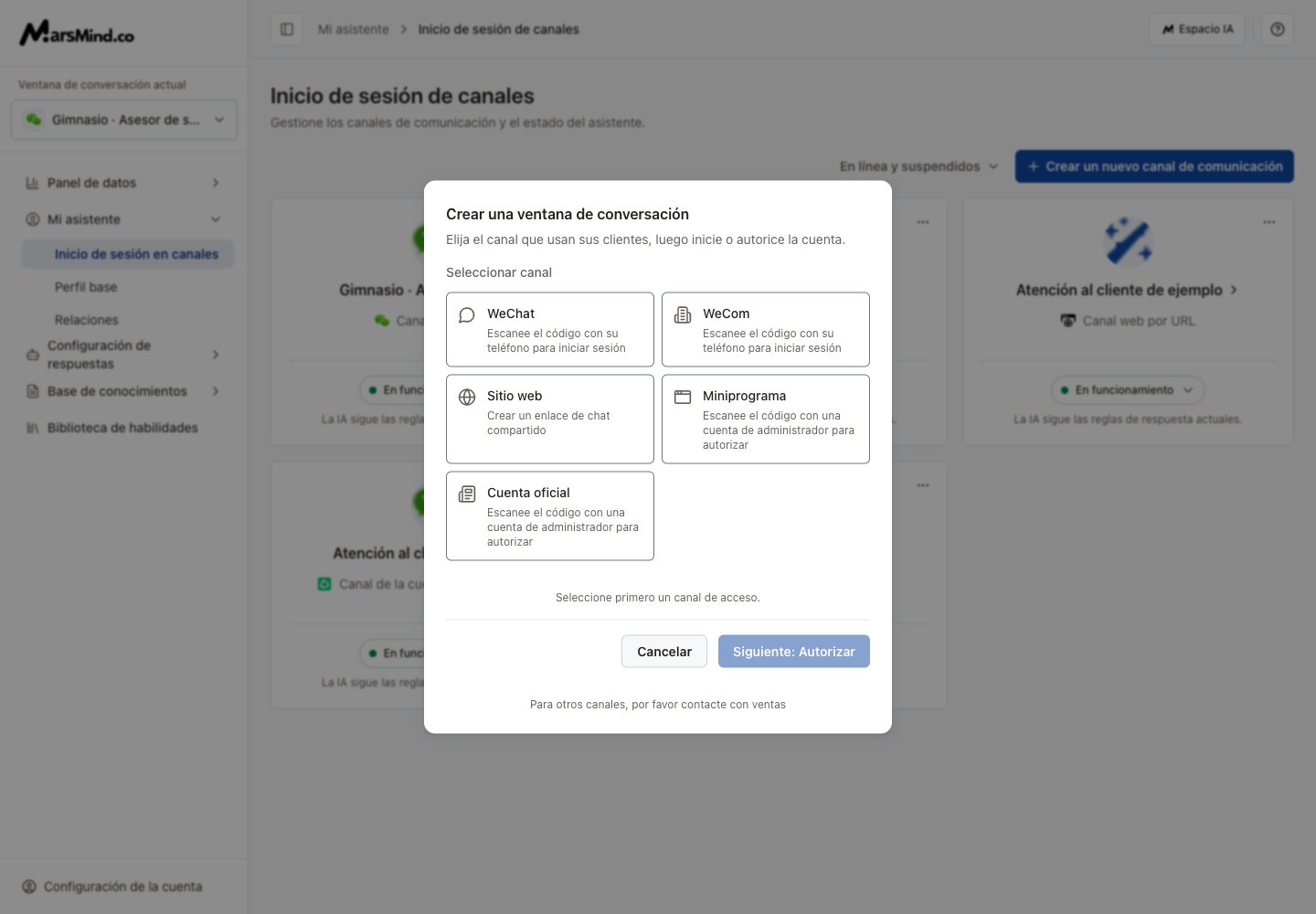
Conectar un miniprograma o una cuenta oficial
1
Elegir el canal
Pulsa Crear un nuevo canal de comunicación y elige Miniprograma o Cuenta oficial.
2
Autorizar la conexión
Pulsa Siguiente: Autorizar. El administrador del canal debe escanear con WeChat y completar la autorización.
3
Comprobar el resultado
Espera la confirmación, cierra el diálogo de éxito y busca el nuevo canal en la lista.
Crear un enlace de chat para un sitio web
1
Sitio web
Pulsa Crear un nuevo canal de comunicación y elige Sitio web.
2
Nombre del enlace de chat
Introduce entre 4 y 10 letras, números o guiones bajos, por ejemplo demo_chat. Comprueba la vista previa del enlace.
3
Crear enlace de chat
Pulsa Crear enlace de chat. En el resultado, usa Copiar enlace para compartir el enlace o Código para obtener el código iframe.
Pausar, reanudar o desconectar
1
Localizar el canal
El filtro inicial es En línea y suspendidos. Elige Mostrar todos para incluir los canales desconectados.
2
Cambiar el estado
Abre el botón de estado de la tarjeta. Elige En funcionamiento para reanudar o Suspendido para pausar las respuestas automáticas. Si la cuenta de WeChat o WeCom está desconectada, completa el nuevo inicio de sesión por QR.
3
Desconectar o eliminar
En el menú de la tarjeta, elige Desconectar y confirma para detener el servicio automático. Para quitar el canal de la lista, elige Eliminar el canal de comunicación y confirma.