> ## Documentation Index
> Fetch the complete documentation index at: https://docs.marsmind.co/llms.txt
> Use this file to discover all available pages before exploring further.
# 稼働時間
> 選択中の会話ウィンドウに一週間と特定日の稼働時間を設定し、すべての時間帯をどの固定 UTC タイムゾーンで運用するかを指定します。
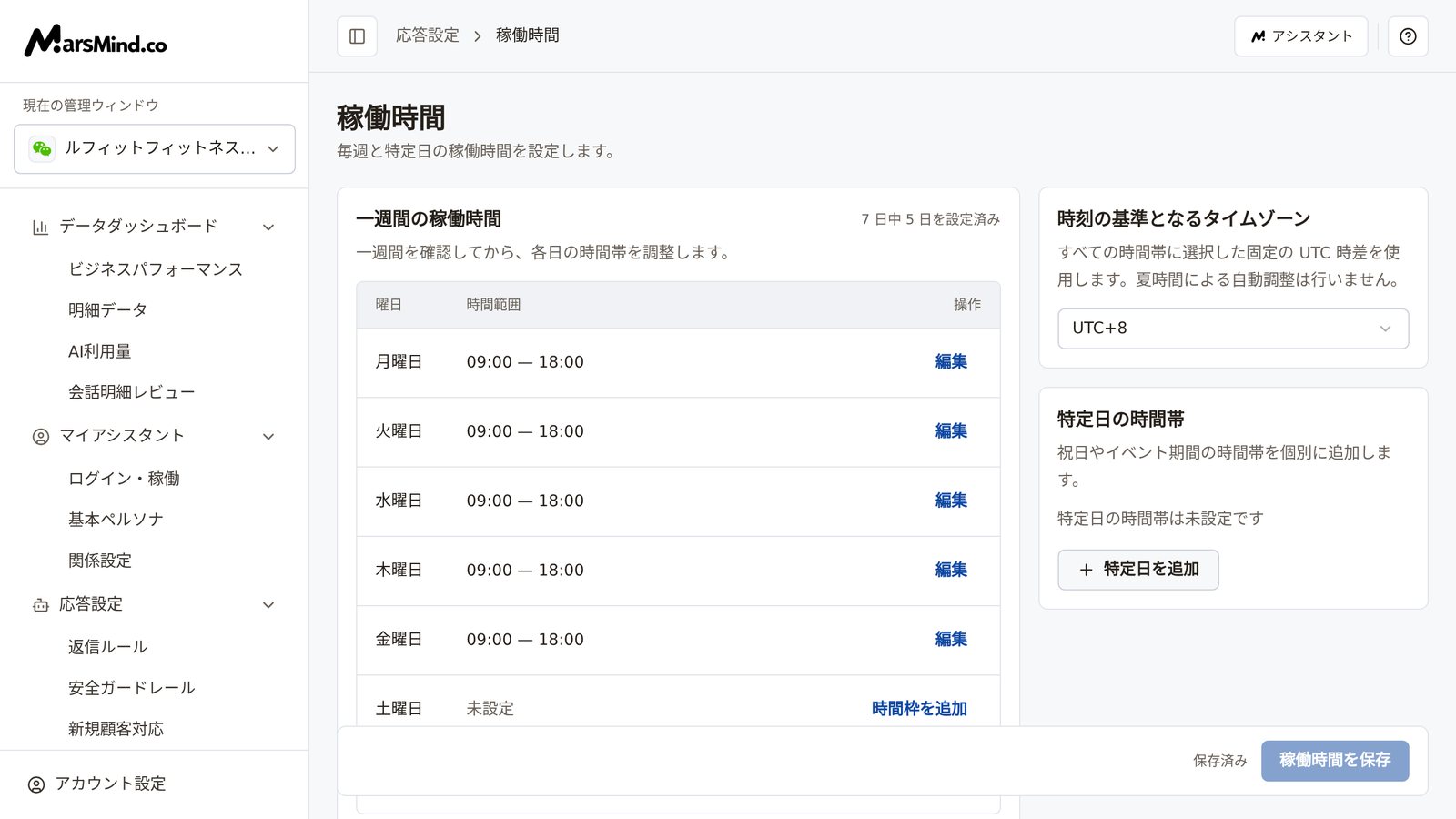
「稼働時間」は、選択中の会話ウィンドウが対外的にサービスを提供する時間帯を定義します。左側の「一週間の稼働時間」で月曜日から日曜日までのスケジュールを組み、右側でそれらの時間帯をどのタイムゾーンで運用するかを指定します。祝日やイベント用に「特定日の時間帯」を個別に追加することもできます。設定は左側の「現在の管理ウィンドウ」ごとに保存され、変更後はページ下部の「稼働時間を保存」をクリックするまで反映されません。
## このページが必要なとき
* 新しい会話ウィンドウを接続したあと、そのウィンドウのサービス提供時間帯を定めるとき。
* 祝日やイベント期間中に、特定の日の時間帯を一時的に調整したいとき。
* 顧客やチームが海外にあり、特定の UTC タイムゾーンでスケジュールを組みたいとき。
* 返信状況に異常があるとき、まず稼働時間の設定が間違っていないか確認したいとき。
## アクセス方法
左側メニュー → 応答設定 → 稼働時間。
開いたら、まず左側上部(ロゴの下)の「現在の管理ウィンドウ」を確認します。週のスケジュール、タイムゾーン、特定日はすべてこのウィンドウに保存され、ウィンドウを切り替えると別の設定が表示されます。利用できるウィンドウがないときは、ページに「利用可能な会話ウィンドウがありません」と表示され、「ログインして稼働させる」をクリックして先にウィンドウを接続します([ログイン・稼働](/jp/guide/assistant/login-online) を参照)。
 ## 操作手順
週のスケジュール、タイムゾーン、特定日はすべてウィンドウごとに保存されます。先に左側上部(ロゴの下)の「現在の管理ウィンドウ」がスケジュールを組みたいウィンドウであることを確認してから、次の操作に進みます。
判断の目安:ウィンドウ名が設定しようとしているものと一致していること。ページに「この窓口の設定を読み込めませんでした。再試行してから編集・保存してください。」と表示されたら、先に「再試行」をクリックし、読み込みが成功するまで編集しないでください。
「一週間の稼働時間」カードで「複数日に時間帯を追加」をクリックします(各曜日の右側の「時間枠を追加」からでも構いません。設定済みの曜日ではボタンが「編集」に変わります)。ダイアログの説明は「有効な開始・終了時刻を入力するか「終日」を選択してください。最大3つの時間帯を設定できます。」です。ダイアログ内では次のように設定します。
1. 曜日にチェックを入れる:月曜日から日曜日までを個別にチェックするか、「平日を選択」(月〜金)、「毎日を選択」(月〜日)でまとめて選択します。ある曜日を編集するときのタイトルは「月曜日の時間帯を編集」のように、その曜日で固定されます。
2. 「時間範囲」を入力する:開始・終了の時刻を HH:mm のプレーンテキストで入力します(例:`09:00` と `18:00`)。終日にするときは「終日」をクリックすると `00:00`〜`24:00` が自動で入力されます。複数の時間帯が必要なときは「時間枠を追加」をクリックします(1日につき最大3つ)。
3. 「このページに反映」をクリックします。「キャンセル」をクリックすると、今回の入力は反映されません。
## 操作手順
週のスケジュール、タイムゾーン、特定日はすべてウィンドウごとに保存されます。先に左側上部(ロゴの下)の「現在の管理ウィンドウ」がスケジュールを組みたいウィンドウであることを確認してから、次の操作に進みます。
判断の目安:ウィンドウ名が設定しようとしているものと一致していること。ページに「この窓口の設定を読み込めませんでした。再試行してから編集・保存してください。」と表示されたら、先に「再試行」をクリックし、読み込みが成功するまで編集しないでください。
「一週間の稼働時間」カードで「複数日に時間帯を追加」をクリックします(各曜日の右側の「時間枠を追加」からでも構いません。設定済みの曜日ではボタンが「編集」に変わります)。ダイアログの説明は「有効な開始・終了時刻を入力するか「終日」を選択してください。最大3つの時間帯を設定できます。」です。ダイアログ内では次のように設定します。
1. 曜日にチェックを入れる:月曜日から日曜日までを個別にチェックするか、「平日を選択」(月〜金)、「毎日を選択」(月〜日)でまとめて選択します。ある曜日を編集するときのタイトルは「月曜日の時間帯を編集」のように、その曜日で固定されます。
2. 「時間範囲」を入力する:開始・終了の時刻を HH:mm のプレーンテキストで入力します(例:`09:00` と `18:00`)。終日にするときは「終日」をクリックすると `00:00`〜`24:00` が自動で入力されます。複数の時間帯が必要なときは「時間枠を追加」をクリックします(1日につき最大3つ)。
3. 「このページに反映」をクリックします。「キャンセル」をクリックすると、今回の入力は反映されません。
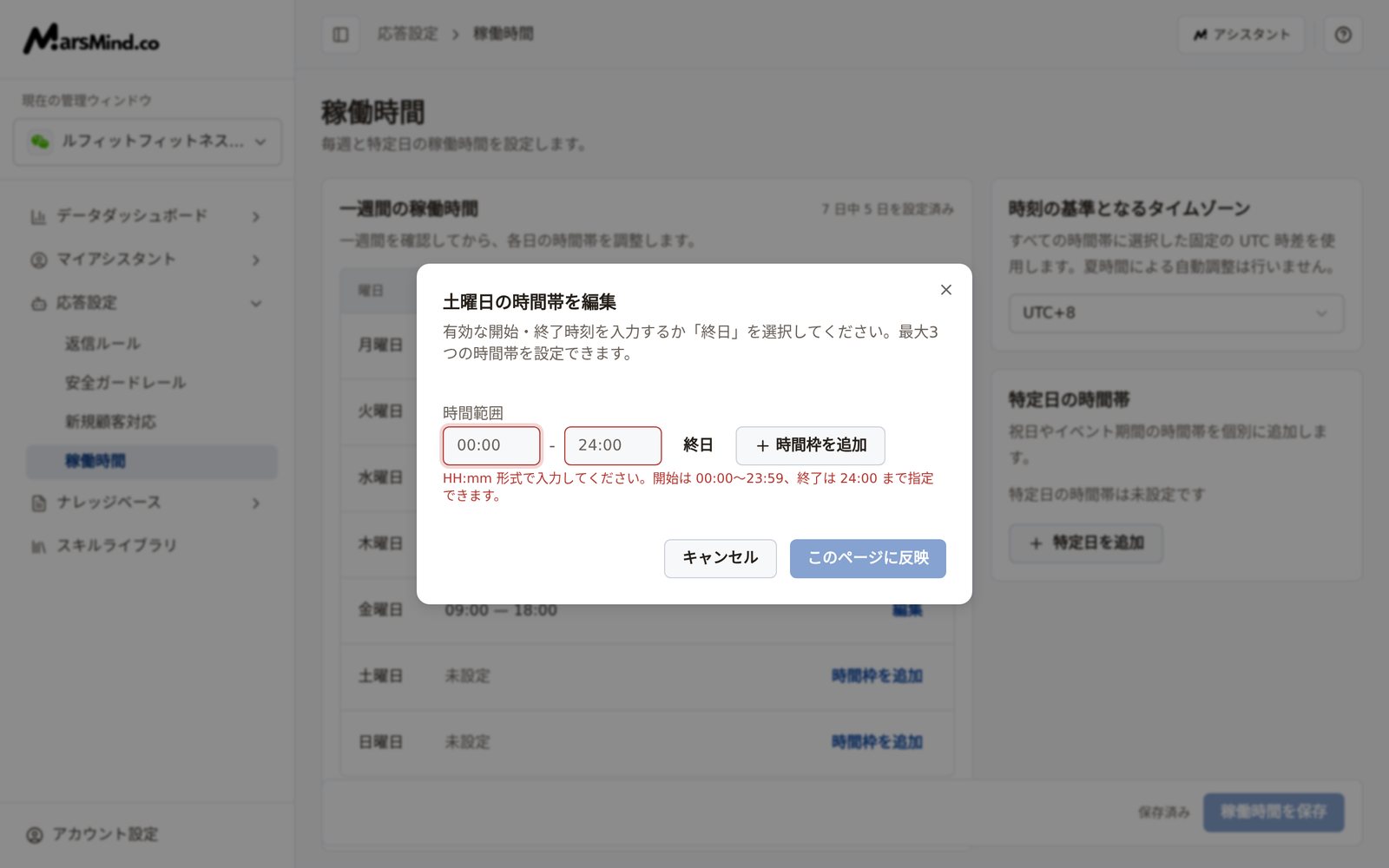 判断の目安:ダイアログが閉じ、週間スケジュールの該当行が「未設定」から入力した時間帯に変わり、カード右上の「7 日中 N 日を設定済み」も合わせて変わります。
注意:この手順は変更をページ上に反映するだけで、まだ送信していません。ページ下部のステータスは「未保存」と表示されるため、すべて変更し終えてからまとめて保存します。既存の時間帯を編集するときは、ダイアログ左下の「この日の時間帯をクリア」で、その日の時間帯を一度に消せます。
「時刻の基準となるタイムゾーン」カードのドロップダウンから、固定の UTC 時差を選択します(全部で17個、例:UTC±0、UTC+8)。未設定のウィンドウでは既定で UTC+8 です。
判断の目安:ドロップダウンがスケジュールを実行したいタイムゾーンの時差になっており、前の手順で入力した時刻が、その時差に合わせて換算されていること。
注意:すべての時間帯は選択した固定の UTC 時差で運用され、夏時間による自動調整は行いません。
「特定日の時間帯」カードで「特定日を追加」をクリックし、ダイアログで日付範囲を選択します(「日付範囲を選択してください」と表示されたらカレンダーを開き、開始日と終了日を順に選択します。デスクトップでは2か月分が同時に表示されます)。あとは前の手順と同じ方法で最大3つの時間帯を入力し、「このページに反映」をクリックします。
判断の目安:カードに「2026/10/01 — 2026/10/07」形式の行と対応する時間帯が表示されること。未設定のときは「特定日の時間帯は未設定です」と表示されます。
注意:特定日は最大3件です。上限に達すると「特定日を追加」ボタンは表示されなくなります。各項目の右側の削除アイコンで1件ずつ削除できます。
週のスケジュール、タイムゾーン、特定日の設定がすべて整ったら、ページ下部右側の「稼働時間を保存」をクリックします。
判断の目安:「保存しました」と表示され、下部のステータスが「未保存」から「保存済み」に変わり、「稼働時間を保存」ボタンがクリックできない状態になります。この時点で変更が実際に保存されます。
## チェックポイント
* 左側の「現在の管理ウィンドウ」が目的のウィンドウであること。
* 週間スケジュールでサービスを提供する各曜日に時間帯があり、意図しない「未設定」がないこと。カード右上の「7 日中 N 日を設定済み」が想定どおりであること。
* 「時刻の基準となるタイムゾーン」が目的のタイムゾーンで、すべての時間帯の時刻がその UTC 時差と一致していること。
* 特定日の項目(ある場合)が3件以内で、日付範囲と時間帯に誤りがないこと。
* 保存後に下部のステータスが「保存済み」になり、「保存しました」が表示されていること。
## 注意事項
「稼働時間を保存」をクリックしない限り、上記の変更は一切反映されません。変更の途中でメニューやウィンドウを切り替えると、「未保存の変更を破棄しますか?」(説明は「このページには未保存の変更があります。移動すると変更は失われます。」)が表示されます。「変更を破棄」を選ぶと今回の変更は破棄され、「編集を続ける」を選ぶとページに戻ります。再読み込みやタブを閉じるときはブラウザー独自の離脱確認が表示され、離脱を選んだ場合も未保存の変更は破棄されます。保存中はページを離れられず、「保存またはアップロードが完了してから移動してください。」と表示されます。
日をまたぐ時間帯には対応していません。開始時刻は終了時刻より前でなければなりません(同時刻もエラーになります。終了時刻は 24:00 まで入力できます)。22:00 から翌日 02:00 までカバーしたい場合は、当日に 22:00〜24:00、翌日に 00:00〜02:00 の時間帯を分けて設定してください。
時刻はタイムピッカーではなくプレーンテキストで入力します。形式は HH:mm、開始時刻は 00:00〜23:59、終了時刻は最遅 24:00 です。形式や順序が正しくないと、入力欄の下に赤いエラー(例:「終了時刻は開始時刻より後にしてください。」)が表示され、ダイアログの「このページに反映」はクリックできません。
1日につき最大3つ、特定日は最大3件までです。同じダイアログ内の時間帯は互いに重複できず、既存の設定と曜日・時間帯が重なる場合も拒否され、「指定した時間帯は「月曜日」の既存の時間帯と重なっています。修正してからお試しください。」と表示されます。
まず「複数日に時間帯を追加」で月曜日〜金曜日または一週間分をまとめて設定し、あとから個別の曜日に「編集」で微調整するとよいでしょう。ある曜日を編集するとき、ダイアログにはその日の既存の時間帯がすべて読み込まれます。
## よくある質問
### 時間帯を変更したのに反映されないのはなぜですか?
まずページ下部のステータスを確認します。「未保存」と表示されていれば、変更はまだページ上にあり送信されていません。「稼働時間を保存」をクリックし、「保存しました」と表示されてステータスが「保存済み」に変わって初めて書き込まれます。途中でページを離れるときに「未保存の変更を破棄しますか?」が表示され「変更を破棄」を選んだ場合、今回の変更はすでに破棄されているため、設定をやり直す必要があります。
### 「稼働時間を保存」ボタンがクリックできないのはなぜですか?
よくある原因は3つです。① ページに新しい変更がないとき、ボタンはそもそも無効です(ステータスが「保存済み」)。まず内容を変更してください。② ページ上部に赤い文字で「保存済みの時間帯に無効な値があります。該当の時間帯を削除して入力し直してください。他の設定は自動的に上書きされません。」と表示されている場合は、先にその無効な時間帯を削除して入力し直してください。③ 設定がまだ「設定を読み込み中...」または「保存中...」の状態です。完了するまでお待ちください。
### 22:00 から翌日 02:00 まで設定したいのに、入力できないのはなぜですか?
日をまたぐ設定には対応していません。開始時刻は終了時刻より前でなければならず(同時刻もエラーになります。終了時刻は 24:00 まで入力できます)、0時をまたぐ時間帯は2つに分けます。当日に 22:00〜24:00、翌日に 00:00〜02:00 を設定してください。
### 時間帯の追加時に「指定した時間帯は「月曜日」の既存の時間帯と重なっています。修正してからお試しください。」と表示されたときはどうすればよいですか?
同じ曜日の時間帯は互いに重複できません。その曜日の右側の「編集」をクリックすると、ダイアログにその日の既存の時間帯がすべて読み込まれるので、同じダイアログ内で重複しないように修正して「このページに反映」をクリックします。不要な時間帯の行は、右側の削除ボタンで削除できます。
### タイムゾーンのドロップダウンに自分の都市がないときはどう選べばよいですか?
ドロップダウンには固定の UTC 時差のみで、都市名はありません(全部で17個、UTC-10 から UTC+12)。まず自分の地域が UTC からどれだけずれているかを確認し、対応する項目を選びます。たとえば日本時間なら UTC+9、北京時間なら UTC+8 です。夏時間による自動調整は行われないため、夏時間のある地域では切り替えの前後に戻って時間帯を確認してください。
This documentation is built and hosted on [Mintlify](https://mintlify.com), a developer documentation platform.
判断の目安:ダイアログが閉じ、週間スケジュールの該当行が「未設定」から入力した時間帯に変わり、カード右上の「7 日中 N 日を設定済み」も合わせて変わります。
注意:この手順は変更をページ上に反映するだけで、まだ送信していません。ページ下部のステータスは「未保存」と表示されるため、すべて変更し終えてからまとめて保存します。既存の時間帯を編集するときは、ダイアログ左下の「この日の時間帯をクリア」で、その日の時間帯を一度に消せます。
「時刻の基準となるタイムゾーン」カードのドロップダウンから、固定の UTC 時差を選択します(全部で17個、例:UTC±0、UTC+8)。未設定のウィンドウでは既定で UTC+8 です。
判断の目安:ドロップダウンがスケジュールを実行したいタイムゾーンの時差になっており、前の手順で入力した時刻が、その時差に合わせて換算されていること。
注意:すべての時間帯は選択した固定の UTC 時差で運用され、夏時間による自動調整は行いません。
「特定日の時間帯」カードで「特定日を追加」をクリックし、ダイアログで日付範囲を選択します(「日付範囲を選択してください」と表示されたらカレンダーを開き、開始日と終了日を順に選択します。デスクトップでは2か月分が同時に表示されます)。あとは前の手順と同じ方法で最大3つの時間帯を入力し、「このページに反映」をクリックします。
判断の目安:カードに「2026/10/01 — 2026/10/07」形式の行と対応する時間帯が表示されること。未設定のときは「特定日の時間帯は未設定です」と表示されます。
注意:特定日は最大3件です。上限に達すると「特定日を追加」ボタンは表示されなくなります。各項目の右側の削除アイコンで1件ずつ削除できます。
週のスケジュール、タイムゾーン、特定日の設定がすべて整ったら、ページ下部右側の「稼働時間を保存」をクリックします。
判断の目安:「保存しました」と表示され、下部のステータスが「未保存」から「保存済み」に変わり、「稼働時間を保存」ボタンがクリックできない状態になります。この時点で変更が実際に保存されます。
## チェックポイント
* 左側の「現在の管理ウィンドウ」が目的のウィンドウであること。
* 週間スケジュールでサービスを提供する各曜日に時間帯があり、意図しない「未設定」がないこと。カード右上の「7 日中 N 日を設定済み」が想定どおりであること。
* 「時刻の基準となるタイムゾーン」が目的のタイムゾーンで、すべての時間帯の時刻がその UTC 時差と一致していること。
* 特定日の項目(ある場合)が3件以内で、日付範囲と時間帯に誤りがないこと。
* 保存後に下部のステータスが「保存済み」になり、「保存しました」が表示されていること。
## 注意事項
「稼働時間を保存」をクリックしない限り、上記の変更は一切反映されません。変更の途中でメニューやウィンドウを切り替えると、「未保存の変更を破棄しますか?」(説明は「このページには未保存の変更があります。移動すると変更は失われます。」)が表示されます。「変更を破棄」を選ぶと今回の変更は破棄され、「編集を続ける」を選ぶとページに戻ります。再読み込みやタブを閉じるときはブラウザー独自の離脱確認が表示され、離脱を選んだ場合も未保存の変更は破棄されます。保存中はページを離れられず、「保存またはアップロードが完了してから移動してください。」と表示されます。
日をまたぐ時間帯には対応していません。開始時刻は終了時刻より前でなければなりません(同時刻もエラーになります。終了時刻は 24:00 まで入力できます)。22:00 から翌日 02:00 までカバーしたい場合は、当日に 22:00〜24:00、翌日に 00:00〜02:00 の時間帯を分けて設定してください。
時刻はタイムピッカーではなくプレーンテキストで入力します。形式は HH:mm、開始時刻は 00:00〜23:59、終了時刻は最遅 24:00 です。形式や順序が正しくないと、入力欄の下に赤いエラー(例:「終了時刻は開始時刻より後にしてください。」)が表示され、ダイアログの「このページに反映」はクリックできません。
1日につき最大3つ、特定日は最大3件までです。同じダイアログ内の時間帯は互いに重複できず、既存の設定と曜日・時間帯が重なる場合も拒否され、「指定した時間帯は「月曜日」の既存の時間帯と重なっています。修正してからお試しください。」と表示されます。
まず「複数日に時間帯を追加」で月曜日〜金曜日または一週間分をまとめて設定し、あとから個別の曜日に「編集」で微調整するとよいでしょう。ある曜日を編集するとき、ダイアログにはその日の既存の時間帯がすべて読み込まれます。
## よくある質問
### 時間帯を変更したのに反映されないのはなぜですか?
まずページ下部のステータスを確認します。「未保存」と表示されていれば、変更はまだページ上にあり送信されていません。「稼働時間を保存」をクリックし、「保存しました」と表示されてステータスが「保存済み」に変わって初めて書き込まれます。途中でページを離れるときに「未保存の変更を破棄しますか?」が表示され「変更を破棄」を選んだ場合、今回の変更はすでに破棄されているため、設定をやり直す必要があります。
### 「稼働時間を保存」ボタンがクリックできないのはなぜですか?
よくある原因は3つです。① ページに新しい変更がないとき、ボタンはそもそも無効です(ステータスが「保存済み」)。まず内容を変更してください。② ページ上部に赤い文字で「保存済みの時間帯に無効な値があります。該当の時間帯を削除して入力し直してください。他の設定は自動的に上書きされません。」と表示されている場合は、先にその無効な時間帯を削除して入力し直してください。③ 設定がまだ「設定を読み込み中...」または「保存中...」の状態です。完了するまでお待ちください。
### 22:00 から翌日 02:00 まで設定したいのに、入力できないのはなぜですか?
日をまたぐ設定には対応していません。開始時刻は終了時刻より前でなければならず(同時刻もエラーになります。終了時刻は 24:00 まで入力できます)、0時をまたぐ時間帯は2つに分けます。当日に 22:00〜24:00、翌日に 00:00〜02:00 を設定してください。
### 時間帯の追加時に「指定した時間帯は「月曜日」の既存の時間帯と重なっています。修正してからお試しください。」と表示されたときはどうすればよいですか?
同じ曜日の時間帯は互いに重複できません。その曜日の右側の「編集」をクリックすると、ダイアログにその日の既存の時間帯がすべて読み込まれるので、同じダイアログ内で重複しないように修正して「このページに反映」をクリックします。不要な時間帯の行は、右側の削除ボタンで削除できます。
### タイムゾーンのドロップダウンに自分の都市がないときはどう選べばよいですか?
ドロップダウンには固定の UTC 時差のみで、都市名はありません(全部で17個、UTC-10 から UTC+12)。まず自分の地域が UTC からどれだけずれているかを確認し、対応する項目を選びます。たとえば日本時間なら UTC+9、北京時間なら UTC+8 です。夏時間による自動調整は行われないため、夏時間のある地域では切り替えの前後に戻って時間帯を確認してください。
This documentation is built and hosted on [Mintlify](https://mintlify.com), a developer documentation platform.