> ## Documentation Index
> Fetch the complete documentation index at: https://docs.marsmind.co/llms.txt
> Use this file to discover all available pages before exploring further.
# 安全ガードレール
> AI の返信が送信される前にルールでリスクを判定します。一致した返信の遮断や、用意した内容への差し替え、Leader への通知ができます。
「安全ガードレール」は、AI の返信が送信される直前に最後の判定を行います。ルールに一致した返信は遮断されるか、あらかじめ用意した内容に差し替えられ、あわせて Leader(責任者)への通知もできます。ルールは「現在の管理ウィンドウ」ごとに保存され、選択中の会話ウィンドウにのみ適用されます。
## このページが必要なとき
* AI が顧客に「グループチャットにご招待しました」「確認済みです」など事実と異なる内容を伝えてしまうことがあり、そうした返信を止めたいとき。
* クレーム、返金、法務などのデリケートな話題で AI の発言を控えさせ、担当者に引き継ぎたいとき:一致した返信は送信せず、Leader に通知します。
* 特定の場面では AI に自由に答えさせず、一致時に用意した定型文をそのまま送信したいとき。
* 新しい会話ウィンドウを開設したばかりで、リスクの高い場面に先に備えを用意しておきたいとき。
## アクセス方法
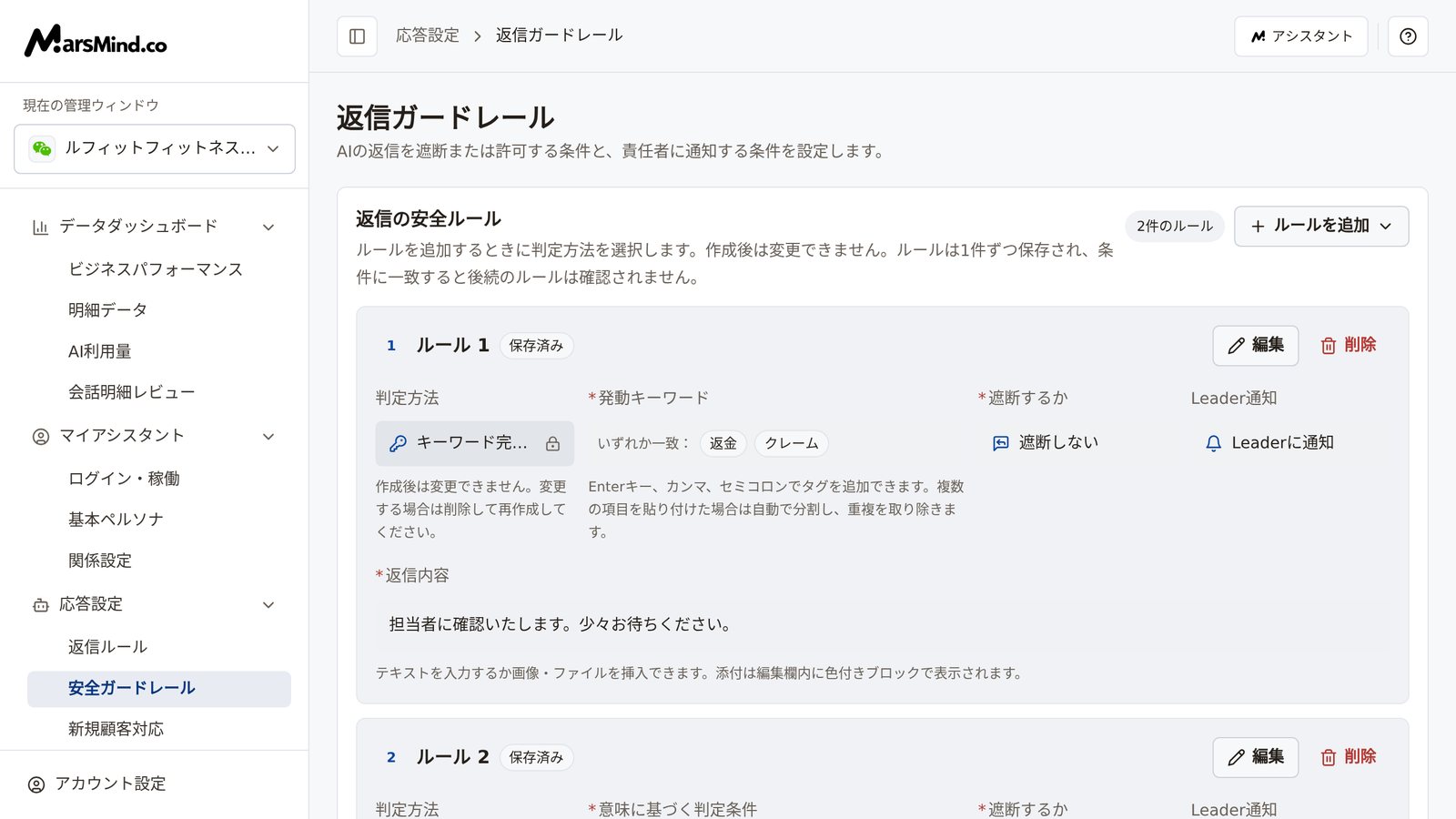
左側メニュー → 応答設定 → 安全ガードレール。開いたら、まず左側上部(ロゴの下)の「現在の管理ウィンドウ」を確認します。ルールは会話ウィンドウごとに保存されるため、ウィンドウを切り替えると別のルールが表示されます。ウィンドウが選択されていないときは、ページに「利用可能な会話ウィンドウがありません」「続行する前に、管理用以外のコミュニケーションチャネルにログインし、オンラインにしてください。」と「ログインして稼働させる」ボタンが表示されます。先に [ログイン・稼働](/jp/guide/assistant/login-online) でウィンドウを接続してください。
 ## 操作手順
ルールはそれが属する会話ウィンドウでのみ有効です。ルールを追加する前に、左側上部(ロゴの下)の「現在の管理ウィンドウ」が設定したいウィンドウになっているか確認します。
判断の目安:ウィンドウ名が設定しようとしている会話ウィンドウと一致していること。
ページ右上の「ルールを追加」をクリックします(ルール一覧が空のときは、ページ中央の空の状態にボタンが表示されます)。2つの判定方法からどちらかを選びます。
* AIモデルによる意味判定:自然言語で場面を記述し、AI が生成した返信がそれに該当するかをモデルが判定します。
* キーワード完全一致:明確な単語やフレーズを入力し、AI が生成した返信がいずれかのタグに一致すると発動します。
選択すると一覧に「ルール N」カードが表示され、「ルール N」の右側のバッジが「未保存」になり、カードが編集状態になります。
## 操作手順
ルールはそれが属する会話ウィンドウでのみ有効です。ルールを追加する前に、左側上部(ロゴの下)の「現在の管理ウィンドウ」が設定したいウィンドウになっているか確認します。
判断の目安:ウィンドウ名が設定しようとしている会話ウィンドウと一致していること。
ページ右上の「ルールを追加」をクリックします(ルール一覧が空のときは、ページ中央の空の状態にボタンが表示されます)。2つの判定方法からどちらかを選びます。
* AIモデルによる意味判定:自然言語で場面を記述し、AI が生成した返信がそれに該当するかをモデルが判定します。
* キーワード完全一致:明確な単語やフレーズを入力し、AI が生成した返信がいずれかのタグに一致すると発動します。
選択すると一覧に「ルール N」カードが表示され、「ルール N」の右側のバッジが「未保存」になり、カードが編集状態になります。
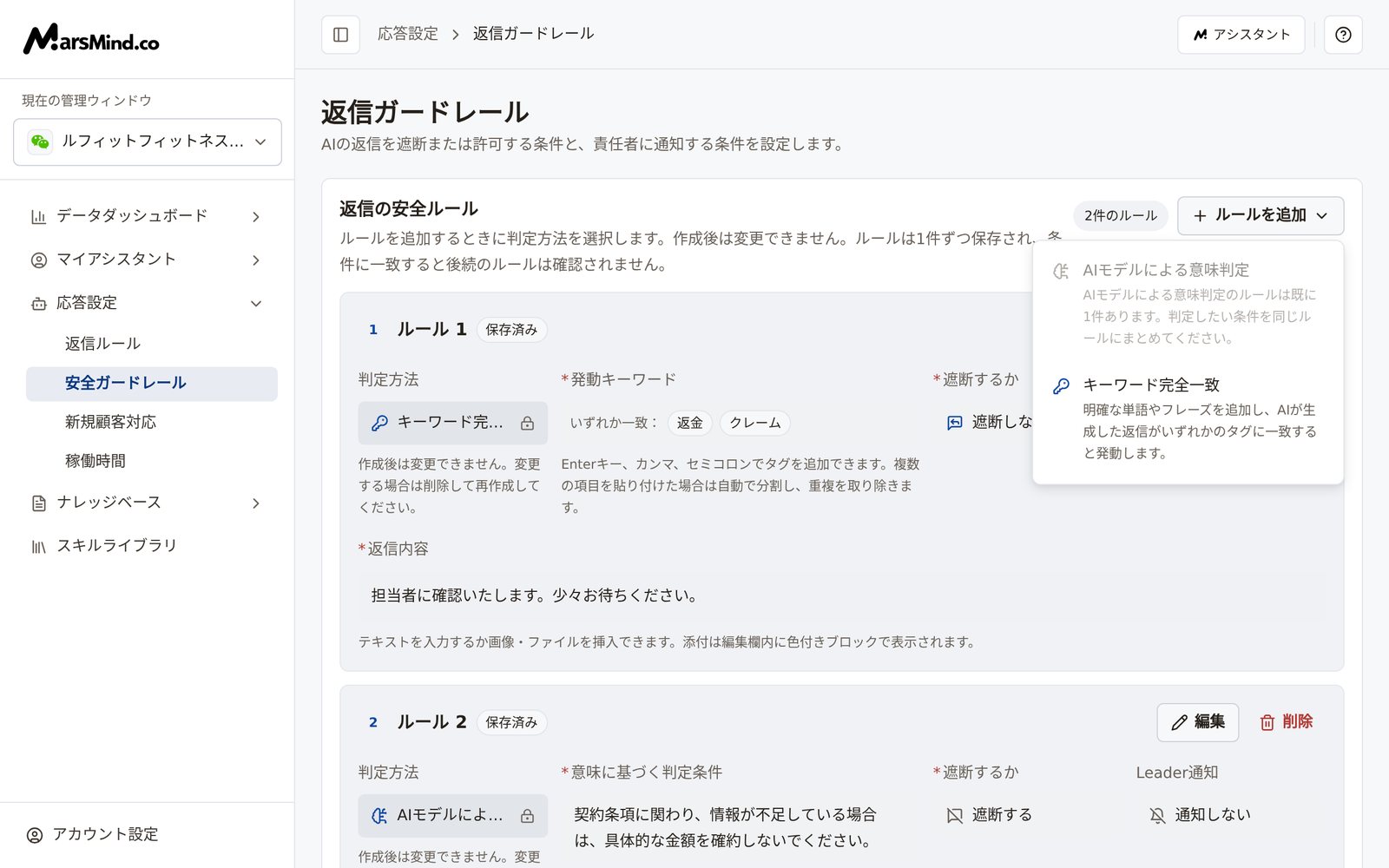 注意:判定方法は作成後に変更できません。ページには「作成後は変更できません。変更する場合は削除して再作成してください。」と表示されます。また、AIモデルによる意味判定のルールは会話ウィンドウごとに1件だけです。すでにモデルのルールがある場合、この選択肢は選べず、ドロップダウンに「AIモデルによる意味判定のルールは既に1件あります。判定したい条件を同じルールにまとめてください。」と表示されます。
キーワード完全一致:「発動キーワード」入力欄に単語を入力し、Enter キー、カンマ、セミコロンでタグを作成します。複数の項目を貼り付けると自動で分割され、重複も取り除かれます。次に「ヒット条件」を選びます(既定は「いずれか一致」)。「いずれか一致」は、いずれか1つのキーワードに一致すれば発動。「すべて一致」は、すべてのキーワードが同時に現れる必要があります。
AIモデルによる意味判定:「意味に基づく判定条件」には、識別したい意図、場面、境界を明確に書きます。キーワードを並べるだけにしないでください。例:「AI生成返信が補償を約束したり法的判断を下す場合」。
判断の目安:キーワードがタグとして入力欄に表示されている、または「意味に基づく判定条件」が入力されていること。
「遮断するか」は、一致したときにこの返信をどう扱うかを決めます。
* 遮断する:この AI の返信は送信しません。
* 遮断しない:代わりにあなたが書いた「返信内容」を送信します。テキストを入力できるほか、「ファイルを挿入」から画像やファイルをアップロードできます。添付は編集欄内に色付きブロックで表示されます。
「遮断しない」を選ぶと、下に「返信内容」の入力エリアが表示されます。テキストと添付の少なくともどちらか一方が必要です。
判断の目安:「遮断するか」が選択されていること。「遮断しない」の場合は「返信内容」が空でないこと。
注意:「遮断するか」を「遮断しない」から「遮断する」に戻すと、入力済みの返信内容はクリアされます。再び「遮断しない」に切り替えるときは、入力し直してください。
「Leader通知」で「Leaderに通知」または「通知しない」を選び、カード右上の「保存」をクリックします。
判断の目安:「この安全ルールを保存しました」と表示され、バッジが「保存済み」になります。
注意:必須項目が未入力のまま「保存」をクリックすると「このルールの必須項目を入力してください」と表示されます。「キャンセル」をクリックすると今回の変更を破棄します。保存済みのルールは前回保存した内容に戻り、まだ保存していない新規ルールは一覧から削除されます。
## チェックポイント
* 左側の「現在の管理ウィンドウ」が設定したい会話ウィンドウであること。
* ルール一覧に「未保存」「編集中」のカードがなく、すべての変更が保存済みであること。
* 「遮断するか」が「遮断しない」のルールでは、「返信内容」にテキストまたは添付があること。
* その会話ウィンドウの実際の会話で、条件に一致するメッセージを1通送って確認する。「遮断する」なら AI はこの返信を送信しない。「遮断しない」なら顧客には設定した内容が届く。「Leaderに通知」を選んでいれば、責任者側で通知の受信を確認する。
## 注意事項
ルールの削除は取り消せません。保存済みのルールを削除するときは、「削除」をクリックすると「この安全ルールを削除しますか?」確認ダイアログが表示され、「削除する」をクリックするとルールは現在の会話ウィンドウからすぐに削除され、元に戻せません。まだ保存していない新規ルールは、「削除」をクリックすると確認ダイアログなしでそのまま削除されます。
未保存のルールがあると、ページをそのまま離れられません。メニューの切り替え、ウィンドウの切り替え、前のページへ戻る操作をすると「未保存の変更を破棄しますか?」確認ダイアログが表示されます。「編集を続ける」を選んで作業に戻るか、カードの「保存」「キャンセル」を済ませてから離れてください。再読み込みやタブを閉じる操作ではブラウザーの離脱確認が表示され、同様にブロックされます。
ルールが1件一致した時点で、それより後ろのルールは確認されません。
各ルールの「保存」は個別に送信されますが、バックエンドにはルール一覧全体としてまとめて書き込まれます。そのため「返信の安全ルールを読み込めませんでした」のときは、既存の設定を上書きしないよう、ページでの編集と保存が禁止されています。複数人が同じウィンドウのルールを同時に変更した場合、後から保存した内容が先に保存した内容を上書きします。
よくある組み合わせは2つです。AI に言い方を変えて接客を続けてほしいときは「遮断しない」+「返信内容」、この返信をまったく送りたくないときは「遮断する」を使います。判断に迷うときは、まず「遮断する」と「Leaderに通知」を選び、一致状況を観察してから通すかどうかを決めるとよいでしょう。
ある返信がなぜ遮断されたかを確認したいときは、[明細データ](/jp/guide/dashboard/data-export) で該当の問い合わせの「メッセージ処理チェーン」を開き、「実行ステップ」の中に「安全ガードレール」のステップを確認します。答えが分からないときの返信は [返信ルール](/jp/guide/response/reply-rules) で設定します。
## よくある質問
### ルールを作成したのに返信が遮断されないときは、まず何を確認しますか?
次の4か所を順に確認します。まず、左側の「現在の管理ウィンドウ」が問題の起きているウィンドウかどうか——ルールは会話ウィンドウごとに保存されるため、別のウィンドウに設定してしまいがちです。次に、ルールのバッジが「保存済み」かどうか——「未保存」「編集中」の変更は有効になりません。続いて、キーワードルールのキーワードがタグになっているか(文字を入力して Enter キー、カンマ、セミコロンを押すか、入力欄の外をクリックすると自動でタグになります)、「ヒット条件」が「すべて一致」になっていて条件が厳しすぎないか。最後に、一致の対象は AI が生成した返信であり、顧客から届いたメッセージではない点に注意してください。「グループチャットにご招待しました」のような返信を止めたい場合は、顧客の質問ではなく、AI が口に出す言葉をキーワードに書きます。
### 「AIモデルによる意味判定」が選べないのはなぜですか?
各会話ウィンドウに設定できる AIモデルによる意味判定のルールは1件だけです。1件作成済みだと、ルール追加メニューのこの選択肢は選べなくなり、「AIモデルによる意味判定のルールは既に1件あります。判定したい条件を同じルールにまとめてください。」と表示されます。新しい判定場面はそのルールの「意味に基づく判定条件」に追記するか、キーワード完全一致に切り替えてください。
### 判定方法を選び間違えた場合、そのまま変更できますか?
できません。判定方法は作成後に変更できないため、このルールを削除して「ルールを追加」から作り直すしかありません。削除は取り消せないので、削除する前に元の条件の内容を控えておいてください。
### 「遮断するか」を「遮断しない」から「遮断する」に変えたら、返信内容が消えてしまいました。なぜですか?
「遮断する」に切り替えると、入力済みの返信内容はクリアされます。再び「遮断しない」に切り替えたときは入力し直し、「保存」をクリックして初めて書き込まれます。
### ページに「返信の安全ルールを読み込めませんでした」と表示されます。編集できますか?
できません。既存の設定を上書きしないよう、読み込みが成功するまでページでの編集と保存はできません。「再読み込み」をクリックして再試行し、ルール一覧が表示されてから変更してください。
This documentation is built and hosted on [Mintlify](https://mintlify.com), a developer documentation platform.
注意:判定方法は作成後に変更できません。ページには「作成後は変更できません。変更する場合は削除して再作成してください。」と表示されます。また、AIモデルによる意味判定のルールは会話ウィンドウごとに1件だけです。すでにモデルのルールがある場合、この選択肢は選べず、ドロップダウンに「AIモデルによる意味判定のルールは既に1件あります。判定したい条件を同じルールにまとめてください。」と表示されます。
キーワード完全一致:「発動キーワード」入力欄に単語を入力し、Enter キー、カンマ、セミコロンでタグを作成します。複数の項目を貼り付けると自動で分割され、重複も取り除かれます。次に「ヒット条件」を選びます(既定は「いずれか一致」)。「いずれか一致」は、いずれか1つのキーワードに一致すれば発動。「すべて一致」は、すべてのキーワードが同時に現れる必要があります。
AIモデルによる意味判定:「意味に基づく判定条件」には、識別したい意図、場面、境界を明確に書きます。キーワードを並べるだけにしないでください。例:「AI生成返信が補償を約束したり法的判断を下す場合」。
判断の目安:キーワードがタグとして入力欄に表示されている、または「意味に基づく判定条件」が入力されていること。
「遮断するか」は、一致したときにこの返信をどう扱うかを決めます。
* 遮断する:この AI の返信は送信しません。
* 遮断しない:代わりにあなたが書いた「返信内容」を送信します。テキストを入力できるほか、「ファイルを挿入」から画像やファイルをアップロードできます。添付は編集欄内に色付きブロックで表示されます。
「遮断しない」を選ぶと、下に「返信内容」の入力エリアが表示されます。テキストと添付の少なくともどちらか一方が必要です。
判断の目安:「遮断するか」が選択されていること。「遮断しない」の場合は「返信内容」が空でないこと。
注意:「遮断するか」を「遮断しない」から「遮断する」に戻すと、入力済みの返信内容はクリアされます。再び「遮断しない」に切り替えるときは、入力し直してください。
「Leader通知」で「Leaderに通知」または「通知しない」を選び、カード右上の「保存」をクリックします。
判断の目安:「この安全ルールを保存しました」と表示され、バッジが「保存済み」になります。
注意:必須項目が未入力のまま「保存」をクリックすると「このルールの必須項目を入力してください」と表示されます。「キャンセル」をクリックすると今回の変更を破棄します。保存済みのルールは前回保存した内容に戻り、まだ保存していない新規ルールは一覧から削除されます。
## チェックポイント
* 左側の「現在の管理ウィンドウ」が設定したい会話ウィンドウであること。
* ルール一覧に「未保存」「編集中」のカードがなく、すべての変更が保存済みであること。
* 「遮断するか」が「遮断しない」のルールでは、「返信内容」にテキストまたは添付があること。
* その会話ウィンドウの実際の会話で、条件に一致するメッセージを1通送って確認する。「遮断する」なら AI はこの返信を送信しない。「遮断しない」なら顧客には設定した内容が届く。「Leaderに通知」を選んでいれば、責任者側で通知の受信を確認する。
## 注意事項
ルールの削除は取り消せません。保存済みのルールを削除するときは、「削除」をクリックすると「この安全ルールを削除しますか?」確認ダイアログが表示され、「削除する」をクリックするとルールは現在の会話ウィンドウからすぐに削除され、元に戻せません。まだ保存していない新規ルールは、「削除」をクリックすると確認ダイアログなしでそのまま削除されます。
未保存のルールがあると、ページをそのまま離れられません。メニューの切り替え、ウィンドウの切り替え、前のページへ戻る操作をすると「未保存の変更を破棄しますか?」確認ダイアログが表示されます。「編集を続ける」を選んで作業に戻るか、カードの「保存」「キャンセル」を済ませてから離れてください。再読み込みやタブを閉じる操作ではブラウザーの離脱確認が表示され、同様にブロックされます。
ルールが1件一致した時点で、それより後ろのルールは確認されません。
各ルールの「保存」は個別に送信されますが、バックエンドにはルール一覧全体としてまとめて書き込まれます。そのため「返信の安全ルールを読み込めませんでした」のときは、既存の設定を上書きしないよう、ページでの編集と保存が禁止されています。複数人が同じウィンドウのルールを同時に変更した場合、後から保存した内容が先に保存した内容を上書きします。
よくある組み合わせは2つです。AI に言い方を変えて接客を続けてほしいときは「遮断しない」+「返信内容」、この返信をまったく送りたくないときは「遮断する」を使います。判断に迷うときは、まず「遮断する」と「Leaderに通知」を選び、一致状況を観察してから通すかどうかを決めるとよいでしょう。
ある返信がなぜ遮断されたかを確認したいときは、[明細データ](/jp/guide/dashboard/data-export) で該当の問い合わせの「メッセージ処理チェーン」を開き、「実行ステップ」の中に「安全ガードレール」のステップを確認します。答えが分からないときの返信は [返信ルール](/jp/guide/response/reply-rules) で設定します。
## よくある質問
### ルールを作成したのに返信が遮断されないときは、まず何を確認しますか?
次の4か所を順に確認します。まず、左側の「現在の管理ウィンドウ」が問題の起きているウィンドウかどうか——ルールは会話ウィンドウごとに保存されるため、別のウィンドウに設定してしまいがちです。次に、ルールのバッジが「保存済み」かどうか——「未保存」「編集中」の変更は有効になりません。続いて、キーワードルールのキーワードがタグになっているか(文字を入力して Enter キー、カンマ、セミコロンを押すか、入力欄の外をクリックすると自動でタグになります)、「ヒット条件」が「すべて一致」になっていて条件が厳しすぎないか。最後に、一致の対象は AI が生成した返信であり、顧客から届いたメッセージではない点に注意してください。「グループチャットにご招待しました」のような返信を止めたい場合は、顧客の質問ではなく、AI が口に出す言葉をキーワードに書きます。
### 「AIモデルによる意味判定」が選べないのはなぜですか?
各会話ウィンドウに設定できる AIモデルによる意味判定のルールは1件だけです。1件作成済みだと、ルール追加メニューのこの選択肢は選べなくなり、「AIモデルによる意味判定のルールは既に1件あります。判定したい条件を同じルールにまとめてください。」と表示されます。新しい判定場面はそのルールの「意味に基づく判定条件」に追記するか、キーワード完全一致に切り替えてください。
### 判定方法を選び間違えた場合、そのまま変更できますか?
できません。判定方法は作成後に変更できないため、このルールを削除して「ルールを追加」から作り直すしかありません。削除は取り消せないので、削除する前に元の条件の内容を控えておいてください。
### 「遮断するか」を「遮断しない」から「遮断する」に変えたら、返信内容が消えてしまいました。なぜですか?
「遮断する」に切り替えると、入力済みの返信内容はクリアされます。再び「遮断しない」に切り替えたときは入力し直し、「保存」をクリックして初めて書き込まれます。
### ページに「返信の安全ルールを読み込めませんでした」と表示されます。編集できますか?
できません。既存の設定を上書きしないよう、読み込みが成功するまでページでの編集と保存はできません。「再読み込み」をクリックして再試行し、ルール一覧が表示されてから変更してください。
This documentation is built and hosted on [Mintlify](https://mintlify.com), a developer documentation platform.