> ## Documentation Index
> Fetch the complete documentation index at: https://docs.marsmind.co/llms.txt
> Use this file to discover all available pages before exploring further.
# 返信ルール
> 選択中の会話ウィンドウで、AI が答えられないときの返信、グループチャットへの応答、重要事項の自動報告、キーワード直接応答を設定します。スイッチの変更はすぐに保存され、内容は保存が必要です。
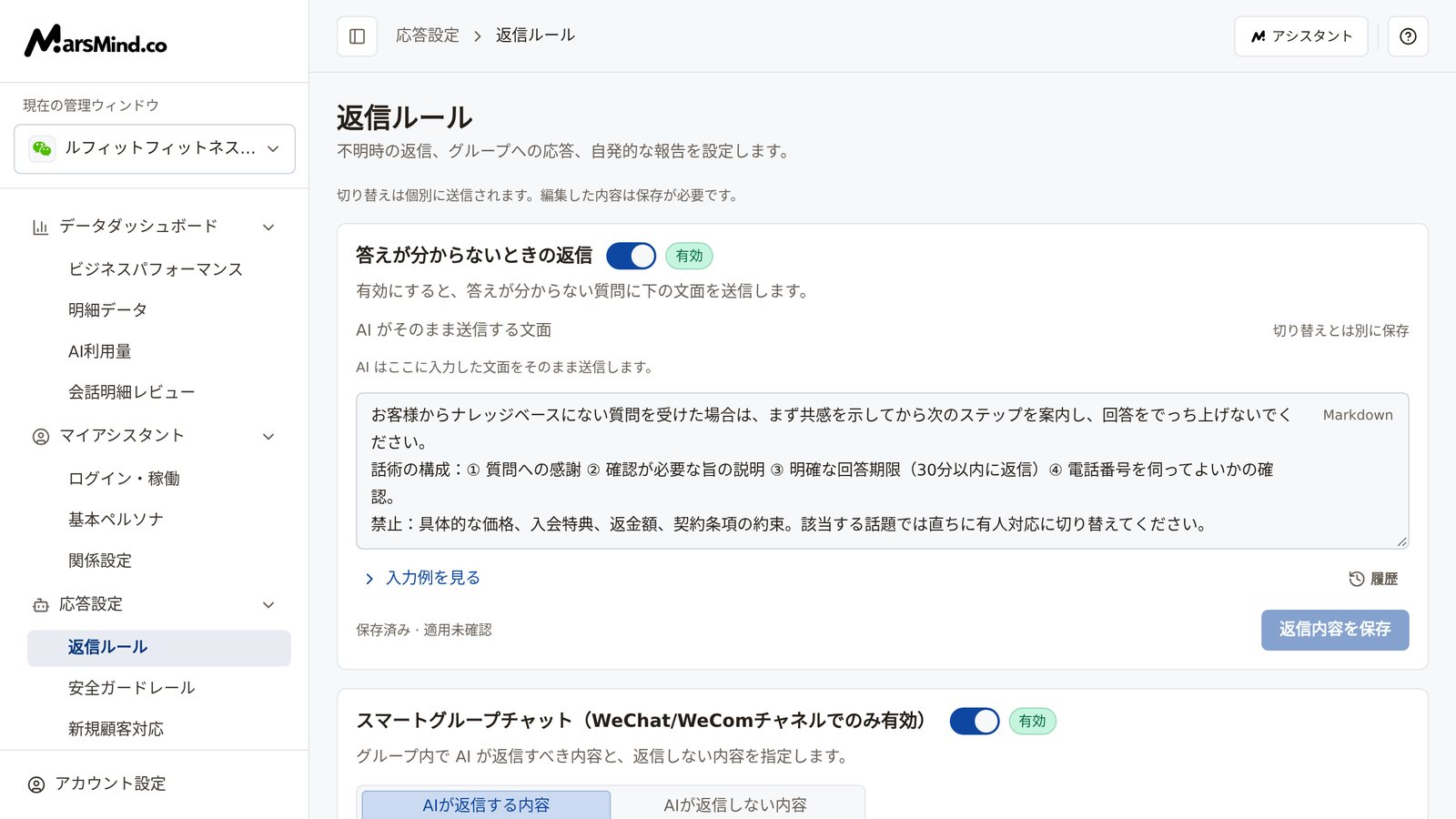
「返信ルール」では、選択中の会話ウィンドウで AI が4つの場面にどう応答するかを管理します。答えられないときの返信、グループで返信するかどうかの判断、責任者へ自動報告すべき出来事、AI を経由せず固定内容を返す問い合わせの4つです。4つのカード——「答えが分からないときの返信」「スマートグループチャット」「重要事項の自動報告」「キーワード直接応答」——はそれぞれ独立して保存され、スイッチは操作した時点で即時反映、カード内の内容は各カードの保存ボタンで保存します。
## このページが必要なとき
* ナレッジベースで答えられない質問への AI の返信がしっくりこず、固定の文面でフォローしたい。
* グループチャットで AI が返信すべき発言に反応しなかったり、返信すべきでない発言に返信してしまったりするため、返信する内容としない内容を明確に書き分けたい。
* 顧客が購入意向を示したときや苦情が発生したときなど、重要な出来事を AI から責任者へ自動報告してほしい。
* 営業時間や料金表など頻出の質問には、毎回 AI に生成させず、固定内容をすぐ返したい。
## アクセス方法
左側メニュー → 応答設定 → 返信ルール。開いたら、まず左側の「現在の管理ウィンドウ」を確認します。4つのカードはすべてこのウィンドウ単位で保存されるため、ウィンドウを切り替えると、表示されるのは別のウィンドウの設定です。ページ上部には常時「切り替えは個別に送信されます。編集した内容は保存が必要です。」と表示されています。
 ウィンドウが選択されていないときは、ページに「利用可能な会話ウィンドウがありません」「続行する前に、管理用以外のコミュニケーションチャネルにログインし、オンラインにしてください。」と「ログインして稼働させる」ボタンだけが表示され、編集はできません。
## 操作手順
4つのカードはすべてウィンドウ単位で保存されます。編集を始める前に、左側の「現在の管理ウィンドウ」が設定したいウィンドウになっていることを確認します。
判断の目安:ドロップダウンに目的のウィンドウ名が表示されていること。
注意:未保存の内容がある状態でメニューやウィンドウを切り替えると、「未保存の変更を破棄しますか?」が表示されます。「編集を続ける」を選ぶと、このページに残って編集を続けられます。再読み込みやタブを閉じる操作は、ブラウザー標準の確認ダイアログで止められます。保存の実行中は「保存またはアップロードが完了してから移動してください。」と表示されます。
まず「AI がそのまま送信する文面」の編集欄に送信する文面を書き、「返信内容を保存」をクリックしてから、見出しの右側にあるスイッチをオンにします。スイッチがオフのときのカードの説明は「現在、不確かな質問には返信しません。内容を編集・保存してから有効にできます。」、オンにすると「AI はここに入力した文面をそのまま送信します。」です。
判断の目安:状態が「未保存」から「保存済み」または「保存済み · 適用未確認」に変わり、スイッチの横のバッジが「有効」になります。
過去のバージョンを使うときは、「履歴」をクリックしてバージョンを1つ選び(例:「10月4日16:25バージョン」)、比較ダイアログで「現在の下書き」と「候補の内容」を確認してから「候補を適用」をクリックします。これは内容を編集欄に戻すだけなので、実際に反映するにはあらためて「返信内容を保存」を押す必要があります。
注意:スイッチはオン・オフした時点で送信され、確認ダイアログはありません。文面を変更して保存していない場合、配信されるのはまだ古い文面です。
まず「スマートグループチャット」のスイッチをオンにします(オンにすると2つのタブが表示されます)。次に「AIが返信する内容」と「AIが返信しない内容」の2つのタブで、それぞれルールを書きます。詳しく説明したり例を挙げたりしてかまいません。2つのタブの内容は、1つの「設定を保存」ボタンでまとめて保存されます。
判断の目安:状態が「保存済み」または「保存済み · 適用未確認」になります。
注意:スマートグループチャットのルールが実際に有効なのは WeChat・WeCom チャネルだけです。
まず「重要事項の自動報告」のスイッチをオンにし、編集欄にどのような状況で責任者へ自動報告すべきかを書きます(入力欄の案内は「責任者に自動で報告すべき状況を入力してください」)。タイミングと形式はできるだけ具体的に書き、たとえば「顧客が購入意向を繰り返し示したとき、深刻な暴言を伴う苦情を寄せたとき、契約書や見積書を求めたときに責任者へ報告します」のようにします。書き終えたら「設定を保存」をクリックします。
判断の目安:状態が「未保存」ではなくなっていること。スイッチが「有効」になっていること。
注意:報告を責任者に届けるには、先に [関係設定](/jp/guide/assistant/relationship-config) で受信者を「責任者」に設定しておく必要があります。
スイッチをオンにしたら、カード内でルールを管理します。「ルールを追加」で新規作成し、ルールは既定で折りたたまれているので、タイトルをクリックして展開して編集します。初めてスイッチをオンにしてルールがまだないときは、空のルールが1件自動的に用意されます。ルールが多いときは「キーワードまたは内容を検索」で絞り込めます。これは現在のリスト表示にだけ影響し、ルールの順序は変わりません。
1. 「トリガーキーワード」:キーワードを入力して Enter で追加します。複数追加でき、いずれかに一致すると発動します。大文字小文字は区別しません。
2. 「照合方式」:「完全一致」(問い合わせ全体がキーワードと完全に一致した場合のみ発動)または「部分一致」(問い合わせにキーワードが含まれていれば発動)を選びます。
3. 「一致時に送信」:送信する内容を1件ずつ入力します。「行を追加」から「テキスト」「画像」「ファイル」を追加できます。順番に1件ずつ、最大6件まで送信されます。画像とファイルはアップロード後に「再アップロード」でき、一緒に送るテキストを添えることもできます。
4. 「設定を保存」をクリックします。
ウィンドウが選択されていないときは、ページに「利用可能な会話ウィンドウがありません」「続行する前に、管理用以外のコミュニケーションチャネルにログインし、オンラインにしてください。」と「ログインして稼働させる」ボタンだけが表示され、編集はできません。
## 操作手順
4つのカードはすべてウィンドウ単位で保存されます。編集を始める前に、左側の「現在の管理ウィンドウ」が設定したいウィンドウになっていることを確認します。
判断の目安:ドロップダウンに目的のウィンドウ名が表示されていること。
注意:未保存の内容がある状態でメニューやウィンドウを切り替えると、「未保存の変更を破棄しますか?」が表示されます。「編集を続ける」を選ぶと、このページに残って編集を続けられます。再読み込みやタブを閉じる操作は、ブラウザー標準の確認ダイアログで止められます。保存の実行中は「保存またはアップロードが完了してから移動してください。」と表示されます。
まず「AI がそのまま送信する文面」の編集欄に送信する文面を書き、「返信内容を保存」をクリックしてから、見出しの右側にあるスイッチをオンにします。スイッチがオフのときのカードの説明は「現在、不確かな質問には返信しません。内容を編集・保存してから有効にできます。」、オンにすると「AI はここに入力した文面をそのまま送信します。」です。
判断の目安:状態が「未保存」から「保存済み」または「保存済み · 適用未確認」に変わり、スイッチの横のバッジが「有効」になります。
過去のバージョンを使うときは、「履歴」をクリックしてバージョンを1つ選び(例:「10月4日16:25バージョン」)、比較ダイアログで「現在の下書き」と「候補の内容」を確認してから「候補を適用」をクリックします。これは内容を編集欄に戻すだけなので、実際に反映するにはあらためて「返信内容を保存」を押す必要があります。
注意:スイッチはオン・オフした時点で送信され、確認ダイアログはありません。文面を変更して保存していない場合、配信されるのはまだ古い文面です。
まず「スマートグループチャット」のスイッチをオンにします(オンにすると2つのタブが表示されます)。次に「AIが返信する内容」と「AIが返信しない内容」の2つのタブで、それぞれルールを書きます。詳しく説明したり例を挙げたりしてかまいません。2つのタブの内容は、1つの「設定を保存」ボタンでまとめて保存されます。
判断の目安:状態が「保存済み」または「保存済み · 適用未確認」になります。
注意:スマートグループチャットのルールが実際に有効なのは WeChat・WeCom チャネルだけです。
まず「重要事項の自動報告」のスイッチをオンにし、編集欄にどのような状況で責任者へ自動報告すべきかを書きます(入力欄の案内は「責任者に自動で報告すべき状況を入力してください」)。タイミングと形式はできるだけ具体的に書き、たとえば「顧客が購入意向を繰り返し示したとき、深刻な暴言を伴う苦情を寄せたとき、契約書や見積書を求めたときに責任者へ報告します」のようにします。書き終えたら「設定を保存」をクリックします。
判断の目安:状態が「未保存」ではなくなっていること。スイッチが「有効」になっていること。
注意:報告を責任者に届けるには、先に [関係設定](/jp/guide/assistant/relationship-config) で受信者を「責任者」に設定しておく必要があります。
スイッチをオンにしたら、カード内でルールを管理します。「ルールを追加」で新規作成し、ルールは既定で折りたたまれているので、タイトルをクリックして展開して編集します。初めてスイッチをオンにしてルールがまだないときは、空のルールが1件自動的に用意されます。ルールが多いときは「キーワードまたは内容を検索」で絞り込めます。これは現在のリスト表示にだけ影響し、ルールの順序は変わりません。
1. 「トリガーキーワード」:キーワードを入力して Enter で追加します。複数追加でき、いずれかに一致すると発動します。大文字小文字は区別しません。
2. 「照合方式」:「完全一致」(問い合わせ全体がキーワードと完全に一致した場合のみ発動)または「部分一致」(問い合わせにキーワードが含まれていれば発動)を選びます。
3. 「一致時に送信」:送信する内容を1件ずつ入力します。「行を追加」から「テキスト」「画像」「ファイル」を追加できます。順番に1件ずつ、最大6件まで送信されます。画像とファイルはアップロード後に「再アップロード」でき、一緒に送るテキストを添えることもできます。
4. 「設定を保存」をクリックします。
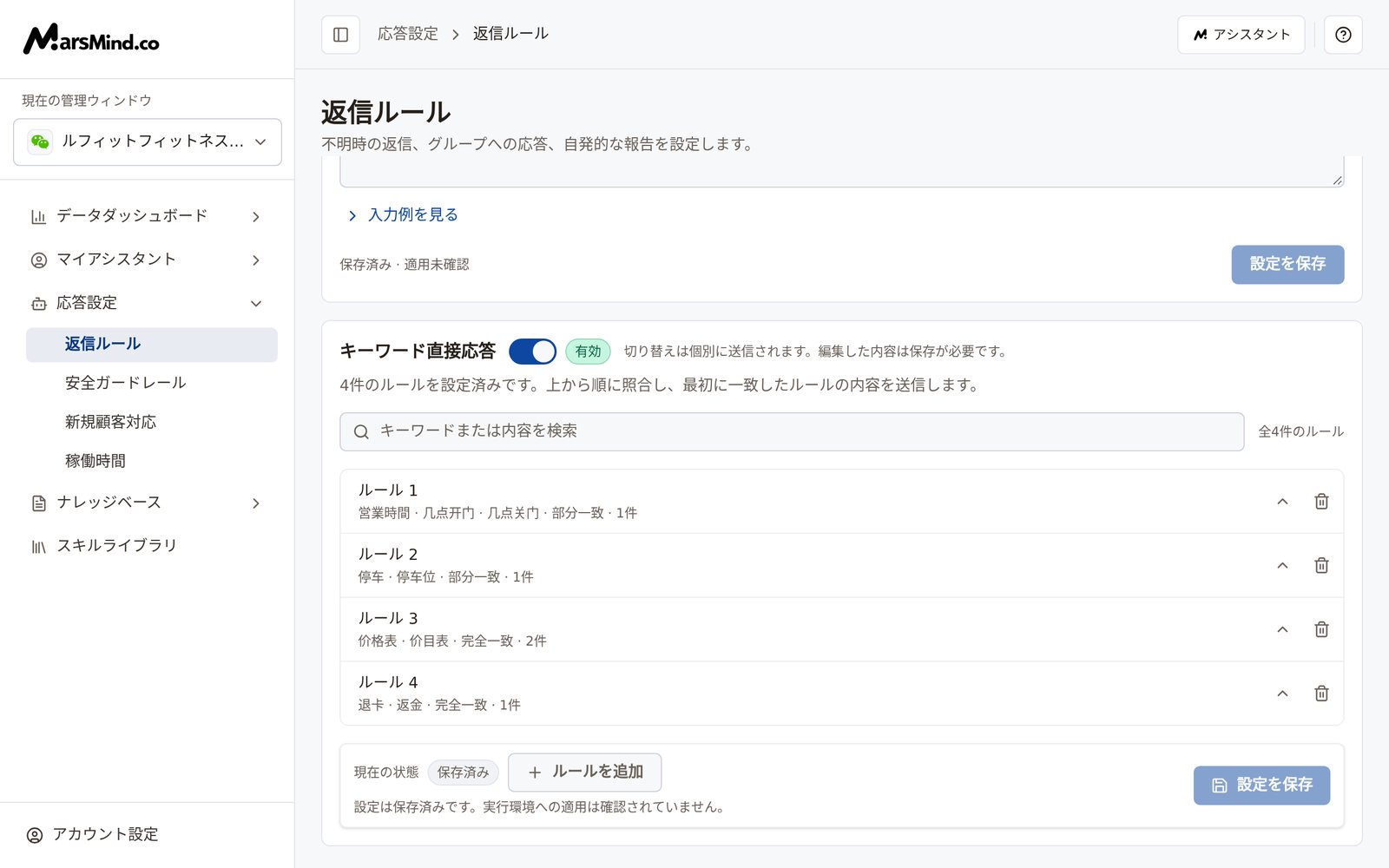 判断の目安:カードの概要に「N件のルールを設定済みです。上から順に照合し、最初に一致したルールの内容を送信します。」と表示されること。保存に成功すると「キーワード直接応答の設定を保存しました」と表示されます。
注意:
* ルールはリストの順に照合され、最初に一致したルールの内容が送信され、AI による生成は行われません。リストの順序がそのまま照合順序になるため、より具体的なルールを前に置きます。
* 保存は設定全体の上書きです。「各ルールのキーワードと送信内容を入力してください」と表示されたときは、内容が不足しているルールが自動的に展開されます。
* 画像とファイルは1件あたり100MBを超えられません。スイッチをオフにしても止まるだけで、保存済みのルールは削除されません。
## チェックポイント
* 左側の「現在の管理ウィンドウ」が目的のウィンドウになっている。
* 4つのカードのスイッチ状態が想定どおりで、変更したカードに「未保存」が表示されていない。
* 実際のチャネルで確認します。ナレッジベースにない質問を送り、固定のフォロー文が返るか確認する。グループにルールで書いた内容(または書いていない内容)を送り、AI が想定どおりに返信するか、黙っているかを確認する。キーワードに一致するメッセージを送り、すぐに固定内容が届くか確認する。
## 注意事項
スイッチと内容は別々に保存されます。スイッチはオン・オフした時点で送信され、カード内の文面やルールは各カードの保存ボタンを押す必要があります。未保存の変更は反映されず、ページを離れようとするとブロックされます。
「キーワード直接応答」の保存は設定全体の上書きです。ルールの順序がそのまま照合順序になり、最初に一致した内容が送信されます。固定内容が返されたメッセージは AI による生成を経由しません。順序の変更やルールの削除をした後も、必ず保存してください。
「重要事項の自動報告」は「責任者」関係の連絡先に送信されます。[関係設定](/jp/guide/assistant/relationship-config) で責任者を設定していない場合、報告の送信先がありません。
「スマートグループチャット」のルールが実際に有効なのは WeChat・WeCom チャネルだけです。
営業時間、住所、料金表など答えが固定の頻出質問は「キーワード直接応答」に入れるのが適しています。文脈やナレッジベースを踏まえて答える必要がある質問は AI の通常の返信に任せ、答えられない場合は「答えが分からないときの返信」でフォローします。
## よくある質問
### スイッチをオンにしたのに AI の返信が変わらないときは、まず何を確認しますか?
次の3つを順に確認します。まず、左側の「現在の管理ウィンドウ」が今会話しているウィンドウかどうか——このページはウィンドウ単位で保存されます。次に、カードの内容が保存されているかどうか——状態が「未保存」のままではいけません。「切り替えは個別に送信されます。編集した内容は保存が必要です。」が指しているのはこのことです。最後に、「保存済み · 適用未確認」はバックエンドへの保存が完了しただけで、実行環境側で適用されたことの確認がまだ取得できていないことを表します。実際のチャネルでメッセージを1通送って検証するのが最も確実です。
### 「キーワード直接応答」を設定したのに固定内容が送信されないときは、どこで間違えやすいですか?
まず「照合方式」を確認します。「完全一致」では問い合わせ全体がキーワードと完全に一致した場合しか発動しないため、通常は「部分一致」に変更します。次にルールの順序です——複数のルールに一致した場合、有効になるのは一番前の1件だけです。範囲が広すぎるルールを前に置くと、後ろのルールが発動しなくなります。変更後は必ず「設定を保存」をクリックしてください。未保存の変更は反映されません。
### 「キーワード直接応答」の保存時に「各ルールのキーワードと送信内容を入力してください」と表示されます。どうすればよいですか?
各ルールには、トリガーキーワードを1つ以上、送信内容を1件以上設定する必要があります。この案内が表示されると、内容が不足しているルールが自動的に展開されるので、補完してからあらためて保存してください。
### 「スマートグループチャット」にルールを書いたのに、一部のチャネルで反映されないのはなぜですか?
スマートグループチャットのルールが実際に有効なのは WeChat・WeCom チャネルだけです。また、スイッチとは別に保存されるため、2つのタブの内容を編集した後は「設定を保存」で書き込む必要があります。
### 「重要事項の自動報告」が届かないのはなぜですか?
まずスイッチが「有効」で、内容が保存済みであることを確認します。次に、受信者が [関係設定](/jp/guide/assistant/relationship-config) で「責任者」に設定されていることを確認します——責任者の関係がなければ、配信先が存在しません。
This documentation is built and hosted on [Mintlify](https://mintlify.com), a developer documentation platform.
判断の目安:カードの概要に「N件のルールを設定済みです。上から順に照合し、最初に一致したルールの内容を送信します。」と表示されること。保存に成功すると「キーワード直接応答の設定を保存しました」と表示されます。
注意:
* ルールはリストの順に照合され、最初に一致したルールの内容が送信され、AI による生成は行われません。リストの順序がそのまま照合順序になるため、より具体的なルールを前に置きます。
* 保存は設定全体の上書きです。「各ルールのキーワードと送信内容を入力してください」と表示されたときは、内容が不足しているルールが自動的に展開されます。
* 画像とファイルは1件あたり100MBを超えられません。スイッチをオフにしても止まるだけで、保存済みのルールは削除されません。
## チェックポイント
* 左側の「現在の管理ウィンドウ」が目的のウィンドウになっている。
* 4つのカードのスイッチ状態が想定どおりで、変更したカードに「未保存」が表示されていない。
* 実際のチャネルで確認します。ナレッジベースにない質問を送り、固定のフォロー文が返るか確認する。グループにルールで書いた内容(または書いていない内容)を送り、AI が想定どおりに返信するか、黙っているかを確認する。キーワードに一致するメッセージを送り、すぐに固定内容が届くか確認する。
## 注意事項
スイッチと内容は別々に保存されます。スイッチはオン・オフした時点で送信され、カード内の文面やルールは各カードの保存ボタンを押す必要があります。未保存の変更は反映されず、ページを離れようとするとブロックされます。
「キーワード直接応答」の保存は設定全体の上書きです。ルールの順序がそのまま照合順序になり、最初に一致した内容が送信されます。固定内容が返されたメッセージは AI による生成を経由しません。順序の変更やルールの削除をした後も、必ず保存してください。
「重要事項の自動報告」は「責任者」関係の連絡先に送信されます。[関係設定](/jp/guide/assistant/relationship-config) で責任者を設定していない場合、報告の送信先がありません。
「スマートグループチャット」のルールが実際に有効なのは WeChat・WeCom チャネルだけです。
営業時間、住所、料金表など答えが固定の頻出質問は「キーワード直接応答」に入れるのが適しています。文脈やナレッジベースを踏まえて答える必要がある質問は AI の通常の返信に任せ、答えられない場合は「答えが分からないときの返信」でフォローします。
## よくある質問
### スイッチをオンにしたのに AI の返信が変わらないときは、まず何を確認しますか?
次の3つを順に確認します。まず、左側の「現在の管理ウィンドウ」が今会話しているウィンドウかどうか——このページはウィンドウ単位で保存されます。次に、カードの内容が保存されているかどうか——状態が「未保存」のままではいけません。「切り替えは個別に送信されます。編集した内容は保存が必要です。」が指しているのはこのことです。最後に、「保存済み · 適用未確認」はバックエンドへの保存が完了しただけで、実行環境側で適用されたことの確認がまだ取得できていないことを表します。実際のチャネルでメッセージを1通送って検証するのが最も確実です。
### 「キーワード直接応答」を設定したのに固定内容が送信されないときは、どこで間違えやすいですか?
まず「照合方式」を確認します。「完全一致」では問い合わせ全体がキーワードと完全に一致した場合しか発動しないため、通常は「部分一致」に変更します。次にルールの順序です——複数のルールに一致した場合、有効になるのは一番前の1件だけです。範囲が広すぎるルールを前に置くと、後ろのルールが発動しなくなります。変更後は必ず「設定を保存」をクリックしてください。未保存の変更は反映されません。
### 「キーワード直接応答」の保存時に「各ルールのキーワードと送信内容を入力してください」と表示されます。どうすればよいですか?
各ルールには、トリガーキーワードを1つ以上、送信内容を1件以上設定する必要があります。この案内が表示されると、内容が不足しているルールが自動的に展開されるので、補完してからあらためて保存してください。
### 「スマートグループチャット」にルールを書いたのに、一部のチャネルで反映されないのはなぜですか?
スマートグループチャットのルールが実際に有効なのは WeChat・WeCom チャネルだけです。また、スイッチとは別に保存されるため、2つのタブの内容を編集した後は「設定を保存」で書き込む必要があります。
### 「重要事項の自動報告」が届かないのはなぜですか?
まずスイッチが「有効」で、内容が保存済みであることを確認します。次に、受信者が [関係設定](/jp/guide/assistant/relationship-config) で「責任者」に設定されていることを確認します——責任者の関係がなければ、配信先が存在しません。
This documentation is built and hosted on [Mintlify](https://mintlify.com), a developer documentation platform.