> ## Documentation Index
> Fetch the complete documentation index at: https://docs.marsmind.co/llms.txt
> Use this file to discover all available pages before exploring further.
# ナレッジ生成
> ドキュメント、ウェブページ、確認済みのQ&Aを AI が使えるナレッジに変換します。作成方法と保存先を選択して生成タスクを送信し、生成履歴で進行状況と結果を確認できます。
「ナレッジ生成」は資料を AI が使えるナレッジに変換します。ドキュメントのアップロード、ウェブページの取り込み、確認済みの Q\&A の直接登録という3つの方法があり、一度に表示されるのは1つだけです。方法を選んだら、右側の「2. 保存先を選択」で保存先を確定してから送信し、「知識生成履歴」で処理の進行状況と結果を確認します。
## このページが必要なとき
* 製品ドキュメント、料金表、FAQ などの資料をまとめて AI が使えるナレッジにしたい。
* 資料がヘルプセンターや複数のウェブページに散っていて、手作業で写さず URL を指定して取り込みたい。
* 確認済みの Q\&A や説明を、審査を待たずに直接登録したい。
* 以前送信したタスクがどこまで進んだかを確認したい、または生成されたナレッジを処理したい。
## アクセス方法
左側メニュー → ナレッジベース → ナレッジ生成。
 ## 操作手順
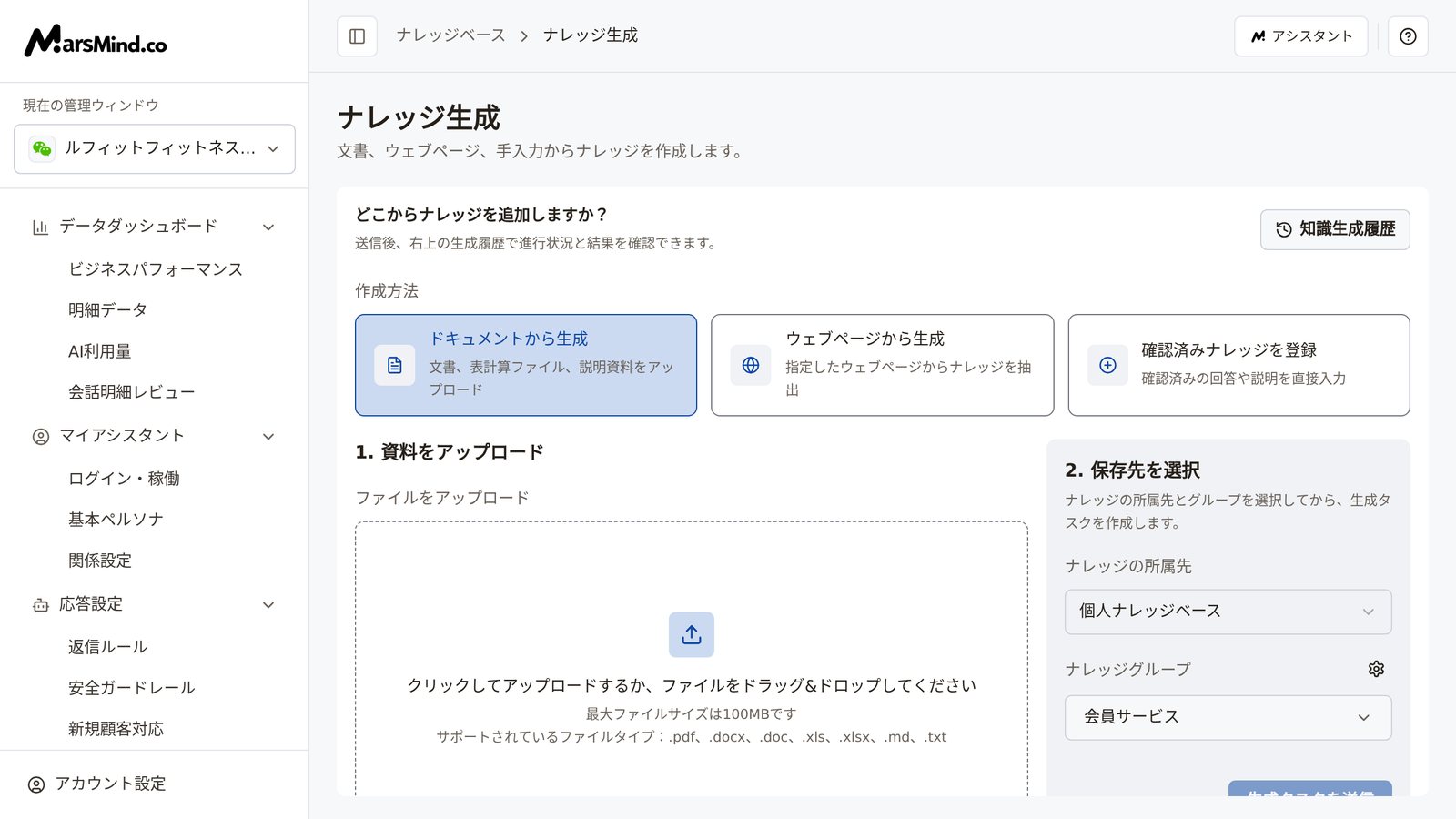
3つの方法が3枚のカードに対応します。カードをクリックして切り替え、一度に表示されるのは1つの方法のフォームだけです:
* 「ドキュメントから生成」:既存のドキュメント、表計算ファイル、説明資料をアップロードします。
* 「ウェブページから生成」:指定したウェブページから業務ナレッジを抽出します。
* 「確認済みナレッジを登録」:確認済みの Q\&A や説明を直接入力します。
判断の目安:選択中のカードがハイライトされ、下のフォームがその方法に切り替わります。
注意:方法を切り替えても、他の方法で入力済みの内容は消えません。未送信の内容がある状態でページを離れようとすると、確認が表示されて移動できません。
3つの方法はこのパネルを共用します。まず「ナレッジの所属先」で「個人ナレッジベース」または「企業ナレッジベース」を選びます。次に「ナレッジグループ」をクリックし、表示されるグループ一覧で目的のグループを選んで「確認」を押します。
判断の目安:パネルに表示されているグループのパスが、今回の保存先です。
注意:既定では「個人ナレッジベース」と最初に使用可能なグループ(通常は「デフォルトグループ」)が選ばれます。送信前に必要に応じて変更してください。グループ一覧の読み込みに失敗すると「グループの階層を取得できませんでした」と表示されます(「再試行」をクリックできます)。有効なグループがない場合は「有効なナレッジグループがありません。隣のグループ管理で作成するか、有効にしてください。」と表示され、どちらの場合もグループを選択できず、送信もブロックされます。グループを新規作成・調整するには、「ナレッジグループ」の右側にある歯車ボタン(ツールチップは「ナレッジ管理」)をクリックし、第1階層のグループの追加、子グループの追加、グループ変更の保存を行います。
「1. 資料をアップロード」でアップロード領域をクリックしてファイルを選択するか、そのままドラッグ&ドロップします。対応ファイル形式は .pdf、.docx、.doc、.xls、.xlsx、.md、.txt です。1ファイルあたり100MBまで、一度に最大500件までアップロードできます。
ファイルを選択するとすぐに自動でアップロードが始まります。アップロード中は進捗バーが表示され、完了するとファイルの横に緑のチェックが付きます。失敗したファイルは、先に再試行アイコンで再アップロードするか、削除してから再アップロードします。すべてのファイルのアップロードに成功したら「生成タスクを送信」をクリックします。「ポイント消費の確認」が表示され、「予想ポイント消費:……」と「ルール:N件のドキュメント × 1件あたり100ポイント」が示されます。「確認」を押すと送信され、「キャンセル」を押すと今回は送信されません。
判断の目安:「タスクを送信しました。生成履歴で処理結果を確認できます。」と表示され、ページが自動的に「知識生成履歴」に切り替わります。
注意:アップロード中のファイルや失敗したファイルが1つでもあると、「生成タスクを送信」は押せません。このボタンはナレッジグループの選択も必須です。ポイントの確認が表示されるのはドキュメント方式だけです。
「1. ウェブページを指定」の「URL から取り込む」にウェブページのアドレスを入力または貼り付けます。複数のURLはカンマまたは改行で区切ります。ドメインのみ(例:[www.marsmind.co)の場合は](http://www.marsmind.co)の場合は) https\:// が自動で補完され、「N 件のURLに https\:// を自動補完しました」と表示されます。対応しているのは http\:// または https\:// で始まるURLのみです。
取得範囲を制限する場合は「詳細パラメータ」を展開します。「取得件数の上限」と「取得階層」はどちらも初期値が1の必須項目で、1未満は指定できません。「中国語に翻訳しますか」の既定は「いいえ」です。「キーワード」は任意で、入力すると検索キーワードとして使われます。入力できたら「生成タスクを送信」をクリックします。
## 操作手順
3つの方法が3枚のカードに対応します。カードをクリックして切り替え、一度に表示されるのは1つの方法のフォームだけです:
* 「ドキュメントから生成」:既存のドキュメント、表計算ファイル、説明資料をアップロードします。
* 「ウェブページから生成」:指定したウェブページから業務ナレッジを抽出します。
* 「確認済みナレッジを登録」:確認済みの Q\&A や説明を直接入力します。
判断の目安:選択中のカードがハイライトされ、下のフォームがその方法に切り替わります。
注意:方法を切り替えても、他の方法で入力済みの内容は消えません。未送信の内容がある状態でページを離れようとすると、確認が表示されて移動できません。
3つの方法はこのパネルを共用します。まず「ナレッジの所属先」で「個人ナレッジベース」または「企業ナレッジベース」を選びます。次に「ナレッジグループ」をクリックし、表示されるグループ一覧で目的のグループを選んで「確認」を押します。
判断の目安:パネルに表示されているグループのパスが、今回の保存先です。
注意:既定では「個人ナレッジベース」と最初に使用可能なグループ(通常は「デフォルトグループ」)が選ばれます。送信前に必要に応じて変更してください。グループ一覧の読み込みに失敗すると「グループの階層を取得できませんでした」と表示されます(「再試行」をクリックできます)。有効なグループがない場合は「有効なナレッジグループがありません。隣のグループ管理で作成するか、有効にしてください。」と表示され、どちらの場合もグループを選択できず、送信もブロックされます。グループを新規作成・調整するには、「ナレッジグループ」の右側にある歯車ボタン(ツールチップは「ナレッジ管理」)をクリックし、第1階層のグループの追加、子グループの追加、グループ変更の保存を行います。
「1. 資料をアップロード」でアップロード領域をクリックしてファイルを選択するか、そのままドラッグ&ドロップします。対応ファイル形式は .pdf、.docx、.doc、.xls、.xlsx、.md、.txt です。1ファイルあたり100MBまで、一度に最大500件までアップロードできます。
ファイルを選択するとすぐに自動でアップロードが始まります。アップロード中は進捗バーが表示され、完了するとファイルの横に緑のチェックが付きます。失敗したファイルは、先に再試行アイコンで再アップロードするか、削除してから再アップロードします。すべてのファイルのアップロードに成功したら「生成タスクを送信」をクリックします。「ポイント消費の確認」が表示され、「予想ポイント消費:……」と「ルール:N件のドキュメント × 1件あたり100ポイント」が示されます。「確認」を押すと送信され、「キャンセル」を押すと今回は送信されません。
判断の目安:「タスクを送信しました。生成履歴で処理結果を確認できます。」と表示され、ページが自動的に「知識生成履歴」に切り替わります。
注意:アップロード中のファイルや失敗したファイルが1つでもあると、「生成タスクを送信」は押せません。このボタンはナレッジグループの選択も必須です。ポイントの確認が表示されるのはドキュメント方式だけです。
「1. ウェブページを指定」の「URL から取り込む」にウェブページのアドレスを入力または貼り付けます。複数のURLはカンマまたは改行で区切ります。ドメインのみ(例:[www.marsmind.co)の場合は](http://www.marsmind.co)の場合は) https\:// が自動で補完され、「N 件のURLに https\:// を自動補完しました」と表示されます。対応しているのは http\:// または https\:// で始まるURLのみです。
取得範囲を制限する場合は「詳細パラメータ」を展開します。「取得件数の上限」と「取得階層」はどちらも初期値が1の必須項目で、1未満は指定できません。「中国語に翻訳しますか」の既定は「いいえ」です。「キーワード」は任意で、入力すると検索キーワードとして使われます。入力できたら「生成タスクを送信」をクリックします。
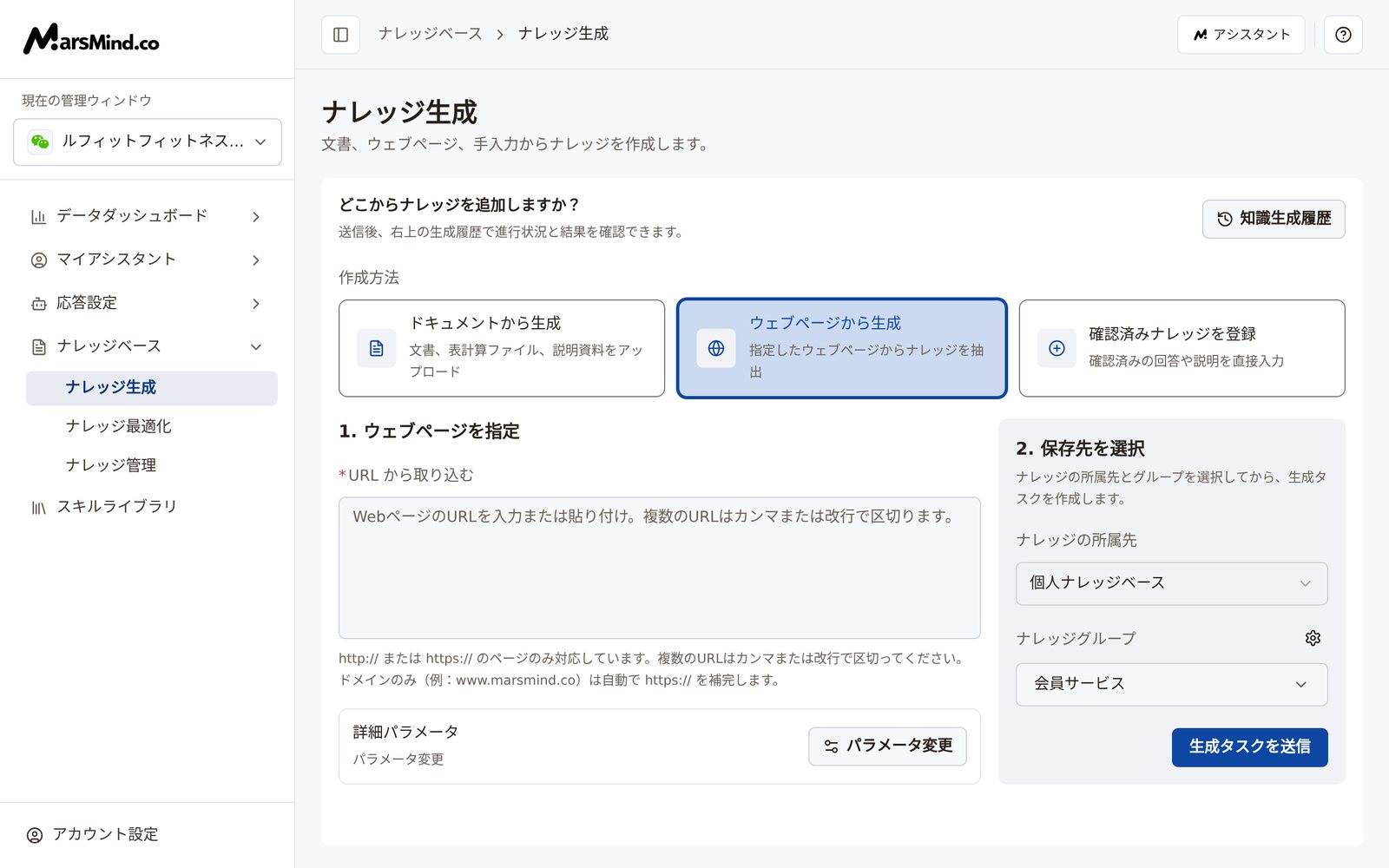 判断の目安:「タスクを送信しました。生成履歴で処理結果を確認できます。」と表示され、ページが自動的に「知識生成履歴」に切り替わります。
注意:ウェブページ方式にはポイント消費の確認ダイアログがなく、「生成タスクを送信」をクリックするとそのまま送信されます。URLを認識できない場合や未対応のプロトコルの場合は、その場でエラーが表示され、修正するまで送信できません。
「1. ナレッジを入力」の「入力タイプ」でいずれかを選びます:
* 「Q\&Aナレッジ」:「お客様からの質問例」と「AI はどう回答すべきですか」を入力します。回答はリッチテキストで、「ファイルを挿入」をクリックできます。右側に「使える回答の書き方」の3つの条件が表示されるので、送信前に照合できます。
* 「段落ナレッジ」:「テキスト説明」のみ入力します。
* 「ナレッジを一括登録」:テンプレート形式の .xlsx のみ対応します。先に「テンプレートのダウンロード」をクリックし、「QA 形式のナレッジ登録用テンプレートをダウンロード」または「段落形式のナレッジ登録用テンプレートをダウンロード」を選び、テンプレートの列に入力してからアップロードします。アップロード領域には「通常のExcelや文書を直接アップロードすると、解析に失敗する場合があります。」と表示されます。
判断の目安:「タスクを送信しました。生成履歴で処理結果を確認できます。」と表示され、ページが自動的に「知識生成履歴」に切り替わります。
注意:ウェブページ方式にはポイント消費の確認ダイアログがなく、「生成タスクを送信」をクリックするとそのまま送信されます。URLを認識できない場合や未対応のプロトコルの場合は、その場でエラーが表示され、修正するまで送信できません。
「1. ナレッジを入力」の「入力タイプ」でいずれかを選びます:
* 「Q\&Aナレッジ」:「お客様からの質問例」と「AI はどう回答すべきですか」を入力します。回答はリッチテキストで、「ファイルを挿入」をクリックできます。右側に「使える回答の書き方」の3つの条件が表示されるので、送信前に照合できます。
* 「段落ナレッジ」:「テキスト説明」のみ入力します。
* 「ナレッジを一括登録」:テンプレート形式の .xlsx のみ対応します。先に「テンプレートのダウンロード」をクリックし、「QA 形式のナレッジ登録用テンプレートをダウンロード」または「段落形式のナレッジ登録用テンプレートをダウンロード」を選び、テンプレートの列に入力してからアップロードします。アップロード領域には「通常のExcelや文書を直接アップロードすると、解析に失敗する場合があります。」と表示されます。
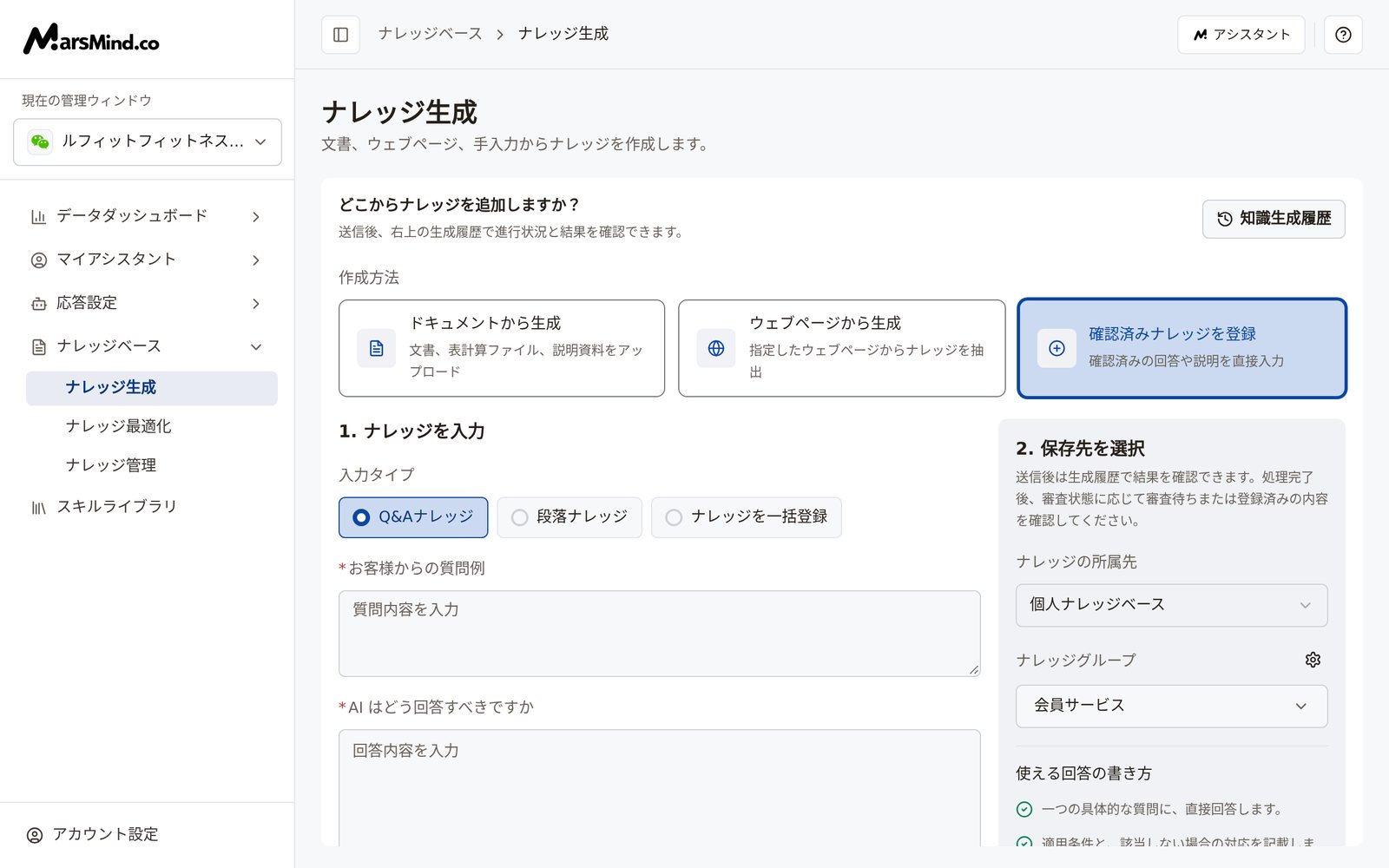 判断の目安:送信後に「タスクを送信しました。生成履歴で処理結果を確認できます。」と表示されます。
注意:Q\&Aと段落方式の送信ボタンは「登録タスクを送信」、一括登録は「生成タスクを送信」です。質問や回答が空、段落のテキストが空、一括登録でテンプレートファイルをアップロードしていない場合は、いずれも送信がブロックされます。
送信後はページが自動的にここに切り替わります。ページ右上の「知識生成履歴」からいつでも開けます。一覧には3つの方式のタスクが混在し、生成方法、名称、ステータス、ナレッジの所属先、ナレッジグループ、タスク日時が表示されます。ステータスは「処理中」「処理完了」「処理に失敗」「停止済み」で、処理中のタスクは自動で更新され、「送信済み → 処理中」というタスクの進行状況も表示されます。
処理中のタスクは行内の停止アイコン(ツールチップは「タスクを停止」)をクリックできます。停止するとステータスが「停止済み」になり、再試行アイコンで再開できます。処理に失敗したタスクも同様に、行内の再試行アイコンをクリックできます。タスクの処理が完了したら、名称列の「結果を見る」をクリックします。システムはまず審査待ちの内容が残っているかを判定し、「[ナレッジ最適化](/jp/guide/knowledge/optimization) → 審査待ち」または「[ナレッジ管理](/jp/guide/knowledge/management)」の登録済みビューを自動的に開きます。判定中はボタンに「確認中...」と表示されます。
タスク行のチェックボックスをオンにすると「N 件選択中」の操作バーが表示され、「一括削除」ができます。
判断の目安:送信後に「タスクを送信しました。生成履歴で処理結果を確認できます。」と表示されます。
注意:Q\&Aと段落方式の送信ボタンは「登録タスクを送信」、一括登録は「生成タスクを送信」です。質問や回答が空、段落のテキストが空、一括登録でテンプレートファイルをアップロードしていない場合は、いずれも送信がブロックされます。
送信後はページが自動的にここに切り替わります。ページ右上の「知識生成履歴」からいつでも開けます。一覧には3つの方式のタスクが混在し、生成方法、名称、ステータス、ナレッジの所属先、ナレッジグループ、タスク日時が表示されます。ステータスは「処理中」「処理完了」「処理に失敗」「停止済み」で、処理中のタスクは自動で更新され、「送信済み → 処理中」というタスクの進行状況も表示されます。
処理中のタスクは行内の停止アイコン(ツールチップは「タスクを停止」)をクリックできます。停止するとステータスが「停止済み」になり、再試行アイコンで再開できます。処理に失敗したタスクも同様に、行内の再試行アイコンをクリックできます。タスクの処理が完了したら、名称列の「結果を見る」をクリックします。システムはまず審査待ちの内容が残っているかを判定し、「[ナレッジ最適化](/jp/guide/knowledge/optimization) → 審査待ち」または「[ナレッジ管理](/jp/guide/knowledge/management)」の登録済みビューを自動的に開きます。判定中はボタンに「確認中...」と表示されます。
タスク行のチェックボックスをオンにすると「N 件選択中」の操作バーが表示され、「一括削除」ができます。
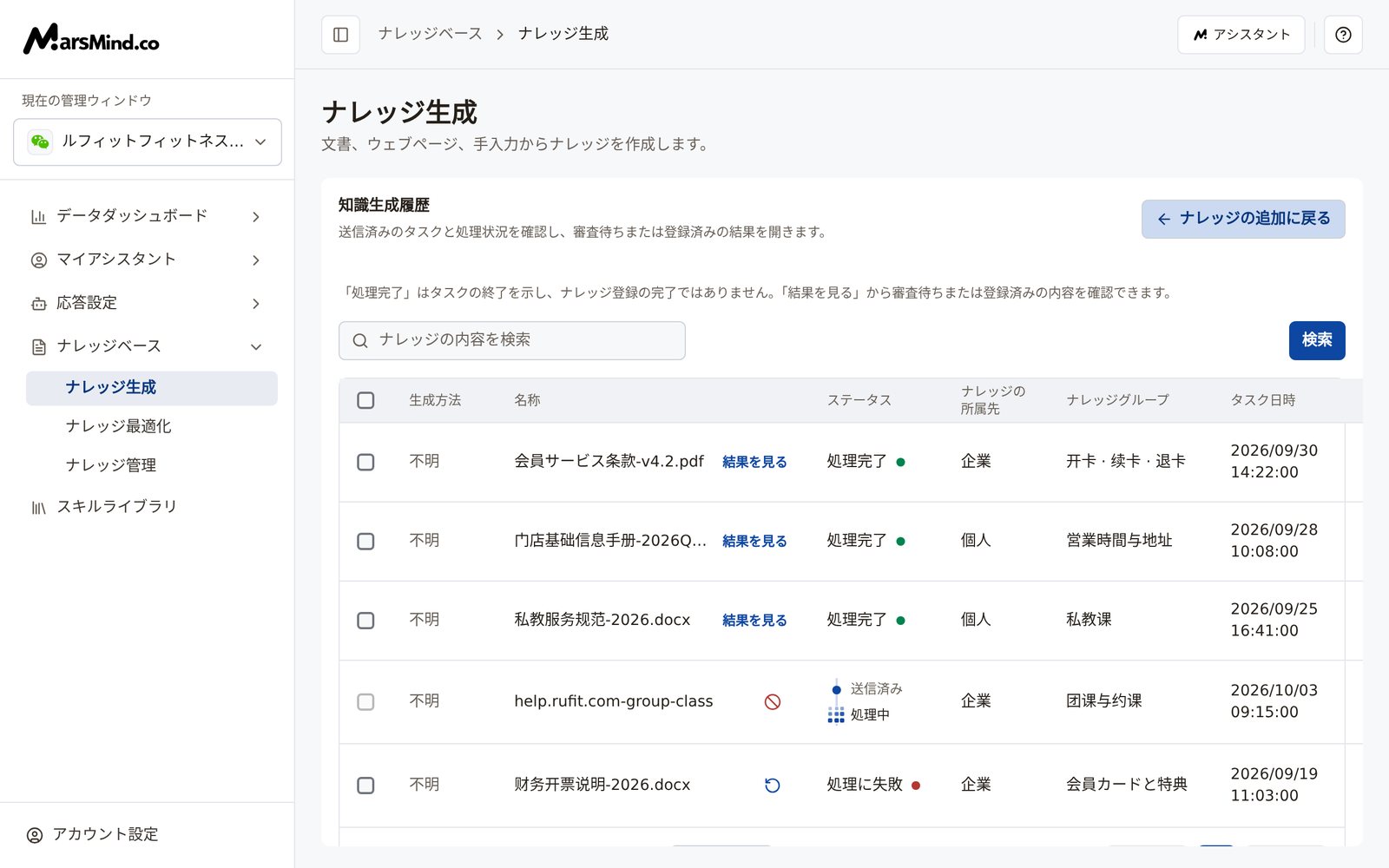 判断の目安:今送信したタスクと正しいステータスが表示されること。「結果を見る」で対応する結果ページが開けること。
注意:ページの「処理完了」はタスクが終了したことだけを示し、ナレッジが登録済みになったことを意味しません。利用できるかどうかは審査結果で決まります。解析中のタスクは選択できず、削除ボタンも使えません。削除するには、先に行内の停止アイコンをクリックします。
## チェックポイント
* 送信後、ページが自動的に「知識生成履歴」に切り替わり、「タスクを送信しました。生成履歴で処理結果を確認できます。」と表示される。
* 一覧の今送信したタスクで、生成方法、名称、ナレッジの所属先、ナレッジグループが送信時と一致している。
* ドキュメント方式では、送信前にすべてのファイルの横に緑のチェックが付き、失敗したファイルがない。
* 「処理完了」のタスクに「結果を見る」があり、クリックすると審査待ちまたは登録済みの内容が開ける。
## 注意事項
タスクを削除するときに「この文書から生成された知識も削除する」をオンにすると、生成済みのナレッジも一緒に削除され、元に戻せません。オフのままならタスク記録だけが削除され、生成済みのナレッジは引き続き AI に使われます。判断に迷う場合はオフのままにしてください。
解析中のタスクは選択も削除もできません。先に行内の停止アイコンをクリックし、ステータスが「停止済み」になってから削除します。
「処理完了」はタスクの終了を示すだけで、ナレッジが登録済みになったことを意味しません(ページ原文:「処理完了」はタスクの終了を示し、ナレッジ登録の完了ではありません。「結果を見る」から審査待ちまたは登録済みの内容を確認できます。)。できるだけ早く AI に使わせたい場合は「ナレッジ最適化 → 審査待ち」で1件ずつ処理してください。自動学習のナレッジは手動審査が必須で、それ以外は 24 時間未処理の場合に自動承認されます。
「ポイント消費の確認」が表示されるのはドキュメント方式だけです(1件あたり100ポイント、ドキュメント数に応じて計算)。ウェブページから生成と確認済みナレッジの登録には、この確認ダイアログはありません。
中国語のウェブページを取り込むときは、「中国語に翻訳しますか」を「いいえ」のままにして、余分な翻訳を避けます。Q\&Aを書くときは、右側の「使える回答の書き方」の3つの条件に照らして書く方が、後から直すより手間がかかりません。
## よくある質問
### 送信後、進行状況はどこで確認しますか?「処理完了」は登録済みになったということですか?
送信に成功すると、ページは自動的に「知識生成履歴」に移動します。ページ右上の「知識生成履歴」ボタンからも開けます。タスクのステータスは「処理中」から「処理完了」または「処理に失敗」に変わります。処理中のタスクは自動で更新されます。「処理完了」はタスクの終了を示すだけで、ナレッジが登録済みになったことを意味しない点に注意してください。該当タスクの「結果を見る」をクリックすると、システムが審査状態に応じて「ナレッジ最適化 → 審査待ち」または「ナレッジ管理」の登録済みビューを開きます。
### 「生成タスクを送信」ボタンがグレーで押せないのはなぜですか?
方式ごとに無効になる原因を確認します。ドキュメントは、ファイル未選択、アップロード中または失敗したファイルがある、ナレッジグループ未選択のいずれかです。ウェブページと手動登録は、ナレッジグループ未選択です。一括登録は、テンプレートファイルが未アップロードです。ファイルのアップロード中や送信中もボタンは使えません。ウェブページでリンク未入力、URLが無効、取得件数や階層が不正な場合はボタン自体は押せますが、クリックしてもその場でエラーになり、送信はされません。
### ドキュメント生成ではポイントがいくつ消費されますか?「キャンセル」を押すとどうなりますか?
送信前に、ダイアログに「N件のドキュメント × 1件あたり100ポイント」に基づく「予想ポイント消費:……」が表示されます。「確認」を押したときだけ送信され、「キャンセル」を押すと今回は送信されません。ウェブページから生成と確認済みナレッジの登録には、この確認ダイアログはありません。
### タスクを削除すると、生成済みのナレッジも一緒に削除されますか?
既定ではされません。削除確認ダイアログで「この文書から生成された知識も削除する」をオフのままにすると、タスク記録だけが削除され、生成済みのナレッジは残って引き続き AI に使われます。オンにすると一緒に削除され、元に戻せません。削除が完了すると「タスクを削除し、知識 N 件も削除しました」または「タスクを削除しました。対応する知識は見つかりませんでした」と表示されます。
### ウェブページのアドレスは必ず https\:// から入力する必要がありますか?間違えるとどうなりますか?
http\:// または https\:// で始まるURLに対応しています。ドメインのみ(例:[www.marsmind.co)の場合は](http://www.marsmind.co)の場合は) https\:// が自動で補完され、補完した件数が表示されます。その他のプロトコルや認識できないアドレスはその場でエラーが表示され、修正するまで送信できません。複数のアドレスはカンマまたは改行で区切ってください。
This documentation is built and hosted on [Mintlify](https://mintlify.com), a developer documentation platform.
判断の目安:今送信したタスクと正しいステータスが表示されること。「結果を見る」で対応する結果ページが開けること。
注意:ページの「処理完了」はタスクが終了したことだけを示し、ナレッジが登録済みになったことを意味しません。利用できるかどうかは審査結果で決まります。解析中のタスクは選択できず、削除ボタンも使えません。削除するには、先に行内の停止アイコンをクリックします。
## チェックポイント
* 送信後、ページが自動的に「知識生成履歴」に切り替わり、「タスクを送信しました。生成履歴で処理結果を確認できます。」と表示される。
* 一覧の今送信したタスクで、生成方法、名称、ナレッジの所属先、ナレッジグループが送信時と一致している。
* ドキュメント方式では、送信前にすべてのファイルの横に緑のチェックが付き、失敗したファイルがない。
* 「処理完了」のタスクに「結果を見る」があり、クリックすると審査待ちまたは登録済みの内容が開ける。
## 注意事項
タスクを削除するときに「この文書から生成された知識も削除する」をオンにすると、生成済みのナレッジも一緒に削除され、元に戻せません。オフのままならタスク記録だけが削除され、生成済みのナレッジは引き続き AI に使われます。判断に迷う場合はオフのままにしてください。
解析中のタスクは選択も削除もできません。先に行内の停止アイコンをクリックし、ステータスが「停止済み」になってから削除します。
「処理完了」はタスクの終了を示すだけで、ナレッジが登録済みになったことを意味しません(ページ原文:「処理完了」はタスクの終了を示し、ナレッジ登録の完了ではありません。「結果を見る」から審査待ちまたは登録済みの内容を確認できます。)。できるだけ早く AI に使わせたい場合は「ナレッジ最適化 → 審査待ち」で1件ずつ処理してください。自動学習のナレッジは手動審査が必須で、それ以外は 24 時間未処理の場合に自動承認されます。
「ポイント消費の確認」が表示されるのはドキュメント方式だけです(1件あたり100ポイント、ドキュメント数に応じて計算)。ウェブページから生成と確認済みナレッジの登録には、この確認ダイアログはありません。
中国語のウェブページを取り込むときは、「中国語に翻訳しますか」を「いいえ」のままにして、余分な翻訳を避けます。Q\&Aを書くときは、右側の「使える回答の書き方」の3つの条件に照らして書く方が、後から直すより手間がかかりません。
## よくある質問
### 送信後、進行状況はどこで確認しますか?「処理完了」は登録済みになったということですか?
送信に成功すると、ページは自動的に「知識生成履歴」に移動します。ページ右上の「知識生成履歴」ボタンからも開けます。タスクのステータスは「処理中」から「処理完了」または「処理に失敗」に変わります。処理中のタスクは自動で更新されます。「処理完了」はタスクの終了を示すだけで、ナレッジが登録済みになったことを意味しない点に注意してください。該当タスクの「結果を見る」をクリックすると、システムが審査状態に応じて「ナレッジ最適化 → 審査待ち」または「ナレッジ管理」の登録済みビューを開きます。
### 「生成タスクを送信」ボタンがグレーで押せないのはなぜですか?
方式ごとに無効になる原因を確認します。ドキュメントは、ファイル未選択、アップロード中または失敗したファイルがある、ナレッジグループ未選択のいずれかです。ウェブページと手動登録は、ナレッジグループ未選択です。一括登録は、テンプレートファイルが未アップロードです。ファイルのアップロード中や送信中もボタンは使えません。ウェブページでリンク未入力、URLが無効、取得件数や階層が不正な場合はボタン自体は押せますが、クリックしてもその場でエラーになり、送信はされません。
### ドキュメント生成ではポイントがいくつ消費されますか?「キャンセル」を押すとどうなりますか?
送信前に、ダイアログに「N件のドキュメント × 1件あたり100ポイント」に基づく「予想ポイント消費:……」が表示されます。「確認」を押したときだけ送信され、「キャンセル」を押すと今回は送信されません。ウェブページから生成と確認済みナレッジの登録には、この確認ダイアログはありません。
### タスクを削除すると、生成済みのナレッジも一緒に削除されますか?
既定ではされません。削除確認ダイアログで「この文書から生成された知識も削除する」をオフのままにすると、タスク記録だけが削除され、生成済みのナレッジは残って引き続き AI に使われます。オンにすると一緒に削除され、元に戻せません。削除が完了すると「タスクを削除し、知識 N 件も削除しました」または「タスクを削除しました。対応する知識は見つかりませんでした」と表示されます。
### ウェブページのアドレスは必ず https\:// から入力する必要がありますか?間違えるとどうなりますか?
http\:// または https\:// で始まるURLに対応しています。ドメインのみ(例:[www.marsmind.co)の場合は](http://www.marsmind.co)の場合は) https\:// が自動で補完され、補完した件数が表示されます。その他のプロトコルや認識できないアドレスはその場でエラーが表示され、修正するまで送信できません。複数のアドレスはカンマまたは改行で区切ってください。
This documentation is built and hosted on [Mintlify](https://mintlify.com), a developer documentation platform.