> ## Documentation Index
> Fetch the complete documentation index at: https://docs.marsmind.co/llms.txt
> Use this file to discover all available pages before exploring further.
# ビジネスパフォーマンス
> 集計ウィンドウと期間ごとに AI の顧客対応を振り返ります。主要指標の集計基準を理解し、変化の要因を特定して、業務分類から会話記録までドリルダウンできます。
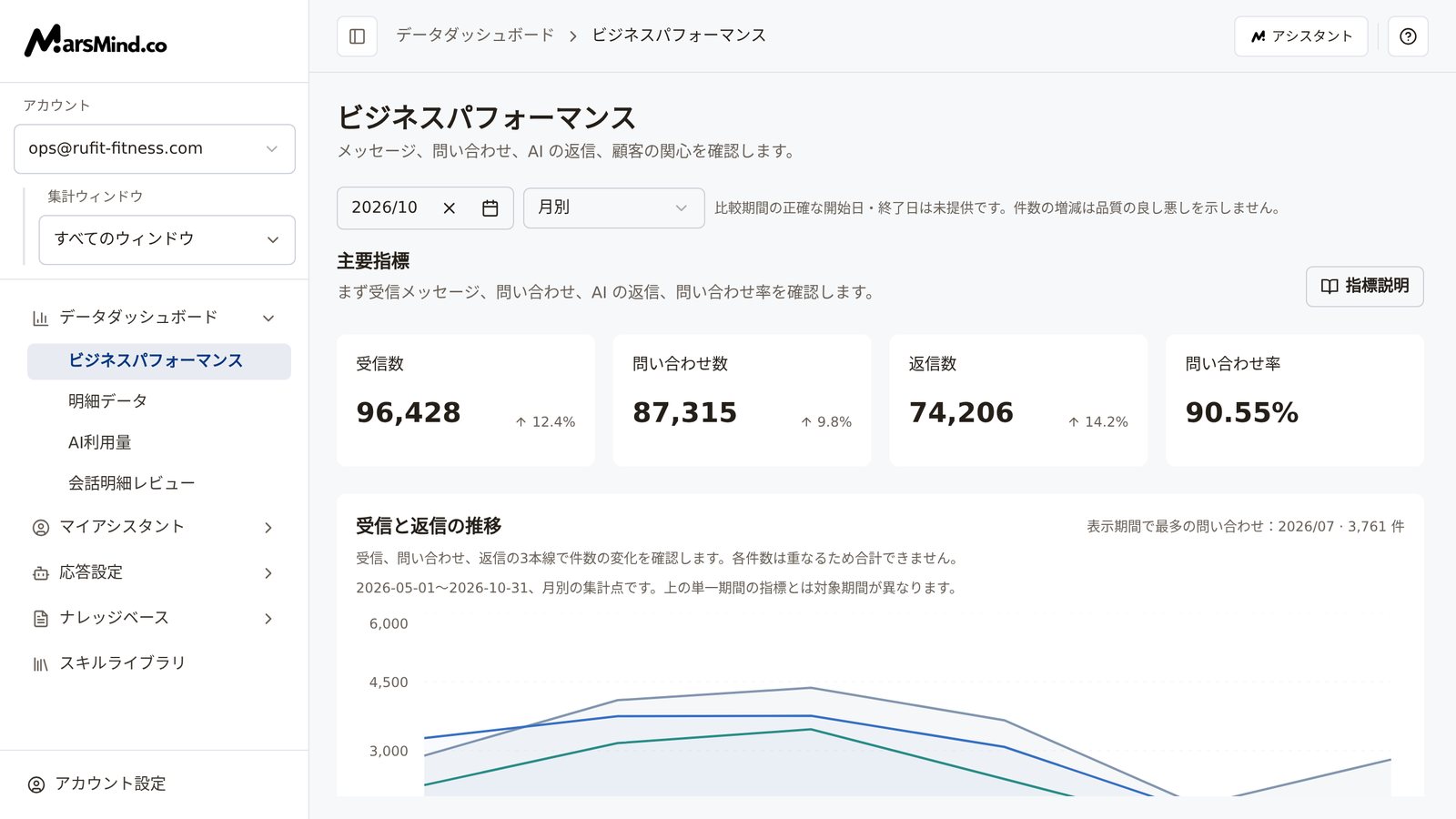
「ビジネスパフォーマンス」は、ログイン後に既定で表示されるページです。一連のグラフで「この期間、AI がどのように顧客へ対応したか」という1つの問いに答えます。データを表示するだけで、設定は行いません。すべてのグラフは、左側の「集計ウィンドウ」と上部の期間に連動して切り替わります。
## このページが必要なとき
* 毎日または毎週の振り返り:AI が受信したメッセージ数、発生した問い合わせ数、送信した返信数を確認する。
* メッセージ量や顧客の反応に変化があったとき、変化が受信・問い合わせ・返信のどの段階で起きているかを判断する。
* 顧客が主に何を尋ねているのか、どのニーズ分類に最も集中しているのかを知る。
* 構成比の高い分類から元の記録までドリルダウンし、AI の処理過程を確認する。
## アクセス方法
左側メニュー → データダッシュボード → ビジネスパフォーマンス(ログイン後に既定で開きます。上部バーのパンくずリストには「データダッシュボード → ビジネスパフォーマンス」と表示されます)。入ったらまず2か所を確認します。左側中央の「集計ウィンドウ」で表示するチャネルが決まり、上部のフィルターバーで対象期間が決まります。
 ## 操作手順
範囲は2か所の設定で決まり、変更するとすぐに更新されます。確認ボタンはありません。
* 左側の「集計ウィンドウ」:振り返りたい会話ウィンドウを選ぶか、「すべてのウィンドウ」を選んで全体を表示します。部門管理者の場合は「集計ウィンドウ」の上に「アカウント」ドロップダウンも表示され、他のメンバーに切り替えられます。部門管理者でない場合は自分のアカウントのみが集計され、「アカウント」は表示されません。
* 上部のフィルターバー:まず「集計単位」で日別・週別・月別・カスタム(既定は「月別」)を選び、次に隣の日付ボタンから具体的な日付を選択します。
特殊な動作は次の2つです。
* 「週別」:カレンダーで任意の日をクリックすると、その日が属する週全体(月曜日〜日曜日)が選択されます。
* 「カスタム」:開始日と終了日を選択します。範囲は2〜31日で、片方だけを選んだ場合はデータが更新されません。
判断の目安:切り替えるとカードとグラフが同時に更新されます。フィルターバーの右側には常に「比較期間の正確な開始日・終了日は未提供です。件数の増減は品質の良し悪しを示しません。」と表示されています。増減の矢印を見るときは、まずこの一文を思い出してください。
注意:ウィンドウを間違えると、ページ全体に別のチャネルのデータが表示されます。
「主要指標」には4枚のカードがあります。受信数、問い合わせ数、返信数、問い合わせ率です。各指標の集計基準は次のとおりです。
* 受信数:AI アシスタントが受信したメッセージの総数。
* 問い合わせ数:ユーザーが AI に送った問い合わせメッセージの件数。まとめられたメッセージは、統合前のユーザーメッセージごとに数えます。1対1の会話と、グループチャットで @AI を付けたメッセージを含み、スマートグループチャットアシスタントによる自発的な返信は含みません。
* 返信数:AI が実際に送信し、内容が空でない返信の件数。顧客からの問い合わせがきっかけの返信のみを集計し、有効な返信を1件ずつ数えます。スマートグループチャットアシスタントによる自発的な返信は含みません。
* 問い合わせ率:問い合わせ数 ÷ 受信数。
3つの件数指標は包含とトリガーの関係にあり、合計できません。カードの右下には、比較期間に対する増減率(↑/↓)が表示されることがあります(受信数、問い合わせ数、返信数と、サーバーが値を返した場合の提案数)。「—」は選択期間でこの値が返されなかったことを示し、学習数や問い合わせ率などには比較データがありません。
「主要指標」の右側にある「指標説明」ボタンをクリックすると、右側からドロワーが開きます。「数量指標」「比率指標」の区分で、5つの数量指標(受信数、問い合わせ数、返信数、提案数、学習数)と3つの比率指標(問い合わせ率、返信数 / 問い合わせ数、採用率)の集計基準をすべて確認できます。
## 操作手順
範囲は2か所の設定で決まり、変更するとすぐに更新されます。確認ボタンはありません。
* 左側の「集計ウィンドウ」:振り返りたい会話ウィンドウを選ぶか、「すべてのウィンドウ」を選んで全体を表示します。部門管理者の場合は「集計ウィンドウ」の上に「アカウント」ドロップダウンも表示され、他のメンバーに切り替えられます。部門管理者でない場合は自分のアカウントのみが集計され、「アカウント」は表示されません。
* 上部のフィルターバー:まず「集計単位」で日別・週別・月別・カスタム(既定は「月別」)を選び、次に隣の日付ボタンから具体的な日付を選択します。
特殊な動作は次の2つです。
* 「週別」:カレンダーで任意の日をクリックすると、その日が属する週全体(月曜日〜日曜日)が選択されます。
* 「カスタム」:開始日と終了日を選択します。範囲は2〜31日で、片方だけを選んだ場合はデータが更新されません。
判断の目安:切り替えるとカードとグラフが同時に更新されます。フィルターバーの右側には常に「比較期間の正確な開始日・終了日は未提供です。件数の増減は品質の良し悪しを示しません。」と表示されています。増減の矢印を見るときは、まずこの一文を思い出してください。
注意:ウィンドウを間違えると、ページ全体に別のチャネルのデータが表示されます。
「主要指標」には4枚のカードがあります。受信数、問い合わせ数、返信数、問い合わせ率です。各指標の集計基準は次のとおりです。
* 受信数:AI アシスタントが受信したメッセージの総数。
* 問い合わせ数:ユーザーが AI に送った問い合わせメッセージの件数。まとめられたメッセージは、統合前のユーザーメッセージごとに数えます。1対1の会話と、グループチャットで @AI を付けたメッセージを含み、スマートグループチャットアシスタントによる自発的な返信は含みません。
* 返信数:AI が実際に送信し、内容が空でない返信の件数。顧客からの問い合わせがきっかけの返信のみを集計し、有効な返信を1件ずつ数えます。スマートグループチャットアシスタントによる自発的な返信は含みません。
* 問い合わせ率:問い合わせ数 ÷ 受信数。
3つの件数指標は包含とトリガーの関係にあり、合計できません。カードの右下には、比較期間に対する増減率(↑/↓)が表示されることがあります(受信数、問い合わせ数、返信数と、サーバーが値を返した場合の提案数)。「—」は選択期間でこの値が返されなかったことを示し、学習数や問い合わせ率などには比較データがありません。
「主要指標」の右側にある「指標説明」ボタンをクリックすると、右側からドロワーが開きます。「数量指標」「比率指標」の区分で、5つの数量指標(受信数、問い合わせ数、返信数、提案数、学習数)と3つの比率指標(問い合わせ率、返信数 / 問い合わせ数、採用率)の集計基準をすべて確認できます。
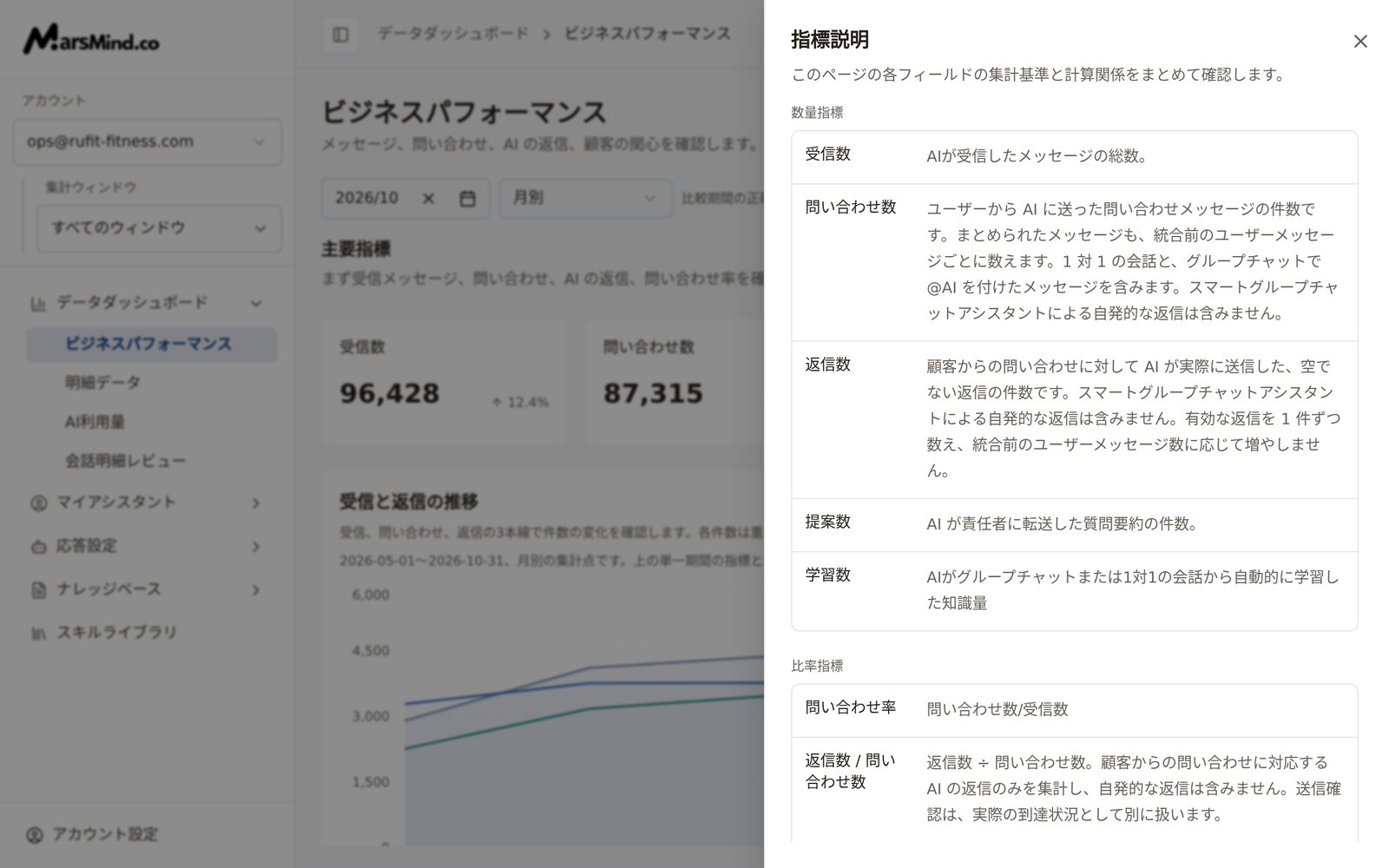 判断の目安:ドロワーを読んだあと、4枚の主要指標カードがそれぞれどのように計算されるかを説明でき、「採用率」を顧客の成約率として使ってはいけないと理解できていればOKです。
「受信と返信の推移」は、受信・問い合わせ・返信を3本の折れ線で描き、メッセージ量がどのあたりから変化したかを判断するためのグラフです。3本の線は包含関係にあり、合計できません。データがある場合は、グラフの上部に「表示期間で最多の問い合わせ:`{日付}` · `{件数}` 件」と表示されます。
「メッセージが活発な時間帯」はヒートマップで「顧客が毎日のどの時間帯に最も活発か」を表します。各マスはある日の3時間単位の時間帯を表し、色が濃いほどメッセージが多くなります。各マスの値は元のメッセージ件数で、問い合わせ数とは集計基準が異なります。
* データは現在のアカウント、集計ウィンドウ、日付範囲に連動します。選択期間が31日を超える場合は直近31日間のみを表示し(カードに「選択期間の直近 31 日間のみ表示」と表示されます)、時刻は北京時間で表示されます。
* 既定では「ピーク時間帯 · `{日付}` `{時間帯}` · `{件数}` 件」と表示され、任意のマスをクリックすると「選択した時間帯」に切り替わります。
* 日付や時間帯が多い場合は、横にスクロールすると全体を確認できます。
判断の目安:ドロワーを読んだあと、4枚の主要指標カードがそれぞれどのように計算されるかを説明でき、「採用率」を顧客の成約率として使ってはいけないと理解できていればOKです。
「受信と返信の推移」は、受信・問い合わせ・返信を3本の折れ線で描き、メッセージ量がどのあたりから変化したかを判断するためのグラフです。3本の線は包含関係にあり、合計できません。データがある場合は、グラフの上部に「表示期間で最多の問い合わせ:`{日付}` · `{件数}` 件」と表示されます。
「メッセージが活発な時間帯」はヒートマップで「顧客が毎日のどの時間帯に最も活発か」を表します。各マスはある日の3時間単位の時間帯を表し、色が濃いほどメッセージが多くなります。各マスの値は元のメッセージ件数で、問い合わせ数とは集計基準が異なります。
* データは現在のアカウント、集計ウィンドウ、日付範囲に連動します。選択期間が31日を超える場合は直近31日間のみを表示し(カードに「選択期間の直近 31 日間のみ表示」と表示されます)、時刻は北京時間で表示されます。
* 既定では「ピーク時間帯 · `{日付}` `{時間帯}` · `{件数}` 件」と表示され、任意のマスをクリックすると「選択した時間帯」に切り替わります。
* 日付や時間帯が多い場合は、横にスクロールすると全体を確認できます。
 判断の目安:「ピーク時間帯」の表示と「少ない → 多い」の凡例が見えます。選択した日付にメッセージがない場合は「この期間のメッセージはありません」と表示されます。
さらに下の「比率の推移」には3枚のカードがあります。問い合わせ率の推移、問い合わせあたりの返信数の推移、採用率の推移です。その下に「提案数の推移」「学習数の推移」、続いて「補助指標」の4枚のカード(提案数、学習数、返信数 / 問い合わせ数、採用率)があります。
* 返信数 / 問い合わせ数は返信数 ÷ 問い合わせ数です。1件の問い合わせに複数回返信すると100%を超えることもあり、返信成功率ではありません。
* 採用率はサーバーが返した値を使用しており、計算方法が確認中のため、この値でサービス品質を判断しないでください。
* 提案数は、AI が責任者に転送した質問要約の件数です。学習数は、AI が会話から自動的に学習した知識の件数です。
集計基準に関する注意:上部の主要指標カードは、選択した「単一期間」(1日、1週間、または1か月)の値です。一方、推移・比率の推移・提案数・学習数は「サンプリング期間」の基準で、日別は直近30日、週別は直近12週、月別は直近6か月を対象とします。各推移グラフの上部には実際の対象期間が表示されます(「上の単一期間の指標とは対象期間が異なります」)。2つの基準を直接比較することはできません。
判断の目安:集計単位や日付を切り替えると、折れ線や棒グラフも同時に更新されます。グラフの読み込みに失敗した場合は、グラフ上の「トレンドを再読み込み」(一部のグラフでは「再読み込み」)をクリックして再試行できます。選択したウィンドウにその期間のデータがない場合は「このウィンドウには期間内のトレンドデータがありません」と表示されます。左側で「すべてのウィンドウ」に切り替えると全体を確認できます。
「業務意図」セクションは、上から順に次のとおりです。
* 顧客は何を尋ねているか:ドーナツグラフです。統合後のユーザー意図ターン単位で集計し、同じ意図が続く複数のメッセージは1回として数えます。グラフの上部に「`{件数}` 意図ターン · `{分類数}` 分類」と表示され、下の要約に現在最も集中しているニーズが示されます。
* 分類の表示範囲:右上は既定で「その他の分類を非表示」です。グラフの内容が少ないと感じたら「すべての分類を表示」に切り替えます。この設定は、主な質問・構成比の比較・具体的なニーズに共通で適用されます。
* 業務分類の構成比の変化:隣り合う2つの期間を比較し、左右それぞれの合計を100%とします。帯は同じ分類名を結ぶだけで顧客の移動を示さず、矢印は構成比の変化をポイントで示します。このグラフは「カスタム」の集計単位に対応していません。カスタムを選ぶと「日別・週別・月別の比較を選んでください」と表示されるので、「月別」をクリックして切り替えられます。当日のデータを表示すると「比較できる終了済みの日付がありません」と表示されます。
* 具体的なニーズの内訳:一次分類ごとに二次意図を展開します。棒が長いほど意図ターンが多いことを示します。
ドリルダウン:ドーナツグラフの横(画面幅が狭い場合は下)にある分類の凡例、または「具体的なニーズの内訳」の任意の項目をクリックすると、[明細データ](/jp/guide/dashboard/data-export) に移動します。ウィンドウ、日付範囲、該当する分類が自動的に引き継がれるため、記録を1件ずつ確認できます。
さらに下には「アクティブなグループ上位 5 件」と「アクティブユーザー上位 5 名」があります。統計が返す上位5件のみを表示しており、数値は顧客の実人数ではありません。
判断の目安:「すべての分類を表示」に切り替えると、それまで非表示だった分類が表示されます。分類をクリックして移動したあと、「明細データ」の絞り込み条件がここでの条件と一致していればOKです。
ページ最下部は「データから次の作業へ」です。「この期間の記録を見る」をクリックすると、現在のアカウント、会話ウィンドウ、期間を引き継いで「明細データ」に移動し、問い合わせ・AI の返信・処理の流れを1件ずつ確認できます。
判断の目安:移動後の「明細データ」の日付範囲が、ここでの範囲と一致していればOKです。
注意:集計期間が不完全な場合(「カスタム」で日付を1つしか選んでいないときなど)はボタンが押せず、セクションに「先に完全な集計期間を選択してください。」と表示されます。
## チェックポイント
* 左側の「集計ウィンドウ」が、振り返りたいチャネル(または「すべてのウィンドウ」)になっている。部門管理者は「アカウント」も確認する。
* 集計単位や日付を切り替えると、主要指標・推移・メッセージが活発な時間帯・業務意図がまとめて更新される。
* 「指標説明」で5つの数量指標と3つの比率指標をすべて確認できる。
* 任意の業務分類をクリックすると「明細データ」に移動し、対応する日付と分類の絞り込みが引き継がれる。
「集計ウィンドウ」を間違えると、ページ全体に別のチャネルのデータが表示されます。「ビジネスパフォーマンス」と「明細データ」はこの選択を共有しているため、切り替えると両方のページが同時に変わります。ビジネスパフォーマンスは統計結果を表示するだけです。ペルソナ、返信ルール、ナレッジを変更する場合は、それぞれ対応する設定ページへ移動してください。
集計が対象とするのは AI と顧客の会話記録だけで、有人オペレーターによる代行対応は含まれません。
「問い合わせ率」または「返信数 / 問い合わせ数」のカードにマウスカーソルを合わせると、計算に使われている件数カードが同時にハイライト表示されます(問い合わせ率は受信数と問い合わせ数、返信数 / 問い合わせ数は問い合わせ数と返信数)。集計基準の関係をすばやく確認できます。
## よくある質問
### グラフが想定より少なく見えるときは、まず何を確認しますか?
次の3か所を順に確認します。左側の「集計ウィンドウ」が単一のウィンドウになっていないか(「すべてのウィンドウ」に切り替えられます)。「業務意図」の右上が既定の「その他の分類を非表示」のままになっていないか(「すべての分類を表示」に切り替えられます)。日付範囲と集計単位が確認したい期間をカバーしているか。データがないときの画面には「フィルターをリセット」ボタンが用意されていることがあり、クリックすると既定の範囲に戻せます。
### 指標カードと推移グラフの数値が一致しないのはなぜですか?
両者は集計基準が異なります。指標カードは選択した単一期間(1日、1週間、または1か月)の値で、推移・比率の推移・提案数・学習数はサンプリング期間の値です。2つの数値を直接比較することはできません。
### 「この期間の記録を見る」が押せないのはなぜですか?
完全な期間の指定が必要です。集計単位で「カスタム」を選んだ場合は、開始日と終了日の両方を選択してください。選び終えるまでボタンは押せず、セクションに「先に完全な集計期間を選択してください。」と表示されます。
### 「業務分類の構成比の変化」が表示されないのはなぜですか?
よくあるのは次の2つです。現在の集計単位が「カスタム」の場合、このグラフは日別・週別・月別のみに対応しているため、ページに「日別・週別・月別の比較を選んでください」と表示されます。当日を表示している場合は、当日がまだ終わっておらず同じ時点で比較できないため、「比較できる終了済みの日付がありません」と表示されます。終了済みの日付に切り替えてください。
### 「採用率」はどのように計算されますか?
採用率はサーバーが返した値をそのまま使用しており、現在のデータでは計算式を確認できません。顧客の成約率として理解したり、提案数から推測したりしないでください。比較データはなく、値が返されない場合は「—」と表示されます。
This documentation is built and hosted on [Mintlify](https://mintlify.com), a developer documentation platform.
判断の目安:「ピーク時間帯」の表示と「少ない → 多い」の凡例が見えます。選択した日付にメッセージがない場合は「この期間のメッセージはありません」と表示されます。
さらに下の「比率の推移」には3枚のカードがあります。問い合わせ率の推移、問い合わせあたりの返信数の推移、採用率の推移です。その下に「提案数の推移」「学習数の推移」、続いて「補助指標」の4枚のカード(提案数、学習数、返信数 / 問い合わせ数、採用率)があります。
* 返信数 / 問い合わせ数は返信数 ÷ 問い合わせ数です。1件の問い合わせに複数回返信すると100%を超えることもあり、返信成功率ではありません。
* 採用率はサーバーが返した値を使用しており、計算方法が確認中のため、この値でサービス品質を判断しないでください。
* 提案数は、AI が責任者に転送した質問要約の件数です。学習数は、AI が会話から自動的に学習した知識の件数です。
集計基準に関する注意:上部の主要指標カードは、選択した「単一期間」(1日、1週間、または1か月)の値です。一方、推移・比率の推移・提案数・学習数は「サンプリング期間」の基準で、日別は直近30日、週別は直近12週、月別は直近6か月を対象とします。各推移グラフの上部には実際の対象期間が表示されます(「上の単一期間の指標とは対象期間が異なります」)。2つの基準を直接比較することはできません。
判断の目安:集計単位や日付を切り替えると、折れ線や棒グラフも同時に更新されます。グラフの読み込みに失敗した場合は、グラフ上の「トレンドを再読み込み」(一部のグラフでは「再読み込み」)をクリックして再試行できます。選択したウィンドウにその期間のデータがない場合は「このウィンドウには期間内のトレンドデータがありません」と表示されます。左側で「すべてのウィンドウ」に切り替えると全体を確認できます。
「業務意図」セクションは、上から順に次のとおりです。
* 顧客は何を尋ねているか:ドーナツグラフです。統合後のユーザー意図ターン単位で集計し、同じ意図が続く複数のメッセージは1回として数えます。グラフの上部に「`{件数}` 意図ターン · `{分類数}` 分類」と表示され、下の要約に現在最も集中しているニーズが示されます。
* 分類の表示範囲:右上は既定で「その他の分類を非表示」です。グラフの内容が少ないと感じたら「すべての分類を表示」に切り替えます。この設定は、主な質問・構成比の比較・具体的なニーズに共通で適用されます。
* 業務分類の構成比の変化:隣り合う2つの期間を比較し、左右それぞれの合計を100%とします。帯は同じ分類名を結ぶだけで顧客の移動を示さず、矢印は構成比の変化をポイントで示します。このグラフは「カスタム」の集計単位に対応していません。カスタムを選ぶと「日別・週別・月別の比較を選んでください」と表示されるので、「月別」をクリックして切り替えられます。当日のデータを表示すると「比較できる終了済みの日付がありません」と表示されます。
* 具体的なニーズの内訳:一次分類ごとに二次意図を展開します。棒が長いほど意図ターンが多いことを示します。
ドリルダウン:ドーナツグラフの横(画面幅が狭い場合は下)にある分類の凡例、または「具体的なニーズの内訳」の任意の項目をクリックすると、[明細データ](/jp/guide/dashboard/data-export) に移動します。ウィンドウ、日付範囲、該当する分類が自動的に引き継がれるため、記録を1件ずつ確認できます。
さらに下には「アクティブなグループ上位 5 件」と「アクティブユーザー上位 5 名」があります。統計が返す上位5件のみを表示しており、数値は顧客の実人数ではありません。
判断の目安:「すべての分類を表示」に切り替えると、それまで非表示だった分類が表示されます。分類をクリックして移動したあと、「明細データ」の絞り込み条件がここでの条件と一致していればOKです。
ページ最下部は「データから次の作業へ」です。「この期間の記録を見る」をクリックすると、現在のアカウント、会話ウィンドウ、期間を引き継いで「明細データ」に移動し、問い合わせ・AI の返信・処理の流れを1件ずつ確認できます。
判断の目安:移動後の「明細データ」の日付範囲が、ここでの範囲と一致していればOKです。
注意:集計期間が不完全な場合(「カスタム」で日付を1つしか選んでいないときなど)はボタンが押せず、セクションに「先に完全な集計期間を選択してください。」と表示されます。
## チェックポイント
* 左側の「集計ウィンドウ」が、振り返りたいチャネル(または「すべてのウィンドウ」)になっている。部門管理者は「アカウント」も確認する。
* 集計単位や日付を切り替えると、主要指標・推移・メッセージが活発な時間帯・業務意図がまとめて更新される。
* 「指標説明」で5つの数量指標と3つの比率指標をすべて確認できる。
* 任意の業務分類をクリックすると「明細データ」に移動し、対応する日付と分類の絞り込みが引き継がれる。
「集計ウィンドウ」を間違えると、ページ全体に別のチャネルのデータが表示されます。「ビジネスパフォーマンス」と「明細データ」はこの選択を共有しているため、切り替えると両方のページが同時に変わります。ビジネスパフォーマンスは統計結果を表示するだけです。ペルソナ、返信ルール、ナレッジを変更する場合は、それぞれ対応する設定ページへ移動してください。
集計が対象とするのは AI と顧客の会話記録だけで、有人オペレーターによる代行対応は含まれません。
「問い合わせ率」または「返信数 / 問い合わせ数」のカードにマウスカーソルを合わせると、計算に使われている件数カードが同時にハイライト表示されます(問い合わせ率は受信数と問い合わせ数、返信数 / 問い合わせ数は問い合わせ数と返信数)。集計基準の関係をすばやく確認できます。
## よくある質問
### グラフが想定より少なく見えるときは、まず何を確認しますか?
次の3か所を順に確認します。左側の「集計ウィンドウ」が単一のウィンドウになっていないか(「すべてのウィンドウ」に切り替えられます)。「業務意図」の右上が既定の「その他の分類を非表示」のままになっていないか(「すべての分類を表示」に切り替えられます)。日付範囲と集計単位が確認したい期間をカバーしているか。データがないときの画面には「フィルターをリセット」ボタンが用意されていることがあり、クリックすると既定の範囲に戻せます。
### 指標カードと推移グラフの数値が一致しないのはなぜですか?
両者は集計基準が異なります。指標カードは選択した単一期間(1日、1週間、または1か月)の値で、推移・比率の推移・提案数・学習数はサンプリング期間の値です。2つの数値を直接比較することはできません。
### 「この期間の記録を見る」が押せないのはなぜですか?
完全な期間の指定が必要です。集計単位で「カスタム」を選んだ場合は、開始日と終了日の両方を選択してください。選び終えるまでボタンは押せず、セクションに「先に完全な集計期間を選択してください。」と表示されます。
### 「業務分類の構成比の変化」が表示されないのはなぜですか?
よくあるのは次の2つです。現在の集計単位が「カスタム」の場合、このグラフは日別・週別・月別のみに対応しているため、ページに「日別・週別・月別の比較を選んでください」と表示されます。当日を表示している場合は、当日がまだ終わっておらず同じ時点で比較できないため、「比較できる終了済みの日付がありません」と表示されます。終了済みの日付に切り替えてください。
### 「採用率」はどのように計算されますか?
採用率はサーバーが返した値をそのまま使用しており、現在のデータでは計算式を確認できません。顧客の成約率として理解したり、提案数から推測したりしないでください。比較データはなく、値が返されない場合は「—」と表示されます。
This documentation is built and hosted on [Mintlify](https://mintlify.com), a developer documentation platform.