> ## Documentation Index
> Fetch the complete documentation index at: https://docs.marsmind.co/llms.txt
> Use this file to discover all available pages before exploring further.
# ログイン・稼働
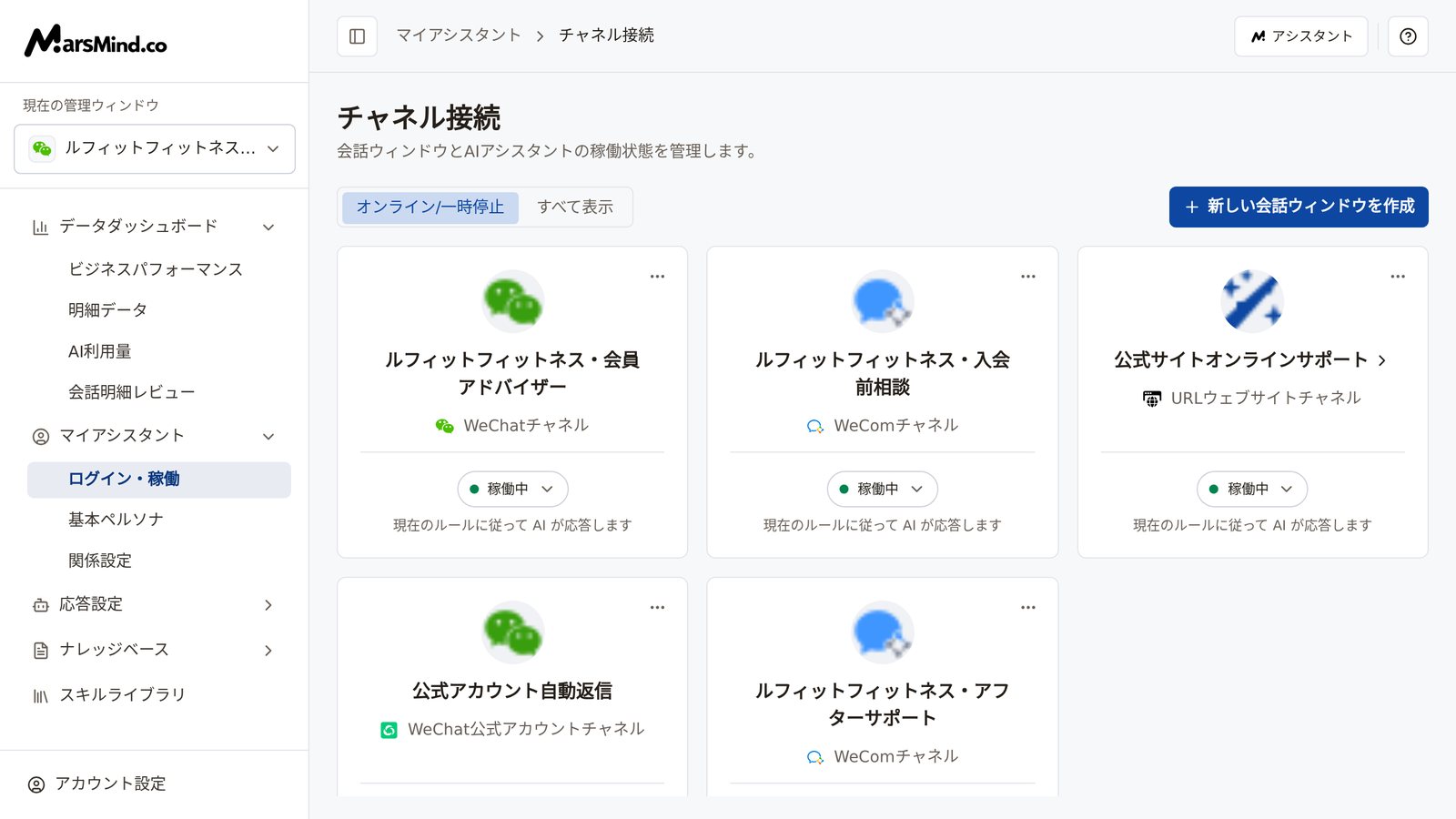
> WeChat、WeCom、Web サイトリンク、ミニプログラム、公式アカウントを「会話ウィンドウ」として接続し、各アシスタントの稼働状態を管理します。
「ログイン・稼働」は、チャネルのアカウントを「会話ウィンドウ」として接続し、各ウィンドウの稼働状態を管理するページです。まずここでログインまたは認証を完了すると、他のページで左側の「現在の管理ウィンドウ」からこのウィンドウを選択して設定できるようになります。
## このページが必要なとき
* チャネルを初めて接続するとき:WeChat、WeCom、ミニプログラム、公式アカウントを MarsMind に接続する、または Web サイトリンクチャネルを作成する。
* アシスタントが「オフライン」と表示されている、または状態の切り替え時に QR コードでの再ログインを求められたとき。
* サービスを一時的に止めるとき:ウィンドウを「一時停止中」に切り替える、または完全に「オフラインにする」。
* Web サイトリンクチャネルのアクセスリンク / iframe コードが必要なとき、または使わなくなった会話ウィンドウを削除するとき。
## アクセス方法
左側メニュー → マイアシスタント → ログイン・稼働(左側メニューの項目名は「ログイン・稼働」、上部バーのパンくずリストとページ見出しは「チャネル接続」と表示されます)。ページ上部の左側は状態フィルター「オンライン/一時停止 / すべて表示」、右側は「新しい会話ウィンドウを作成」です。
 ## 操作手順
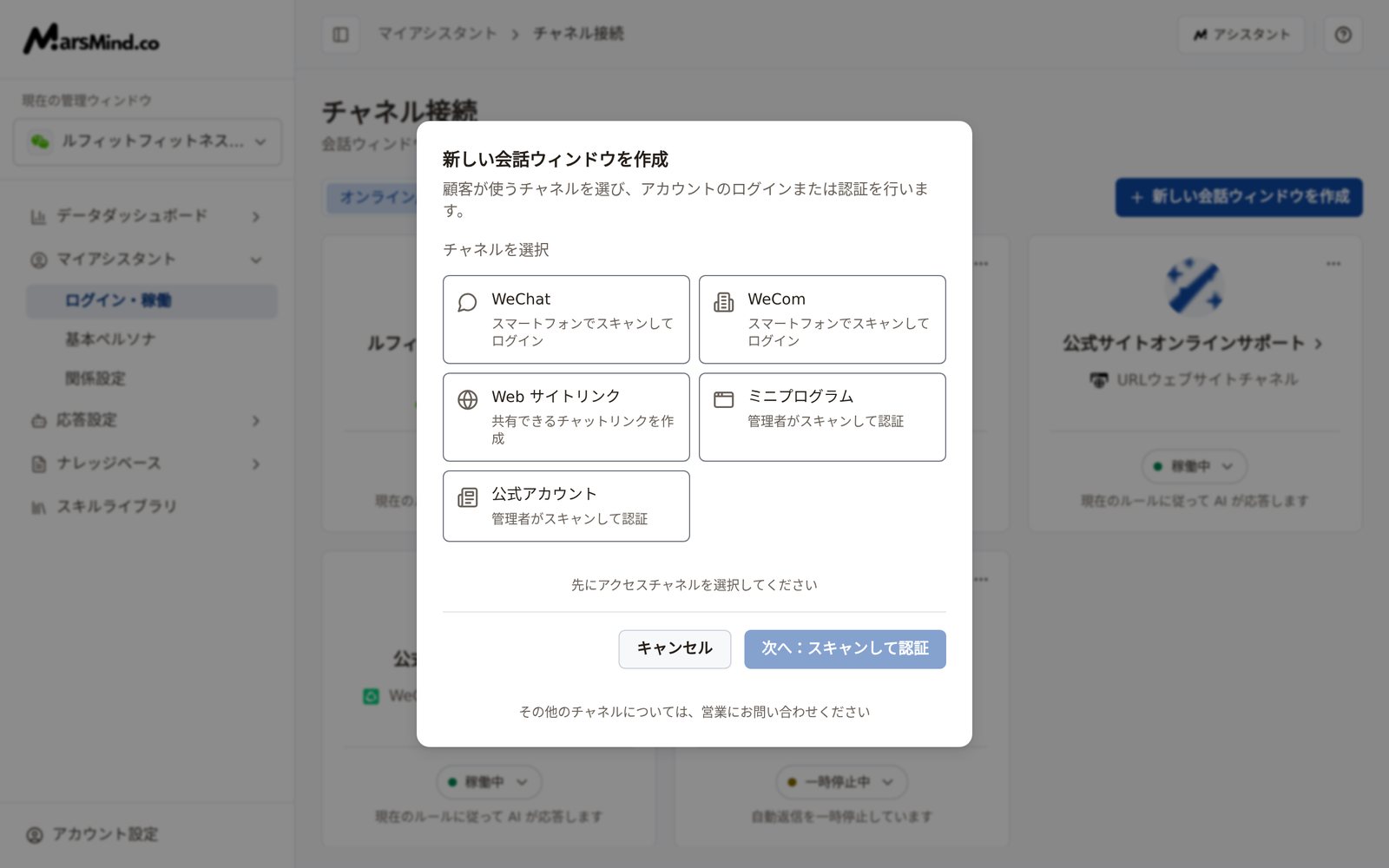
右上の「新しい会話ウィンドウを作成」をクリックします。ダイアログでは最初にチャネルを選び、続けてアカウントのログインまたは認証を完了します。選べるチャネルは次の5つです。
* WeChat:スマートフォンでスキャンしてログイン。
* WeCom:スマートフォンでスキャンしてログイン。
* Web サイトリンク:共有できるチャットリンクを作成。
* ミニプログラム:管理者がスキャンして認証。
* 公式アカウント:管理者がスキャンして認証。
これら5つ以外のチャネルはセルフサービスでは作成できません。ダイアログ下部には「その他のチャネルについては、営業にお問い合わせください」と表示されます。
判断の目安:選択したチャネルのカードにチェックマークが付き、下部のボタンがチャネルに応じて変わります。WeChat・WeCom は「次へ:スキャンしてログイン」、Web サイトリンクは「チャットリンクを作成」、ミニプログラム・公式アカウントは「次へ:スキャンして認証」です。
## 操作手順
右上の「新しい会話ウィンドウを作成」をクリックします。ダイアログでは最初にチャネルを選び、続けてアカウントのログインまたは認証を完了します。選べるチャネルは次の5つです。
* WeChat:スマートフォンでスキャンしてログイン。
* WeCom:スマートフォンでスキャンしてログイン。
* Web サイトリンク:共有できるチャットリンクを作成。
* ミニプログラム:管理者がスキャンして認証。
* 公式アカウント:管理者がスキャンして認証。
これら5つ以外のチャネルはセルフサービスでは作成できません。ダイアログ下部には「その他のチャネルについては、営業にお問い合わせください」と表示されます。
判断の目安:選択したチャネルのカードにチェックマークが付き、下部のボタンがチャネルに応じて変わります。WeChat・WeCom は「次へ:スキャンしてログイン」、Web サイトリンクは「チャットリンクを作成」、ミニプログラム・公式アカウントは「次へ:スキャンして認証」です。
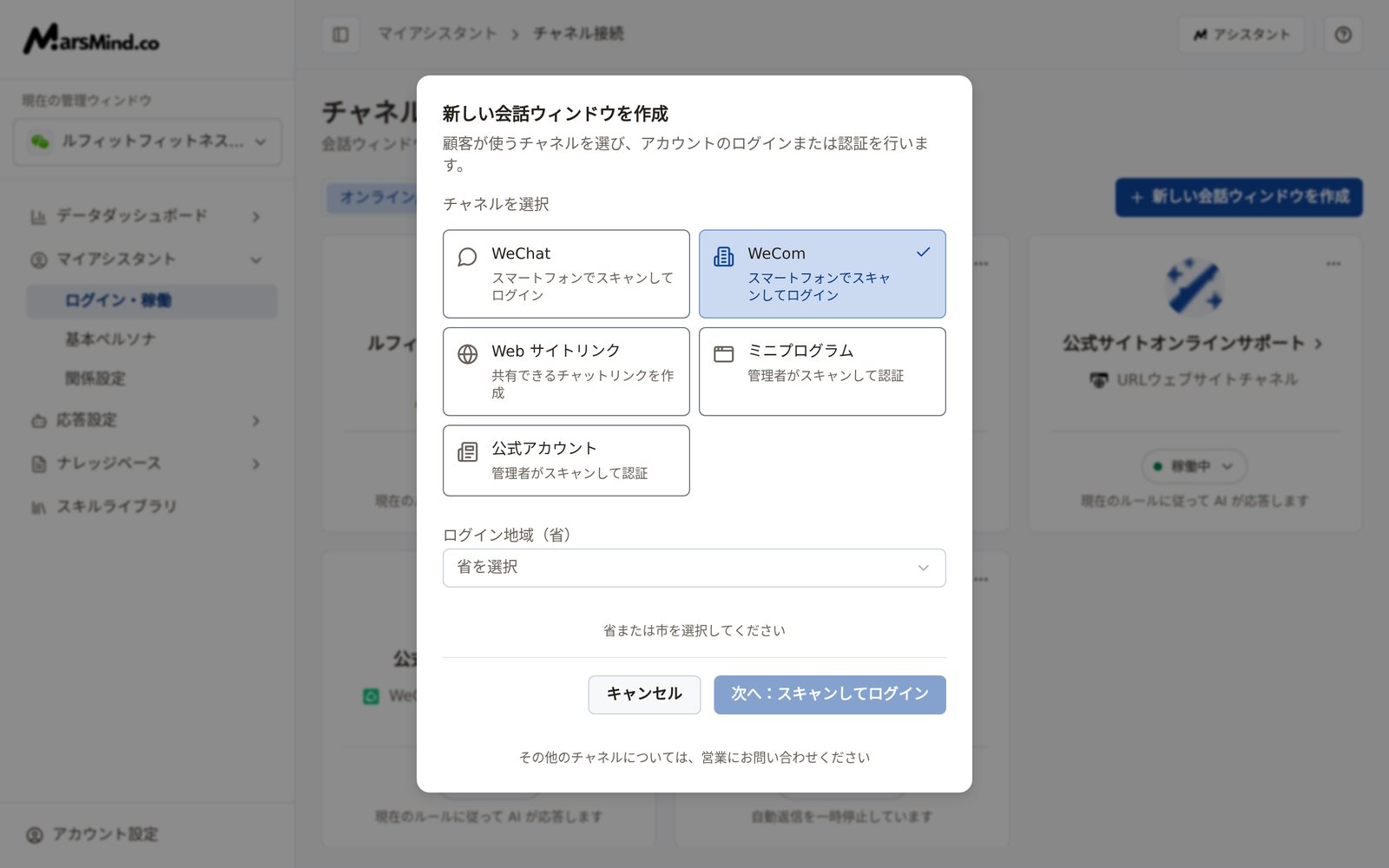
 「WeChat」を選ぶと「ログインする都市」が表示されます。開いてまず省を選び、次に市を選びます。「WeCom」を選んだ場合は「ログイン地域(省)」の選択だけで済みます。選んだら「次へ:スキャンしてログイン」をクリックします。
ダイアログ「QRコードをスキャン」に QR コードが表示されるので、スマートフォンでスキャンし、端末上の案内に従って確認を完了します。ダイアログには「QRコードのスキャンを待っています…」「確認待機中…」が順に表示されます。この間は閉じないでください。ログインには30秒以上かかることがあります。
* WeCom ではまれに「スキャン不要でログイン中...」と表示されるか、6桁の確認コードの入力が求められます。その場合はダイアログに入力して「確認」をクリックします。
* 失敗するとダイアログに「QRログインはまだ完了していません」と表示されます。「QRコードを再生成」をクリックして再試行するか、「キャンセル」で終了できます。
判断の目安:通知「ログインしました。」が表示され、QR コードのダイアログが閉じ、続けて「AIアカウントにログインしました」ダイアログが表示されます(次の手順を参照)。
「WeChat」を選ぶと「ログインする都市」が表示されます。開いてまず省を選び、次に市を選びます。「WeCom」を選んだ場合は「ログイン地域(省)」の選択だけで済みます。選んだら「次へ:スキャンしてログイン」をクリックします。
ダイアログ「QRコードをスキャン」に QR コードが表示されるので、スマートフォンでスキャンし、端末上の案内に従って確認を完了します。ダイアログには「QRコードのスキャンを待っています…」「確認待機中…」が順に表示されます。この間は閉じないでください。ログインには30秒以上かかることがあります。
* WeCom ではまれに「スキャン不要でログイン中...」と表示されるか、6桁の確認コードの入力が求められます。その場合はダイアログに入力して「確認」をクリックします。
* 失敗するとダイアログに「QRログインはまだ完了していません」と表示されます。「QRコードを再生成」をクリックして再試行するか、「キャンセル」で終了できます。
判断の目安:通知「ログインしました。」が表示され、QR コードのダイアログが閉じ、続けて「AIアカウントにログインしました」ダイアログが表示されます(次の手順を参照)。
 この手順は WeChat / WeCom のみが対象です。ログインしたばかりのアカウントに責任者(Leader)の役割を紐付けると、AI が誰を責任者として認識できるようになります。
ダイアログには # で始まる認証コードが表示されます。「認証コードをコピー」をクリックし(ボタンはその後「コピー済み・送信できます」に変わります)、責任者が自分の携帯電話からこのメッセージを、ログインしたばかりの AI アカウントへ直接送信します。画面には「Leaderの携帯電話」→「ログインしたばかりのAIアカウント」と表示されます。送信すると、AI はその携帯電話のアカウントを責任者として認識します。
* 「後で行う」でダイアログを閉じても構いません。認証コードは [AI 役割認証](/jp/guide/account/ai-authorization) でいつでも確認できます。
* 「このアカウントには責任者用認証コードがまだありません」と表示された場合は、「認証コードを生成」をクリックしてアカウント設定を開きます(既定では「プロフィール」タブ)。「AI 役割認証」タブに切り替えて認証コードを生成し、前の手順のとおり送信します。
判断の目安:認証コードをコピーして送信済みであること(「責任者用認証コードをコピーしました」と表示されます)。
「ミニプログラム」または「公式アカウント」を選び、「次へ:スキャンして認証」をクリックすると、認証用の QR コードが表示されます。タイトルは「ミニプログラム認証」または「公式アカウント認証」で、WeChat でスキャンするとシステムが自動で認証状態を確認する旨が表示されます。QR コードの下には「QRコードのスキャンを待っています…」と表示されます。
WeChat でスキャンし、認証を完了します。
判断の目安:「認可が完了しました」と表示され、「ログイン済み」ダイアログ(チャネルのログインが完了した旨)が表示されます。「閉じる」をクリックすると一覧に戻ります。
「Web サイトリンク」を選び、「チャットリンク名」を入力します。
* 英字、数字、アンダースコアのみ使用でき、長さは4〜10文字です。不正な文字を入力するとその場で除外されます。
* ルールを満たさない場合は入力欄が赤くなり、「名前の形式が正しくありません。4〜10文字の英数字またはアンダースコアを入力してください」と表示されます。有効な場合は「使用できる名前です」と表示され、「リンクのプレビュー」が現れるので、作成前に最終的なリンクを確認できます。
「チャットリンクを作成」をクリックします。
判断の目安:「成功しました」ダイアログが表示され、説明は「URLチャネルが作成されました。アクセスリンクまたはiframeコードをコピーできます。」です。その場で「リンクをコピー」や「コードをコピー」ができます。「閉じる」で閉じても、あとからカード上でいつでも開き直せます(最後の手順を参照)。
各カードの下にはステータスピルと状態の説明が1行で表示されます。いつでも切り替えられるのは次の2つの状態です。
* 稼働中:現在のルールに従って AI が応答します。
* 一時停止中:AI の自動返信を一時停止します。
ステータスピルをクリックし、表示される小さなパネルで「稼働中」または「一時停止中」を選ぶと切り替わります。
オフラインにする場合は、カード右上の「⋯」→「オフラインにする」を使います。確認ダイアログのタイトルは「アシスタントをオフラインにする」で、オフラインにするとこのウィンドウの自動対応が停止し、オンラインに戻すまで再開しないことが示されます。確認するとカードは既定の「オンライン/一時停止」一覧から消え、「すべて表示」に切り替えると状態が「オフライン」として表示されます。
オンラインに戻すには:「すべて表示」に切り替え、そのカードのステータスピルをクリックして「稼働中」を選びます。システムは先にアカウントがオンラインかどうかを確認します。オンラインでない場合は「アカウントがオフラインです。QRコードをスキャンして再度ログインしてください。」と表示され、作成ダイアログが開きます(チャネルは選択済みで変更できません)。初回ログインと同じ手順でスキャンし直してください。
判断の目安:「状態を更新しました システムの遅延により、ステータスは約10秒後に有効になります」と表示されます。この後、ステータスピルはすぐに目標の状態になり、サーバー側では約10秒後に有効になります。
* Web サイトリンクチャネル:カード名をクリックするか(名前の右側に矢印があります)、「⋯」→「アクセスURL」で「成功しました」ダイアログを開き直し、必要に応じて「リンクをコピー」「コードをコピー」をクリックします。
* ウィンドウの削除:「⋯」→「会話ウィンドウを削除」をクリックし、確認ダイアログで「削除」をクリックします。削除後はカードが一覧から消え、「会話ウィンドウを削除しました」と表示されます。
## チェックポイント
* 新しいウィンドウがカードとして一覧に表示され、名前、チャネル、ステータスピルが正常に表示される。
* WeChat / WeCom はスキャンに成功すると「AIアカウントにログインしました」、ミニプログラム / 公式アカウントは認証に成功すると「ログイン済み」、Web サイトリンクは作成に成功すると「成功しました」が表示される。
* 状態を切り替えるとステータスピルがすぐに目標の状態になる(サーバー側では約10秒後に有効)。オフラインにするとカードは既定の一覧から消え、「すべて表示」では「オフライン」と表示される。
* Web サイトリンクチャネルでは、`https://chat.marsmind.cc/` で始まるアクセスリンクと iframe コードをコピーできる。
「オフラインにする」はこのウィンドウの自動対応をすぐに停止します。再びオンラインにすると再開します。アカウントがオンラインでない場合、オンラインに戻すには QR コードで再ログインする必要があります。
「会話ウィンドウを削除」は取り消せません。削除後は、ウィンドウを再作成してログインをやり直すしかありません。
4つの状態の意味は、カードの下に表示される説明と一致しています:稼働中——現在のルールに従って AI が応答します。一時停止中——自動返信を一時停止しています。オフライン——オンラインにすると対応を再開します。待機中——ログインまたは認証の完了待ちです。待機中のカードには、切り替え可能なステータスピルがありません。
各会話ウィンドウの設定は独立しています。作成が完了したら、まず左側の「現在の管理ウィンドウ」でそのウィンドウを選択し、それから[基本ペルソナ](/jp/guide/assistant/persona)、[関係設定](/jp/guide/assistant/relationship-config)、[返信ルール](/jp/guide/response/reply-rules)などのページで設定します。
## よくある質問
### スキャン後、ダイアログが「QRコードのスキャンを待っています…」や「確認待機中…」のままになります。どうすればよいですか?
まずスマートフォン側で確認手順をすべて完了したかどうかを確かめてください(「確定」を複数回押す必要がある場合があります)。WeCom では6桁の確認コードを求められることがあり、ダイアログに入力欄が表示されます。入力して「確認」をクリックしてください。ログインには30秒以上かかることがあるため、その間はダイアログを閉じないでください。長時間反応がない場合は「QRコードを再生成」で新しいコードに切り替えて再試行します。ダイアログに「QRログインはまだ完了していません」と表示された場合も同じです。
### 「稼働中」をクリックしたときに「アカウントがオフラインです。QRコードをスキャンして再度ログインしてください。」と表示されるのはなぜですか?
オンラインに戻す前に、システムはアカウントがオンラインかどうかを確認します。オンラインでない場合はそのまま切り替えず、「新しい会話ウィンドウを作成」ダイアログを自動で開きます。チャネルは選択済みで変更できないため、初回ログインと同じ手順でスキャンし直してください。「一時停止中」への切り替えも同じくアカウントのオンライン状態を先に確認し、オンラインでない場合は同じ再スキャンの手順になります。通常のオフライン操作(「オフラインにする」)はこの確認の影響を受けません。
### 一覧に目的の会話ウィンドウが見つからないのはなぜですか?
既定のフィルター「オンライン/一時停止」は「稼働中」「一時停止中」のみを表示します。オフラインや待機中のウィンドウは「すべて表示」に切り替えると表示されます。切り替えると、空の状態の文言も「稼働中または一時停止中の会話ウィンドウはありません」から「会話ウィンドウはありません」に変わります。
### カードの「待機中」とはどういう意味ですか?
ログインまたは認証がまだ完了していないことを示します(状態の説明は「ログインまたは認証の完了待ちです」)。この種のカードにはクリックできるステータスピルがありません。まずアカウント側でログインまたは認証を完了してください。長時間変わらない場合は、ウィンドウを削除して接続手順を最初からやり直せます。
### Web サイトリンクチャネルのアクセスリンクと iframe コードはどこで再確認できますか?
カード名をクリックするか(名前の右側に矢印があります)、「⋯」→「アクセスURL」で「成功しました」ダイアログが再び開きます。中に「リンクをコピー」と「コードをコピー」があります。
This documentation is built and hosted on [Mintlify](https://mintlify.com), a developer documentation platform.
この手順は WeChat / WeCom のみが対象です。ログインしたばかりのアカウントに責任者(Leader)の役割を紐付けると、AI が誰を責任者として認識できるようになります。
ダイアログには # で始まる認証コードが表示されます。「認証コードをコピー」をクリックし(ボタンはその後「コピー済み・送信できます」に変わります)、責任者が自分の携帯電話からこのメッセージを、ログインしたばかりの AI アカウントへ直接送信します。画面には「Leaderの携帯電話」→「ログインしたばかりのAIアカウント」と表示されます。送信すると、AI はその携帯電話のアカウントを責任者として認識します。
* 「後で行う」でダイアログを閉じても構いません。認証コードは [AI 役割認証](/jp/guide/account/ai-authorization) でいつでも確認できます。
* 「このアカウントには責任者用認証コードがまだありません」と表示された場合は、「認証コードを生成」をクリックしてアカウント設定を開きます(既定では「プロフィール」タブ)。「AI 役割認証」タブに切り替えて認証コードを生成し、前の手順のとおり送信します。
判断の目安:認証コードをコピーして送信済みであること(「責任者用認証コードをコピーしました」と表示されます)。
「ミニプログラム」または「公式アカウント」を選び、「次へ:スキャンして認証」をクリックすると、認証用の QR コードが表示されます。タイトルは「ミニプログラム認証」または「公式アカウント認証」で、WeChat でスキャンするとシステムが自動で認証状態を確認する旨が表示されます。QR コードの下には「QRコードのスキャンを待っています…」と表示されます。
WeChat でスキャンし、認証を完了します。
判断の目安:「認可が完了しました」と表示され、「ログイン済み」ダイアログ(チャネルのログインが完了した旨)が表示されます。「閉じる」をクリックすると一覧に戻ります。
「Web サイトリンク」を選び、「チャットリンク名」を入力します。
* 英字、数字、アンダースコアのみ使用でき、長さは4〜10文字です。不正な文字を入力するとその場で除外されます。
* ルールを満たさない場合は入力欄が赤くなり、「名前の形式が正しくありません。4〜10文字の英数字またはアンダースコアを入力してください」と表示されます。有効な場合は「使用できる名前です」と表示され、「リンクのプレビュー」が現れるので、作成前に最終的なリンクを確認できます。
「チャットリンクを作成」をクリックします。
判断の目安:「成功しました」ダイアログが表示され、説明は「URLチャネルが作成されました。アクセスリンクまたはiframeコードをコピーできます。」です。その場で「リンクをコピー」や「コードをコピー」ができます。「閉じる」で閉じても、あとからカード上でいつでも開き直せます(最後の手順を参照)。
各カードの下にはステータスピルと状態の説明が1行で表示されます。いつでも切り替えられるのは次の2つの状態です。
* 稼働中:現在のルールに従って AI が応答します。
* 一時停止中:AI の自動返信を一時停止します。
ステータスピルをクリックし、表示される小さなパネルで「稼働中」または「一時停止中」を選ぶと切り替わります。
オフラインにする場合は、カード右上の「⋯」→「オフラインにする」を使います。確認ダイアログのタイトルは「アシスタントをオフラインにする」で、オフラインにするとこのウィンドウの自動対応が停止し、オンラインに戻すまで再開しないことが示されます。確認するとカードは既定の「オンライン/一時停止」一覧から消え、「すべて表示」に切り替えると状態が「オフライン」として表示されます。
オンラインに戻すには:「すべて表示」に切り替え、そのカードのステータスピルをクリックして「稼働中」を選びます。システムは先にアカウントがオンラインかどうかを確認します。オンラインでない場合は「アカウントがオフラインです。QRコードをスキャンして再度ログインしてください。」と表示され、作成ダイアログが開きます(チャネルは選択済みで変更できません)。初回ログインと同じ手順でスキャンし直してください。
判断の目安:「状態を更新しました システムの遅延により、ステータスは約10秒後に有効になります」と表示されます。この後、ステータスピルはすぐに目標の状態になり、サーバー側では約10秒後に有効になります。
* Web サイトリンクチャネル:カード名をクリックするか(名前の右側に矢印があります)、「⋯」→「アクセスURL」で「成功しました」ダイアログを開き直し、必要に応じて「リンクをコピー」「コードをコピー」をクリックします。
* ウィンドウの削除:「⋯」→「会話ウィンドウを削除」をクリックし、確認ダイアログで「削除」をクリックします。削除後はカードが一覧から消え、「会話ウィンドウを削除しました」と表示されます。
## チェックポイント
* 新しいウィンドウがカードとして一覧に表示され、名前、チャネル、ステータスピルが正常に表示される。
* WeChat / WeCom はスキャンに成功すると「AIアカウントにログインしました」、ミニプログラム / 公式アカウントは認証に成功すると「ログイン済み」、Web サイトリンクは作成に成功すると「成功しました」が表示される。
* 状態を切り替えるとステータスピルがすぐに目標の状態になる(サーバー側では約10秒後に有効)。オフラインにするとカードは既定の一覧から消え、「すべて表示」では「オフライン」と表示される。
* Web サイトリンクチャネルでは、`https://chat.marsmind.cc/` で始まるアクセスリンクと iframe コードをコピーできる。
「オフラインにする」はこのウィンドウの自動対応をすぐに停止します。再びオンラインにすると再開します。アカウントがオンラインでない場合、オンラインに戻すには QR コードで再ログインする必要があります。
「会話ウィンドウを削除」は取り消せません。削除後は、ウィンドウを再作成してログインをやり直すしかありません。
4つの状態の意味は、カードの下に表示される説明と一致しています:稼働中——現在のルールに従って AI が応答します。一時停止中——自動返信を一時停止しています。オフライン——オンラインにすると対応を再開します。待機中——ログインまたは認証の完了待ちです。待機中のカードには、切り替え可能なステータスピルがありません。
各会話ウィンドウの設定は独立しています。作成が完了したら、まず左側の「現在の管理ウィンドウ」でそのウィンドウを選択し、それから[基本ペルソナ](/jp/guide/assistant/persona)、[関係設定](/jp/guide/assistant/relationship-config)、[返信ルール](/jp/guide/response/reply-rules)などのページで設定します。
## よくある質問
### スキャン後、ダイアログが「QRコードのスキャンを待っています…」や「確認待機中…」のままになります。どうすればよいですか?
まずスマートフォン側で確認手順をすべて完了したかどうかを確かめてください(「確定」を複数回押す必要がある場合があります)。WeCom では6桁の確認コードを求められることがあり、ダイアログに入力欄が表示されます。入力して「確認」をクリックしてください。ログインには30秒以上かかることがあるため、その間はダイアログを閉じないでください。長時間反応がない場合は「QRコードを再生成」で新しいコードに切り替えて再試行します。ダイアログに「QRログインはまだ完了していません」と表示された場合も同じです。
### 「稼働中」をクリックしたときに「アカウントがオフラインです。QRコードをスキャンして再度ログインしてください。」と表示されるのはなぜですか?
オンラインに戻す前に、システムはアカウントがオンラインかどうかを確認します。オンラインでない場合はそのまま切り替えず、「新しい会話ウィンドウを作成」ダイアログを自動で開きます。チャネルは選択済みで変更できないため、初回ログインと同じ手順でスキャンし直してください。「一時停止中」への切り替えも同じくアカウントのオンライン状態を先に確認し、オンラインでない場合は同じ再スキャンの手順になります。通常のオフライン操作(「オフラインにする」)はこの確認の影響を受けません。
### 一覧に目的の会話ウィンドウが見つからないのはなぜですか?
既定のフィルター「オンライン/一時停止」は「稼働中」「一時停止中」のみを表示します。オフラインや待機中のウィンドウは「すべて表示」に切り替えると表示されます。切り替えると、空の状態の文言も「稼働中または一時停止中の会話ウィンドウはありません」から「会話ウィンドウはありません」に変わります。
### カードの「待機中」とはどういう意味ですか?
ログインまたは認証がまだ完了していないことを示します(状態の説明は「ログインまたは認証の完了待ちです」)。この種のカードにはクリックできるステータスピルがありません。まずアカウント側でログインまたは認証を完了してください。長時間変わらない場合は、ウィンドウを削除して接続手順を最初からやり直せます。
### Web サイトリンクチャネルのアクセスリンクと iframe コードはどこで再確認できますか?
カード名をクリックするか(名前の右側に矢印があります)、「⋯」→「アクセスURL」で「成功しました」ダイアログが再び開きます。中に「リンクをコピー」と「コードをコピー」があります。
This documentation is built and hosted on [Mintlify](https://mintlify.com), a developer documentation platform.