> ## Documentation Index
> Fetch the complete documentation index at: https://docs.marsmind.co/llms.txt
> Use this file to discover all available pages before exploring further.
# ログインのセキュリティ
> MarsMind 管理画面のログインパスワードを変更する手順です。現在のパスワード・新パスワード・パスワード確認の入力と検証ルール、および変更に成功しても再ログインが不要な理由を説明します。
「ログインのセキュリティ」は、MarsMind 管理画面へのログインに使うパスワードを変更するページです。現在のパスワードを入力し、新しいパスワードを設定して確認用にもう一度入力します。送信に成功しても現在のログインは中断されず、次回のログインから新しいパスワードを使います。ここで変更するのはログインに使うアカウント自体で、左側の「現在の管理ウィンドウ」を切り替えても変わりません。
## このページが必要なとき
* 管理画面のログインパスワードを変更したいとき。
* パスワードが他人に知られたおそれがあるとき(共有端末でログインしたことがあるなど)。できるだけ早く新しいパスワードに変更したい。
* チームのセキュリティ要件に従って、定期的にパスワードを更新するとき。
## アクセス方法
左下の「アカウント設定」→「ログインのセキュリティ」(先に [プロフィール](/jp/guide/account/profile) や [AI 役割認証](/jp/guide/account/ai-authorization) を開き、上部のタブで切り替えてもかまいません)。
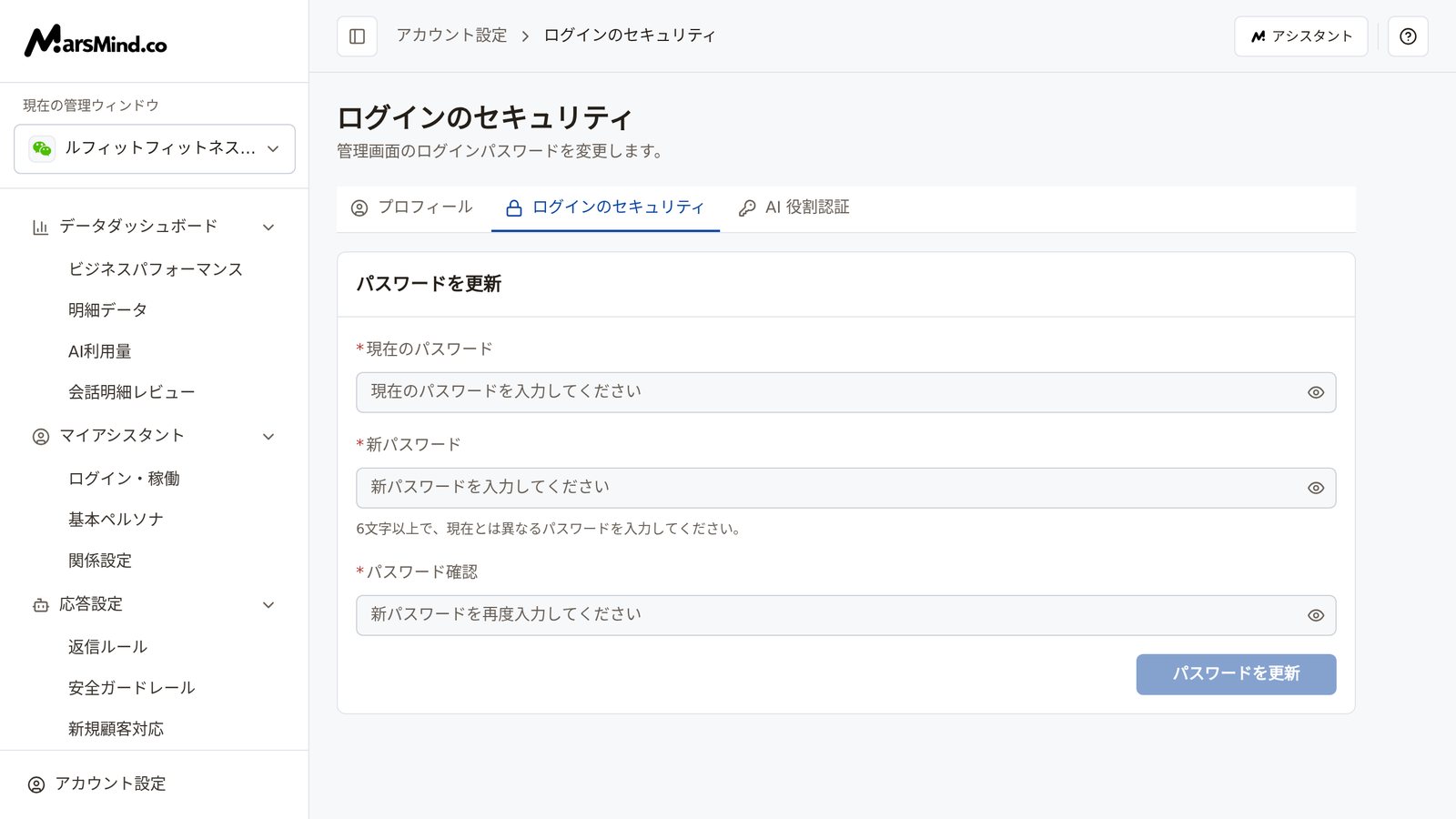
開くと、ページ上部に「プロフィール / ログインのセキュリティ / AI 役割認証」の3つのタブがあり、現在は「ログインのセキュリティ」が選択されています。下には「パスワードを更新」カードがあり、「現在のパスワード」「新パスワード」「パスワード確認」の3つの入力欄(各入力欄の右側に目のアイコン)、下部の右側に「パスワードを更新」ボタンがあります。
 ## 操作手順
「パスワードを更新」カードの「現在のパスワード」欄(プレースホルダーは「現在のパスワードを入力してください」)に、現在使用しているログインパスワードを入力します。
判断の目安:入力した内容は黒い丸で表示されます。入力欄の右側にある目のアイコンをクリックすると、伏せ字と平文を切り替えて入力内容を確認できます。
注意:現在のパスワードが正しいかどうかは、送信する前には判定できません。送信後に失敗のメッセージが表示されたときは、まず現在のパスワードの入力ミスを確認してください。
「新パスワード」欄(プレースホルダーは「新パスワードを入力してください」)に新しいパスワードを入力します。欄の下に表示されるルールは次のとおりです。「6文字以上で、現在とは異なるパスワードを入力してください。」
判断の目安:新パスワードが6文字以上で、現在のパスワードと異なっていれば、この項目が送信を妨げることはなくなります。条件を満たさない間は「パスワードを更新」ボタンがクリックできない状態のままです。
注意:新パスワードの検証結果はボタンにのみ反映されます。ルールを満たさない間はボタンが押せなくなり、入力欄の下にエラーは表示されません。
「パスワード確認」欄(プレースホルダーは「新パスワードを再度入力してください」)に、同じ新しいパスワードをもう一度入力します。
判断の目安:2回の入力が完全に一致していれば、下にメッセージは表示されません。パスワード確認が空でなく、新パスワードと一致しない場合は、入力欄の下にすぐ赤い文字で「新しいパスワードが一致しません!」と表示され、一致させると消えます。2回の入力が一致し、ほかの条件も満たすと、「パスワードを更新」ボタンがクリックできるようになります。
注意:大文字・小文字や空白も違いとして扱われます。不一致のメッセージが出たら、まず目のアイコンで2つの入力欄の内容を表示し、1文字ずつ確認してください。
3つの入力欄の内容に間違いがないことを確認したら、カード下部の右側にある「パスワードを更新」をクリックします。
判断の目安:送信中はボタンが「送信中...」になり、3つの入力欄は編集できなくなります。成功すると「パスワードを変更しました!」と表示され、3つの入力欄は空になります(プレースホルダーの表示に戻ります)。この時点で変更は完了しており、再ログインは不要です。
注意:送信時に確認はなく、クリックした時点で変更が実行されます。「パスワード更新に失敗しました。もう一度お試しください」と表示された場合は今回の変更は成功していないため、現在のパスワードを確認してもう一度試してください。入力の途中でメニューやタブを切り替えたり、ブラウザーの戻るボタンを押したりすると、まず「未保存の変更を破棄しますか?」(説明は「このページには未保存の変更があります。移動すると変更は失われます。」)が表示されます。「編集を続ける」を選ぶとこのページに留まって入力を保持し、「変更を破棄」を選ぶと今回の入力を破棄します。送信中は移動できず、「保存またはアップロードが完了してから移動してください。」と表示されます。ページを再読み込みまたは閉じるときはブラウザー標準の離脱確認が表示され(「編集を続ける」「変更を破棄」ボタンは表示されません)、移動を選ぶと入力内容は同様に失われます。
## チェックポイント
* 「パスワードを変更しました!」と表示され、3つの入力欄が空になっている。
* 現在のログインが中断されていない:ページは再ログインを求めず、そのまま管理画面を使い続けられる。
* 次回のログインでは、いま設定した新しいパスワードを使用する。
## 注意事項
「パスワードを更新」をクリックするとすぐに送信され、ページに確認はありません。変更に成功しても現在のログインは中断されません。ログアウトされなかったからといって失敗と判断せず、「パスワードを変更しました!」が表示されたかどうかを基準にしてください。
パスワードのルールは「新パスワード」欄の下に表示される「6文字以上で、現在とは異なるパスワードを入力してください。」が基準です。6文字未満、または現在のパスワードと同じ間は「パスワードを更新」ボタンがクリックできず、送信されません。
このページで変更するのは管理画面のログインパスワードです(ページの説明は「管理画面のログインパスワードを変更します。」)。3つの入力欄のいずれかに内容を入力すると、メニューやタブの切り替え、ブラウザーの戻るボタンを押す前に「未保存の変更を破棄しますか?」の確認が表示されます。ページを再読み込みまたは閉じるときはブラウザー標準の確認が表示され(「編集を続ける」「変更を破棄」ボタンは表示されません)、移動を選ぶと入力内容は同様に失われます。
送信する前に、3つの入力欄の右側にある目のアイコンをクリックして現在のパスワードと新パスワードを表示し、見比べて確認しましょう。「パスワード確認」が一致しない場合はすぐに赤い文字が表示されるので、先に一致させてから送信すると、失敗してやり直す手間を減らせます。
## よくある質問
### パスワード変更後に再ログインが必要ですか?
いいえ、必要ありません。変更に成功しても現在のログインは中断されず、ページが再ログインを求めることはありません。3つの入力欄は空になり、「パスワードを変更しました!」と表示されます。次回のログイン時は新しいパスワードを使用します。
### 「パスワードを更新」ボタンがクリックできないのはなぜですか?
次の3つの条件をすべて満たすと、ボタンがクリックできるようになります。①「現在のパスワード」が入力されている。②「新パスワード」が6文字以上で、現在のパスワードと異なる。③「パスワード確認」が新パスワードと一致している。送信した直後はボタンが「送信中...」になり入力欄も編集できないので、完了を待ってください。
### 新パスワードにはどのような条件がありますか?
ルールは「新パスワード」欄の下のヒントが基準です。条件を満たさない間は「パスワードを更新」ボタンがクリックできない状態のままです。
### 現在のパスワードを忘れても、ここで変更できますか?
できません。このページでパスワードを変更するには現在のパスワードの入力が必須で、ログインページにはパスワードを自分で復旧する入口はありません。現在のパスワードが分からない場合は、管理者に連絡して対応を依頼してください。
### 入力の途中で別のページに移動するとどうなりますか?
入力欄に内容が入っていれば、ページを離れる前に必ず確認が表示されます。送信中は移動できません。送信に成功すると入力欄は空になっており、確認は表示されなくなります。
This documentation is built and hosted on [Mintlify](https://mintlify.com), a developer documentation platform.
## 操作手順
「パスワードを更新」カードの「現在のパスワード」欄(プレースホルダーは「現在のパスワードを入力してください」)に、現在使用しているログインパスワードを入力します。
判断の目安:入力した内容は黒い丸で表示されます。入力欄の右側にある目のアイコンをクリックすると、伏せ字と平文を切り替えて入力内容を確認できます。
注意:現在のパスワードが正しいかどうかは、送信する前には判定できません。送信後に失敗のメッセージが表示されたときは、まず現在のパスワードの入力ミスを確認してください。
「新パスワード」欄(プレースホルダーは「新パスワードを入力してください」)に新しいパスワードを入力します。欄の下に表示されるルールは次のとおりです。「6文字以上で、現在とは異なるパスワードを入力してください。」
判断の目安:新パスワードが6文字以上で、現在のパスワードと異なっていれば、この項目が送信を妨げることはなくなります。条件を満たさない間は「パスワードを更新」ボタンがクリックできない状態のままです。
注意:新パスワードの検証結果はボタンにのみ反映されます。ルールを満たさない間はボタンが押せなくなり、入力欄の下にエラーは表示されません。
「パスワード確認」欄(プレースホルダーは「新パスワードを再度入力してください」)に、同じ新しいパスワードをもう一度入力します。
判断の目安:2回の入力が完全に一致していれば、下にメッセージは表示されません。パスワード確認が空でなく、新パスワードと一致しない場合は、入力欄の下にすぐ赤い文字で「新しいパスワードが一致しません!」と表示され、一致させると消えます。2回の入力が一致し、ほかの条件も満たすと、「パスワードを更新」ボタンがクリックできるようになります。
注意:大文字・小文字や空白も違いとして扱われます。不一致のメッセージが出たら、まず目のアイコンで2つの入力欄の内容を表示し、1文字ずつ確認してください。
3つの入力欄の内容に間違いがないことを確認したら、カード下部の右側にある「パスワードを更新」をクリックします。
判断の目安:送信中はボタンが「送信中...」になり、3つの入力欄は編集できなくなります。成功すると「パスワードを変更しました!」と表示され、3つの入力欄は空になります(プレースホルダーの表示に戻ります)。この時点で変更は完了しており、再ログインは不要です。
注意:送信時に確認はなく、クリックした時点で変更が実行されます。「パスワード更新に失敗しました。もう一度お試しください」と表示された場合は今回の変更は成功していないため、現在のパスワードを確認してもう一度試してください。入力の途中でメニューやタブを切り替えたり、ブラウザーの戻るボタンを押したりすると、まず「未保存の変更を破棄しますか?」(説明は「このページには未保存の変更があります。移動すると変更は失われます。」)が表示されます。「編集を続ける」を選ぶとこのページに留まって入力を保持し、「変更を破棄」を選ぶと今回の入力を破棄します。送信中は移動できず、「保存またはアップロードが完了してから移動してください。」と表示されます。ページを再読み込みまたは閉じるときはブラウザー標準の離脱確認が表示され(「編集を続ける」「変更を破棄」ボタンは表示されません)、移動を選ぶと入力内容は同様に失われます。
## チェックポイント
* 「パスワードを変更しました!」と表示され、3つの入力欄が空になっている。
* 現在のログインが中断されていない:ページは再ログインを求めず、そのまま管理画面を使い続けられる。
* 次回のログインでは、いま設定した新しいパスワードを使用する。
## 注意事項
「パスワードを更新」をクリックするとすぐに送信され、ページに確認はありません。変更に成功しても現在のログインは中断されません。ログアウトされなかったからといって失敗と判断せず、「パスワードを変更しました!」が表示されたかどうかを基準にしてください。
パスワードのルールは「新パスワード」欄の下に表示される「6文字以上で、現在とは異なるパスワードを入力してください。」が基準です。6文字未満、または現在のパスワードと同じ間は「パスワードを更新」ボタンがクリックできず、送信されません。
このページで変更するのは管理画面のログインパスワードです(ページの説明は「管理画面のログインパスワードを変更します。」)。3つの入力欄のいずれかに内容を入力すると、メニューやタブの切り替え、ブラウザーの戻るボタンを押す前に「未保存の変更を破棄しますか?」の確認が表示されます。ページを再読み込みまたは閉じるときはブラウザー標準の確認が表示され(「編集を続ける」「変更を破棄」ボタンは表示されません)、移動を選ぶと入力内容は同様に失われます。
送信する前に、3つの入力欄の右側にある目のアイコンをクリックして現在のパスワードと新パスワードを表示し、見比べて確認しましょう。「パスワード確認」が一致しない場合はすぐに赤い文字が表示されるので、先に一致させてから送信すると、失敗してやり直す手間を減らせます。
## よくある質問
### パスワード変更後に再ログインが必要ですか?
いいえ、必要ありません。変更に成功しても現在のログインは中断されず、ページが再ログインを求めることはありません。3つの入力欄は空になり、「パスワードを変更しました!」と表示されます。次回のログイン時は新しいパスワードを使用します。
### 「パスワードを更新」ボタンがクリックできないのはなぜですか?
次の3つの条件をすべて満たすと、ボタンがクリックできるようになります。①「現在のパスワード」が入力されている。②「新パスワード」が6文字以上で、現在のパスワードと異なる。③「パスワード確認」が新パスワードと一致している。送信した直後はボタンが「送信中...」になり入力欄も編集できないので、完了を待ってください。
### 新パスワードにはどのような条件がありますか?
ルールは「新パスワード」欄の下のヒントが基準です。条件を満たさない間は「パスワードを更新」ボタンがクリックできない状態のままです。
### 現在のパスワードを忘れても、ここで変更できますか?
できません。このページでパスワードを変更するには現在のパスワードの入力が必須で、ログインページにはパスワードを自分で復旧する入口はありません。現在のパスワードが分からない場合は、管理者に連絡して対応を依頼してください。
### 入力の途中で別のページに移動するとどうなりますか?
入力欄に内容が入っていれば、ページを離れる前に必ず確認が表示されます。送信中は移動できません。送信に成功すると入力欄は空になっており、確認は表示されなくなります。
This documentation is built and hosted on [Mintlify](https://mintlify.com), a developer documentation platform.