> ## Documentation Index
> Fetch the complete documentation index at: https://docs.marsmind.co/llms.txt
> Use this file to discover all available pages before exploring further.
# AI と一緒に働く
> AI から見た顧客・同僚・自動返信なし・責任者という4つの関係を理解し、会話で AI に指示を出し、AI が確認に来たときには答えを返せるようにします。
MarsMind の AI は、一緒に働くデジタル同僚です。設定した関係に従って各会話に対応し、判断に迷ったときはあなたに確認し、あなたの回答が次に使えるナレッジとして蓄積されます。本ページではこの循環をひと通り説明します——関係をどう決めるか、どこから指示を出すか、AI がいつ確認に来るか、あなたがどう応えるかです。
## このページが必要なとき
* 会話ウィンドウを接続し、AI に顧客対応を任せるとき。まず「誰が誰か」を決めておくと、相手を間違えたり的外れな返信をしたりするのを防げます。
* AI に直接指示を出したいとき。作業の開始・一時停止、グループチャット応答のオン・オフ、記録の整理やレポート作成などを頼めます。
* AI が答えられない質問をあなたに転送してきたとき。なぜ確認に来るのか、どう応えればよいか、ずっと返信しないとどうなるかを知りたい場合。
* トラブルシューティング:AI が同僚を顧客として返信してしまった、発言すべきでないグループで発言した——まずは関係設定に戻って原因を探します。
## AI から見た4つの関係
AI が各会話をどう扱うかは、相手を誰として認識するかで決まります。この関係は[関係設定](/jp/guide/assistant/relationship-config)で管理します。4つの関係の意味は次のとおりです:
| 関係 | AI の対応 |
| - | - |
| 顧客 | 顧客として接客ルールで対応します |
| 同僚 | 社内の同僚として認識し、同僚用のルールで対応します |
| 自動返信なし | この連絡先には自動返信しません |
| 責任者 | 責任者として認識し、アシスタントからの報告を受け取ります |
自分の役割は認証コードで紐付けます。[AI 役割認証](/jp/guide/account/ai-authorization)で「責任者用認証コード」または「同僚認証コード」を生成し、自分のスマートフォンから対象の AI アカウントへ送信します。同じ AI アカウントでは最後に受け取ったコードが有効で、責任者と同僚は互いに上書きされます。
関係設定が使えるのは WeChat・WeCom のログインアカウントだけです。Web サイトリンク、ミニプログラム、公式アカウントのウィンドウには、この連絡先・グループ一覧がありません。
## アクセス方法
本ページは複数の入口をまたぐため、組み合わせて使います:
* AI と会話し、指示を出す:上部バー右側 →「アシスタント」。
* 連絡先とグループの関係を設定する:左側メニュー → マイアシスタント → 関係設定。
* 自分の役割を紐付ける:左下の「アカウント設定」→「AI 役割認証」。
## 操作手順
入口:左側メニュー → マイアシスタント → 関係設定。先にサイドバーの「現在の管理ウィンドウ」で確認したいウィンドウを選択します。
連絡先とグループの一覧で「関係」列を1行ずつ確認します。誤っていれば行末の「関係を変更」をクリックし、「連絡先の関係を変更」ダイアログで「顧客」「同僚」「自動返信なし」「責任者」のいずれかを選んで「関係を保存」をクリックします。複数をまとめて変更する場合は、行を選択して操作バーの「顧客に設定」「同僚に設定」「自動返信しない」「責任者に設定」をクリックします。
判断の目安:「関係」列が意図したとおりになっていること。特に「責任者」は必ず確認してください。AI が質問を転送し、自動報告を送る宛先だからです。
注意:一括設定はクリックした時点で即時反映され、確認はありません。新しく追加した友達やグループが一覧にない場合は、上部の「連絡先を同期」をクリックします(同期は一日一回までです)。ウィンドウがまだない場合は、ページに「利用可能な会話ウィンドウがありません」と表示されるので、「ログインして稼働させる」をクリックして先に1つ接続します。
左下の「アカウント設定」→「AI 役割認証」で、「責任者用認証コード」または「同僚認証コード」をコピーします。「責任者用認証コード」はコピーすると自動で `#` 付きの送信形式(例:`#A1b2C3`)になり、「同僚認証コード」は6文字のコードそのものです。自分のスマートフォンでこの AI アカウントとのチャットを開き、コピーした内容をそのまま送信します。
判断の目安:「責任者用認証コードをコピーしました」(同僚用は「同僚認証コードをコピーしました」)と表示されること。送信後、AI はそのスマートフォンのアカウントを責任者または同僚として認識します。
注意:同じ AI アカウントでは最後に受け取った認証コードが有効で、責任者と同僚は互いに上書きされます——責任者に戻したい場合は、責任者用認証コードをもう一度送信してください。「新しい認証コードを生成して保存」をクリックすると即座に古いコードが置き換わり、古いコードは無効になります。新しいコードの再送信が必要です。
上部バー右側の「アシスタント」をクリックすると「管理アシスタントとの会話」ドロワーが開きます。入力欄に内容を入力して送信すれば、そのまま会話できます。
* 「/」を入力:自然言語の候補が表示されます(例:「今日の会話記録を整理してください」「今週の作業レポートを生成」)。クリックして選ぶことも、自分の言葉で書くこともできます。
* 「#」を入力:強制コマンドが一覧表示されます(例:`#work`(作業を開始)、`#stop`(作業を一時停止)、`#help`(すべてのコマンドを表示))。どんなコマンドがあったか忘れたときは、まず `#help` を送信してください。
判断の目安:会話にあなたが送ったメッセージと AI の返信が表示されること。送信に失敗するとエラー通知が出ます(具体的なエラー情報がない場合は「メッセージの送信に失敗しました。もう一度お試しください」と表示されます)。
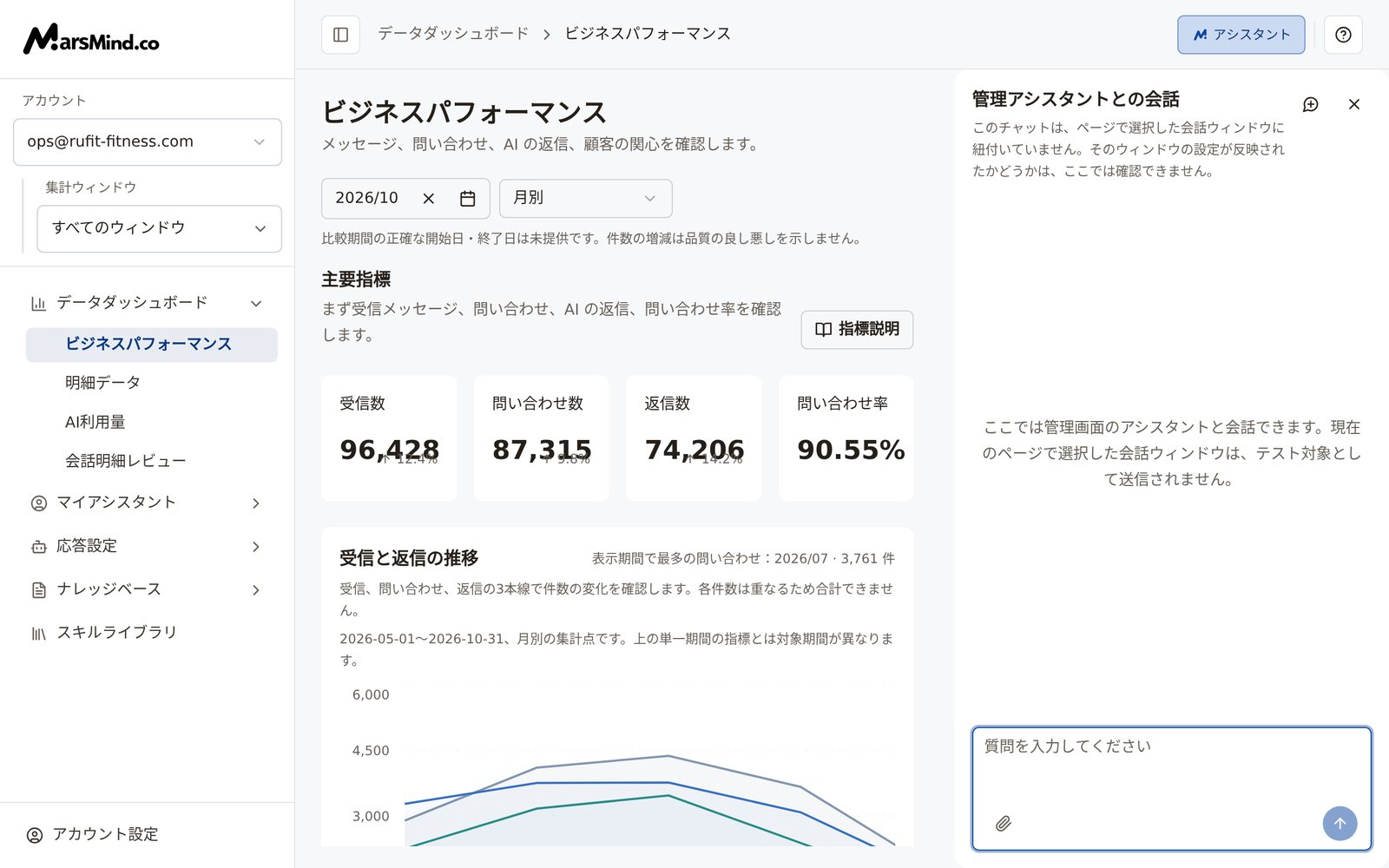 注意:ドロワー上部には「このチャットは、ページで選択した会話ウィンドウに紐付いていません。そのウィンドウの設定が反映されたかどうかは、ここでは確認できません。」と表示されます——ここでの指示や情報の確認は問題ありませんが、特定の会話ウィンドウの返信結果をテストする目的には使わないでください。
AI があなたに自ら声をかけるのは、次の3つの場面です:
* 答えられないとき:顧客の質問に答えられないと、質問の要約を責任者へ転送します——「ビジネスパフォーマンス」の「提案数」は、この転送を集計したものです。
* 重要事項:「返信ルール → 重要事項の自動報告」に書いた状況が起きたとき、AI が自動で報告します。
* ガードレールの発動:[安全ガードレール](/jp/guide/response/safety-guardrails)のルールで「Leader通知」に「Leaderに通知」を選んでいると、条件に一致したときに通知が届きます。
確認を受けたらできるだけ早く回答してください。回答されないままの問題は、[ナレッジ最適化](/jp/guide/knowledge/optimization)の「回答待ち(テスト)」にたまっていきます(一部の環境ではまだ公開されていません)。画面のラベルには「(テスト)」が付いており、本ページでは省略して「回答待ち」と呼びます。
判断の目安:転送された質問に会話上で返信できていること。または「回答待ち」で「お客様への回答としてそのまま使える内容を入力」欄に回答を記入し、「確定」をクリックして「確定し、回答待ちから除外しました」と表示されること。
注意:確認や報告を受け取るには、あなたが AI から「責任者」として認識されている必要があります——責任者用認証コードを送信済みか、関係設定で「責任者」に設定されていること。「重要事項の自動報告」のスイッチと内容も、[返信ルール](/jp/guide/response/reply-rules)で有効にして保存しておいてください。
左側メニュー → データダッシュボード → [ビジネスパフォーマンス](/jp/guide/dashboard/business-performance):「提案数」(AI が責任者へ転送した質問要約の件数)と「学習数」(AI が会話から自動的に学習した知識の件数)の推移を見て、AI が自力で解決しているのか、頻繁に確認に来ているのかを判断します——頻繁に来る質問こそ、次にナレッジベースへ補充すべき内容です。
ある返信がなぜそう答えたのかを確かめたい場合は、左側メニュー → データダッシュボード → [明細データ](/jp/guide/dashboard/data-export)で1件の問い合わせを開き、「参考ナレッジ」と「実行ステップ」を確認します。
判断の目安:「提案数」「学習数」にデータがあること。抜き取りで確認した記録で、返信が参考ナレッジまたは実行ステップに対応していること。
注意:受信数、問い合わせ数、返信数は包含関係にあり、合計できません。その他の指標の集計基準は、「指標説明」をクリックすればいつでも確認できます。
## チェックポイント
* 関係設定の「関係」列が意図どおりで、「責任者」の宛先が明確になっている。
* 責任者用または同僚用の認証コードを該当の AI アカウントへ送信済みで、それが現在有効なコードである(新しいコードを生成した場合は再送信が必要)。
* 「アシスタント」でメッセージを正常に送受信でき、「#」と「/」でコマンドと候補の一覧が表示される。
* AI から転送された質問に返信済み。返信できなかったものは「ナレッジ最適化 → 回答待ち」で回答を補充済み。
* 「ビジネスパフォーマンス」の提案数・学習数にデータがある。
## 注意事項
認証コードは役割の証明です。認証を受ける本人と対象の AI アカウントにのみ送り、無関係なグループや第三者へ転送しないでください。「新しい認証コードを生成して保存」をクリックすると即座に古いコードが置き換わり、確認はありません。古いコードはそれ以降無効になります。
認証コードが示すのは「あなたが誰か」、関係設定が示すのは「連絡先やグループが誰か」です——この2つがそろって、AI が各会話の相手への対応を決めます。
「アシスタント」の会話は、ページで選択した会話ウィンドウに紐付いていません。特定のウィンドウの設定が反映されたかどうかの確認には使えません。設定を検証するには、実際のチャネルでメッセージを送るか、「明細データ」で実際の会話を掘り下げて確認してください。
「/」でそのまま要望を伝えるほうが、コマンドを覚えるより速いです。コマンドを覚えきれないときは `#help` を送れば、現在サポートされているすべてのコマンドを一覧表示してくれます。
「回答待ち」で補った回答はナレッジとして登録されます。そのまま顧客へ送れる標準的な文面として書いておくと、同じ種類の質問に次から根拠を持って答えられます。
## よくある質問
### 「提案数」とは何ですか?AI はいつ確認に来ますか?
「提案数」は、AI が責任者へ転送した質問要約の件数です。答えられない顧客の質問は、要約として責任者へ転送され確認を求められます。「返信ルール → 重要事項の自動報告」に設定した重要事項が起きたときも自動で報告され、安全ガードレールのルールで「Leaderに通知」を選んでいれば通知も届きます。
### AI から質問を転送されましたが、返信する時間がありませんでした。どうなりますか?
回答されないままの問題は「ナレッジ最適化」の「回答待ち」に入ります。顧客にそのまま返せる回答を記入して「確定」をクリックすると、一覧から外れ、回答がナレッジとして登録されます。対応したくない場合は「対象外にする」をクリックしてください。対象外にした場合はナレッジは生成されません。このビューは一部の環境ではまだ公開されていません。画面に表示されない場合は、現在の環境ではまだ利用できないということです。
### 責任者に AI からの自動報告が届かないのはなぜですか?
次の3点を順に確認してください。① 受信者が「責任者」になっているか——責任者用認証コードを送信済みか、関係設定で「責任者」に設定されていること。② 「返信ルール」の「重要事項の自動報告」が有効になっていて、内容を「設定を保存」で保存済みか。③ ガードレールの通知であれば、ルールの「Leader通知」で「Leaderに通知」が選ばれているか。
### 「アシスタント」でやり取りした内容で、特定の会話ウィンドウの設定を検証できますか?
できません。ページで選択したウィンドウに紐付いていないためです。検証するには、実際のチャネルでメッセージを送るか、「明細データ」で実際の会話を掘り下げ、「参考ナレッジ」と「実行ステップ」を確認してください。
### 同僚がいつも AI から顧客として返信されてしまいます。どう直しますか?
2つの方法のどちらかを選びます。関係設定でその人の「関係」を「同僚」に変更するか、同僚本人から「同僚認証コード」をこの AI アカウントへ送信してもらいます。変更後は実際のメッセージを1通送り、AI の対応が変わったことを確認してください。一括変更は即時反映され、元に戻す入口はありません。
This documentation is built and hosted on [Mintlify](https://mintlify.com), a developer documentation platform.
注意:ドロワー上部には「このチャットは、ページで選択した会話ウィンドウに紐付いていません。そのウィンドウの設定が反映されたかどうかは、ここでは確認できません。」と表示されます——ここでの指示や情報の確認は問題ありませんが、特定の会話ウィンドウの返信結果をテストする目的には使わないでください。
AI があなたに自ら声をかけるのは、次の3つの場面です:
* 答えられないとき:顧客の質問に答えられないと、質問の要約を責任者へ転送します——「ビジネスパフォーマンス」の「提案数」は、この転送を集計したものです。
* 重要事項:「返信ルール → 重要事項の自動報告」に書いた状況が起きたとき、AI が自動で報告します。
* ガードレールの発動:[安全ガードレール](/jp/guide/response/safety-guardrails)のルールで「Leader通知」に「Leaderに通知」を選んでいると、条件に一致したときに通知が届きます。
確認を受けたらできるだけ早く回答してください。回答されないままの問題は、[ナレッジ最適化](/jp/guide/knowledge/optimization)の「回答待ち(テスト)」にたまっていきます(一部の環境ではまだ公開されていません)。画面のラベルには「(テスト)」が付いており、本ページでは省略して「回答待ち」と呼びます。
判断の目安:転送された質問に会話上で返信できていること。または「回答待ち」で「お客様への回答としてそのまま使える内容を入力」欄に回答を記入し、「確定」をクリックして「確定し、回答待ちから除外しました」と表示されること。
注意:確認や報告を受け取るには、あなたが AI から「責任者」として認識されている必要があります——責任者用認証コードを送信済みか、関係設定で「責任者」に設定されていること。「重要事項の自動報告」のスイッチと内容も、[返信ルール](/jp/guide/response/reply-rules)で有効にして保存しておいてください。
左側メニュー → データダッシュボード → [ビジネスパフォーマンス](/jp/guide/dashboard/business-performance):「提案数」(AI が責任者へ転送した質問要約の件数)と「学習数」(AI が会話から自動的に学習した知識の件数)の推移を見て、AI が自力で解決しているのか、頻繁に確認に来ているのかを判断します——頻繁に来る質問こそ、次にナレッジベースへ補充すべき内容です。
ある返信がなぜそう答えたのかを確かめたい場合は、左側メニュー → データダッシュボード → [明細データ](/jp/guide/dashboard/data-export)で1件の問い合わせを開き、「参考ナレッジ」と「実行ステップ」を確認します。
判断の目安:「提案数」「学習数」にデータがあること。抜き取りで確認した記録で、返信が参考ナレッジまたは実行ステップに対応していること。
注意:受信数、問い合わせ数、返信数は包含関係にあり、合計できません。その他の指標の集計基準は、「指標説明」をクリックすればいつでも確認できます。
## チェックポイント
* 関係設定の「関係」列が意図どおりで、「責任者」の宛先が明確になっている。
* 責任者用または同僚用の認証コードを該当の AI アカウントへ送信済みで、それが現在有効なコードである(新しいコードを生成した場合は再送信が必要)。
* 「アシスタント」でメッセージを正常に送受信でき、「#」と「/」でコマンドと候補の一覧が表示される。
* AI から転送された質問に返信済み。返信できなかったものは「ナレッジ最適化 → 回答待ち」で回答を補充済み。
* 「ビジネスパフォーマンス」の提案数・学習数にデータがある。
## 注意事項
認証コードは役割の証明です。認証を受ける本人と対象の AI アカウントにのみ送り、無関係なグループや第三者へ転送しないでください。「新しい認証コードを生成して保存」をクリックすると即座に古いコードが置き換わり、確認はありません。古いコードはそれ以降無効になります。
認証コードが示すのは「あなたが誰か」、関係設定が示すのは「連絡先やグループが誰か」です——この2つがそろって、AI が各会話の相手への対応を決めます。
「アシスタント」の会話は、ページで選択した会話ウィンドウに紐付いていません。特定のウィンドウの設定が反映されたかどうかの確認には使えません。設定を検証するには、実際のチャネルでメッセージを送るか、「明細データ」で実際の会話を掘り下げて確認してください。
「/」でそのまま要望を伝えるほうが、コマンドを覚えるより速いです。コマンドを覚えきれないときは `#help` を送れば、現在サポートされているすべてのコマンドを一覧表示してくれます。
「回答待ち」で補った回答はナレッジとして登録されます。そのまま顧客へ送れる標準的な文面として書いておくと、同じ種類の質問に次から根拠を持って答えられます。
## よくある質問
### 「提案数」とは何ですか?AI はいつ確認に来ますか?
「提案数」は、AI が責任者へ転送した質問要約の件数です。答えられない顧客の質問は、要約として責任者へ転送され確認を求められます。「返信ルール → 重要事項の自動報告」に設定した重要事項が起きたときも自動で報告され、安全ガードレールのルールで「Leaderに通知」を選んでいれば通知も届きます。
### AI から質問を転送されましたが、返信する時間がありませんでした。どうなりますか?
回答されないままの問題は「ナレッジ最適化」の「回答待ち」に入ります。顧客にそのまま返せる回答を記入して「確定」をクリックすると、一覧から外れ、回答がナレッジとして登録されます。対応したくない場合は「対象外にする」をクリックしてください。対象外にした場合はナレッジは生成されません。このビューは一部の環境ではまだ公開されていません。画面に表示されない場合は、現在の環境ではまだ利用できないということです。
### 責任者に AI からの自動報告が届かないのはなぜですか?
次の3点を順に確認してください。① 受信者が「責任者」になっているか——責任者用認証コードを送信済みか、関係設定で「責任者」に設定されていること。② 「返信ルール」の「重要事項の自動報告」が有効になっていて、内容を「設定を保存」で保存済みか。③ ガードレールの通知であれば、ルールの「Leader通知」で「Leaderに通知」が選ばれているか。
### 「アシスタント」でやり取りした内容で、特定の会話ウィンドウの設定を検証できますか?
できません。ページで選択したウィンドウに紐付いていないためです。検証するには、実際のチャネルでメッセージを送るか、「明細データ」で実際の会話を掘り下げ、「参考ナレッジ」と「実行ステップ」を確認してください。
### 同僚がいつも AI から顧客として返信されてしまいます。どう直しますか?
2つの方法のどちらかを選びます。関係設定でその人の「関係」を「同僚」に変更するか、同僚本人から「同僚認証コード」をこの AI アカウントへ送信してもらいます。変更後は実際のメッセージを1通送り、AI の対応が変わったことを確認してください。一括変更は即時反映され、元に戻す入口はありません。
This documentation is built and hosted on [Mintlify](https://mintlify.com), a developer documentation platform.