> ## Documentation Index
> Fetch the complete documentation index at: https://docs.marsmind.co/llms.txt
> Use this file to discover all available pages before exploring further.
# スキルライブラリ
> 業務スキルを作成し、対象の会話とツールを設定して有効・無効を管理します。
業務に使うAIスキルを表示・有効化・作成します。スキルはログイン中のアカウント単位で管理し、左側の会話ウィンドウを切り替えても変わりません。
操作場所:**スキルライブラリ**。
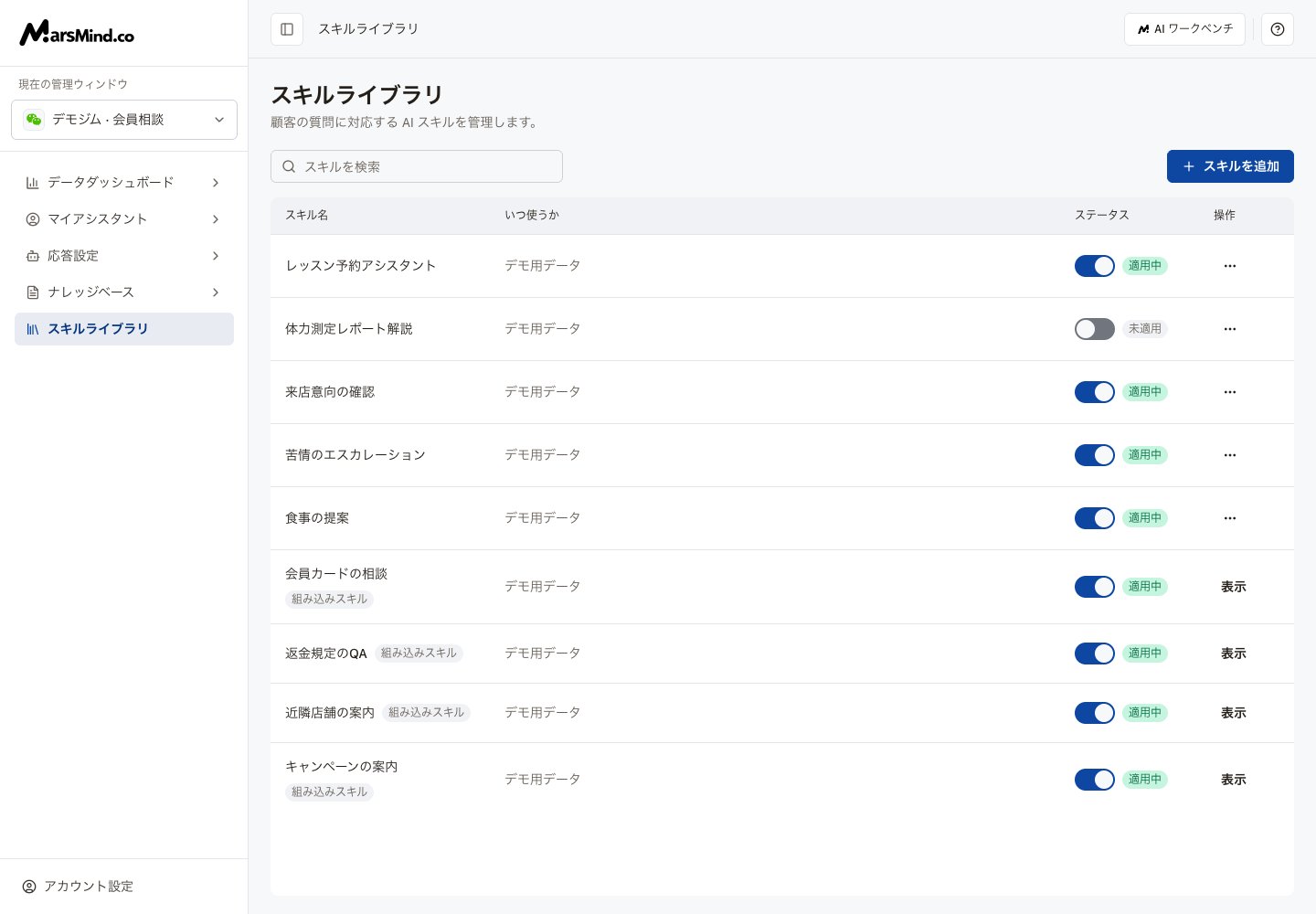 画面例にはデモデータを使用しています。
## スキルを作成する
**スキルを追加**を押してツール情報の読み込みを待ちます。
「アフター対応状況の照会」などの名前を入力します。名前は必須で、識別キーはシステムが生成します。
顧客が返金や返品の対応状況を尋ねたとき、など利用する場面を入力します。
確認・照会・返信の順序と、情報不足や照会失敗時の対応を入力します。空欄では**入力の枠組みを挿入**が使えます。「/」でツールを選んで挿入すると、そのツールも関連付けられます。
**責任者との会話**・**顧客との会話**・**両方で使う**のいずれかを選びます。
必要に応じて**使用するツール**を展開します。初期設定は**ツールを自動で選ぶ**です。**ツールを手動で選ぶ**では分類を展開してツールを選びます。手動で何も選ばなければ、ツールを関連付けずに保存します。
右上の**スキルを作成**を押します。成功後は一覧に戻り、新しいスキルは有効になります。使用しない場合はその行の状態スイッチをオフにします。
画面例にはデモデータを使用しています。
## スキルを作成する
**スキルを追加**を押してツール情報の読み込みを待ちます。
「アフター対応状況の照会」などの名前を入力します。名前は必須で、識別キーはシステムが生成します。
顧客が返金や返品の対応状況を尋ねたとき、など利用する場面を入力します。
確認・照会・返信の順序と、情報不足や照会失敗時の対応を入力します。空欄では**入力の枠組みを挿入**が使えます。「/」でツールを選んで挿入すると、そのツールも関連付けられます。
**責任者との会話**・**顧客との会話**・**両方で使う**のいずれかを選びます。
必要に応じて**使用するツール**を展開します。初期設定は**ツールを自動で選ぶ**です。**ツールを手動で選ぶ**では分類を展開してツールを選びます。手動で何も選ばなければ、ツールを関連付けずに保存します。
右上の**スキルを作成**を押します。成功後は一覧に戻り、新しいスキルは有効になります。使用しない場合はその行の状態スイッチをオフにします。
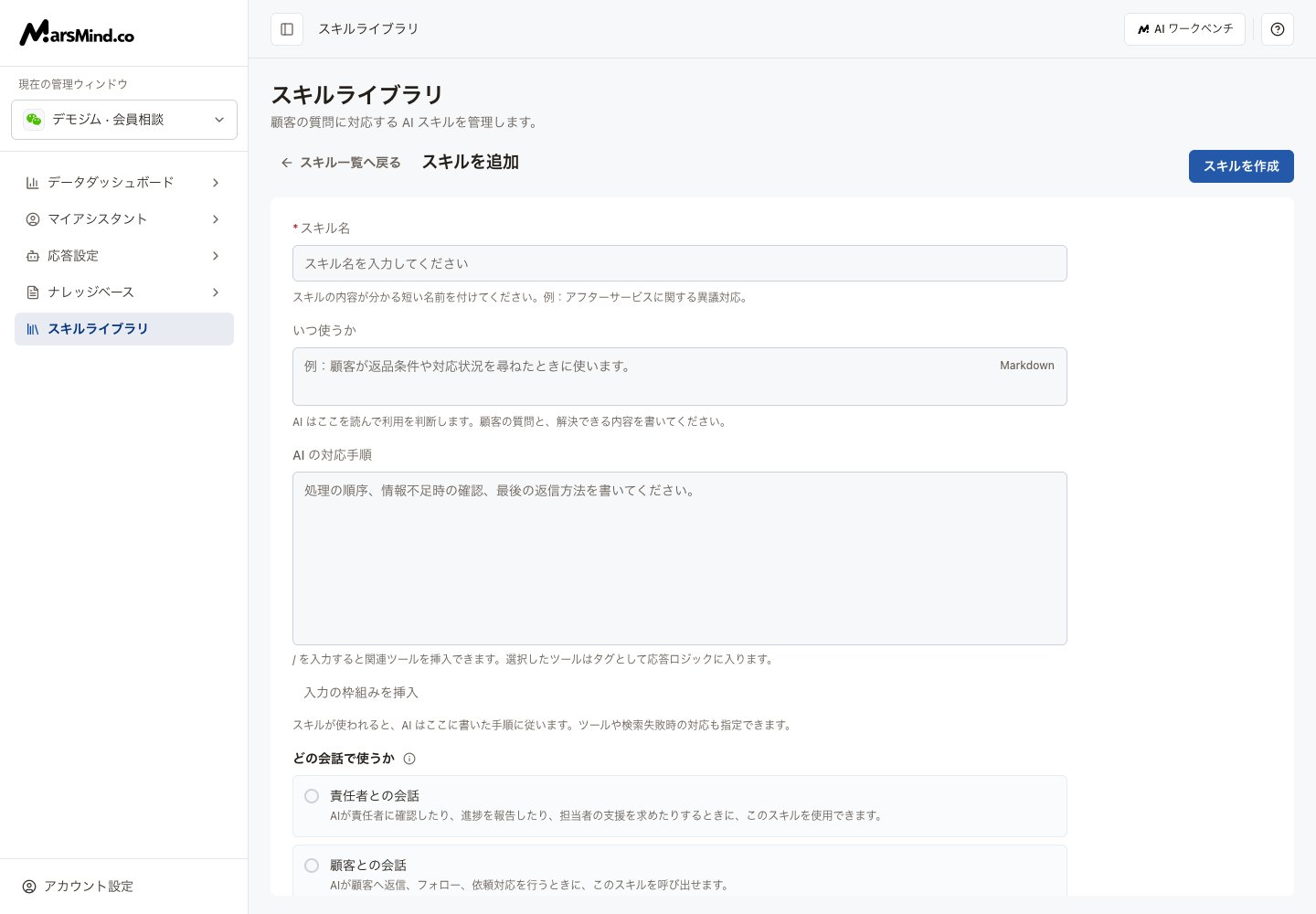 画面例にはデモデータを使用しています。
**いつ使うか**と**AI の対応手順**はMarkdownまたはTXTを使用できます。形式を選んでも作成・保存は完了しません。
## 表示・編集・有効化する
**スキルを検索**で名前または説明を検索し、スキル名または**表示**で詳細を表示します。
自作スキルは詳細またはメニューの**編集**から変更し、**変更を保存**を押します。すべてのツールを外して保存すると、関連付けがなくなります。
一覧のスイッチで状態を個別に保存します。**適用中**は有効、**未適用**は無効です。組み込みスキルは有効・無効を切り替えられますが、内容の編集・削除はできません。
## 削除と保存エラー
自作スキルを削除するには、メニュー → **削除** → 確認の順に操作します。成功後に一覧から消えます。
詳細やツールを読み込めない場合は**再読み込み**を押し、成功してから保存します。内容のみ保存され、後続設定が未完了の場合は同じ画面で再試行し、重複作成しないでください。編集画面を離れる際は、編集を続けるか未保存の変更を明示的に破棄します。
This documentation is built and hosted on [Mintlify](https://mintlify.com), a developer documentation platform.
画面例にはデモデータを使用しています。
**いつ使うか**と**AI の対応手順**はMarkdownまたはTXTを使用できます。形式を選んでも作成・保存は完了しません。
## 表示・編集・有効化する
**スキルを検索**で名前または説明を検索し、スキル名または**表示**で詳細を表示します。
自作スキルは詳細またはメニューの**編集**から変更し、**変更を保存**を押します。すべてのツールを外して保存すると、関連付けがなくなります。
一覧のスイッチで状態を個別に保存します。**適用中**は有効、**未適用**は無効です。組み込みスキルは有効・無効を切り替えられますが、内容の編集・削除はできません。
## 削除と保存エラー
自作スキルを削除するには、メニュー → **削除** → 確認の順に操作します。成功後に一覧から消えます。
詳細やツールを読み込めない場合は**再読み込み**を押し、成功してから保存します。内容のみ保存され、後続設定が未完了の場合は同じ画面で再試行し、重複作成しないでください。編集画面を離れる際は、編集を続けるか未保存の変更を明示的に破棄します。
This documentation is built and hosted on [Mintlify](https://mintlify.com), a developer documentation platform.