> ## Documentation Index
> Fetch the complete documentation index at: https://docs.marsmind.co/llms.txt
> Use this file to discover all available pages before exploring further.
# 文書やウェブページからナレッジを生成
> 資料を追加して保存先を選び、生成履歴で結果を確認します。
入口:サイドバーの **ナレッジベース → ナレッジ生成**。
## 文書から生成
1. **ドキュメントから生成** を選びます。
2. アップロード領域をクリックするか、ファイルをドラッグします。対応形式は `.pdf`、`.docx`、`.doc`、`.xls`、`.xlsx`、`.md`、`.txt`。1 ファイル **100 MB 以下**です。
3. アップロードの完了を待ちます。失敗したファイルは再試行するか、削除して再アップロードします。
4. **保存先を選択** で **ナレッジの所属先**(個人ナレッジベースまたは企業ナレッジベース)を選びます。
5. **ナレッジグループ** を開き、有効なグループを選んで **確認** をクリックします。新しいグループが必要な場合は横の管理アイコンから[グループの手順](/jp/admin-backend/knowledge-base/groups)に従って作成・保存します。
6. **生成タスクを送信** をクリックします。**ポイント消費の確認** で文書数とポイントを確認し、確定します。現在は文書 1 件につき **100 ポイント**です。
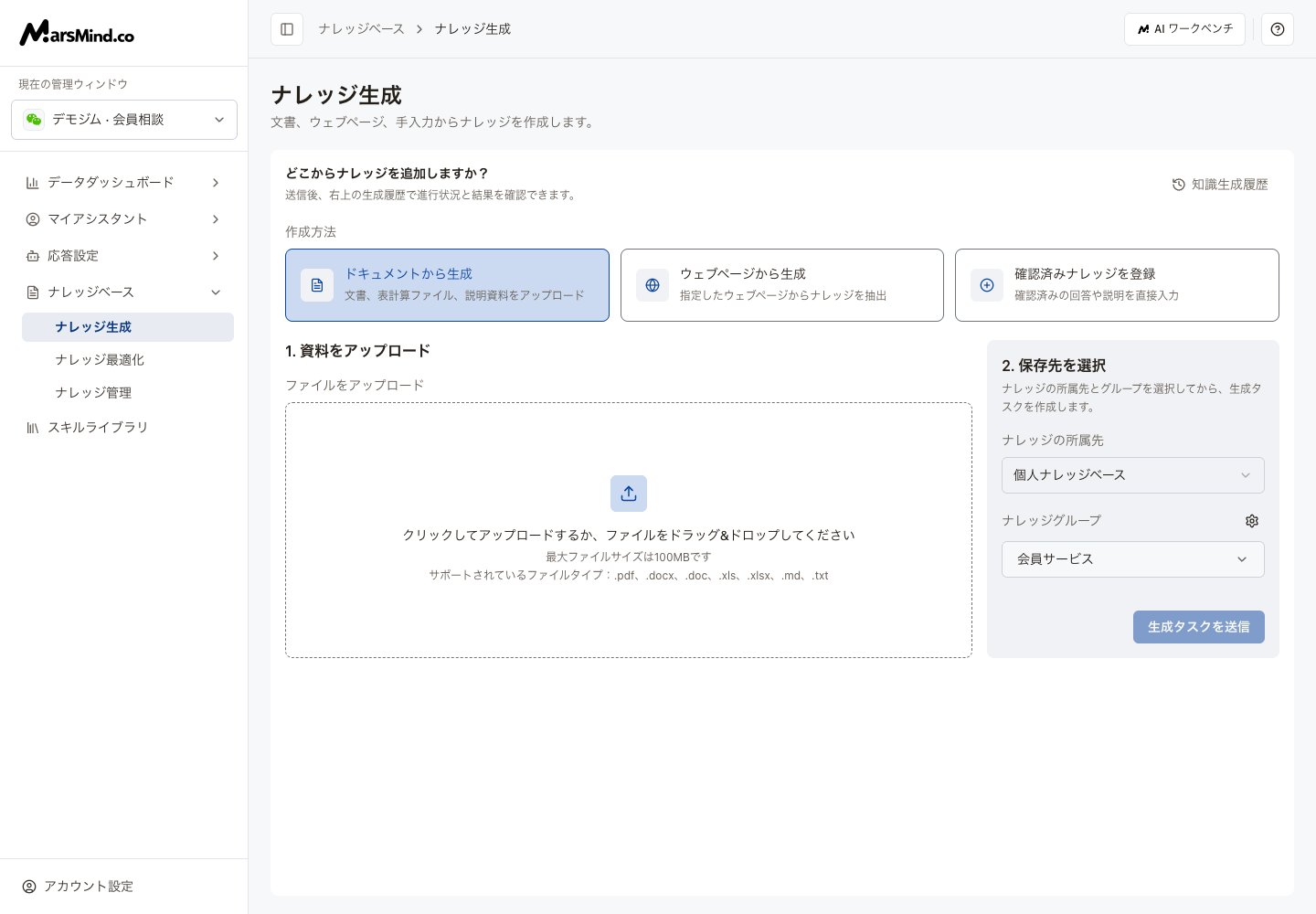 **結果:** 送信に成功すると **知識生成履歴** が開きます。ファイルのアップロードだけでは生成タスクは送信されません。
## ウェブページから生成
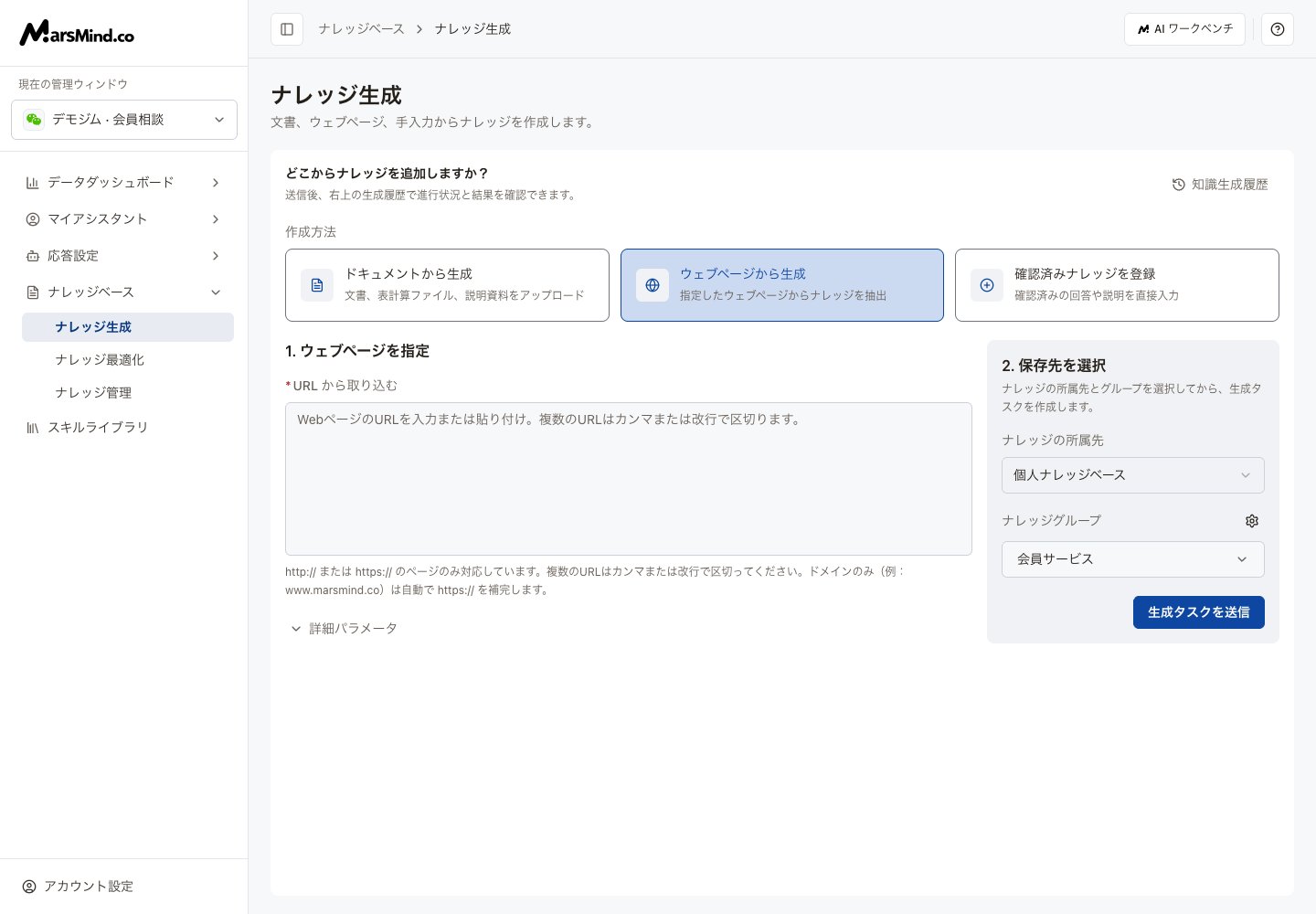
1. 同じ画面で **ウェブページから生成** を選びます。
2. URL を入力します。複数の URL は **カンマまたは改行** で区切ります。`http://` と `https://` に対応し、ドメインのみの場合は `https://` が補完されます。
3. 必要に応じて **詳細パラメータ** を開き、取得件数の上限、取得階層、キーワード、中国語への翻訳を設定します。件数と階層の初期値は **1** で、1 以上が必要です。
4. 所属先と有効なグループを選び、グループの **確認** をクリックします。
5. **生成タスクを送信** をクリックします。
**結果:** 生成履歴でウェブページのタスクを確認できます。
**結果:** 送信に成功すると **知識生成履歴** が開きます。ファイルのアップロードだけでは生成タスクは送信されません。
## ウェブページから生成
1. 同じ画面で **ウェブページから生成** を選びます。
2. URL を入力します。複数の URL は **カンマまたは改行** で区切ります。`http://` と `https://` に対応し、ドメインのみの場合は `https://` が補完されます。
3. 必要に応じて **詳細パラメータ** を開き、取得件数の上限、取得階層、キーワード、中国語への翻訳を設定します。件数と階層の初期値は **1** で、1 以上が必要です。
4. 所属先と有効なグループを選び、グループの **確認** をクリックします。
5. **生成タスクを送信** をクリックします。
**結果:** 生成履歴でウェブページのタスクを確認できます。
 ## 処理結果を確認
1. 右上の **知識生成履歴** を開きます。タスク名で検索するか、ページを切り替えます。
2. **処理完了** になったら、タスク名の横にある **結果を見る** をクリックします。
3. 審査が必要な内容があれば[審査待ち](/jp/admin-backend/knowledge-base/audit)、なければ[登録済みナレッジ](/jp/admin-backend/knowledge-base/maintenance)が開きます。
## 処理結果を確認
1. 右上の **知識生成履歴** を開きます。タスク名で検索するか、ページを切り替えます。
2. **処理完了** になったら、タスク名の横にある **結果を見る** をクリックします。
3. 審査が必要な内容があれば[審査待ち](/jp/admin-backend/knowledge-base/audit)、なければ[登録済みナレッジ](/jp/admin-backend/knowledge-base/maintenance)が開きます。
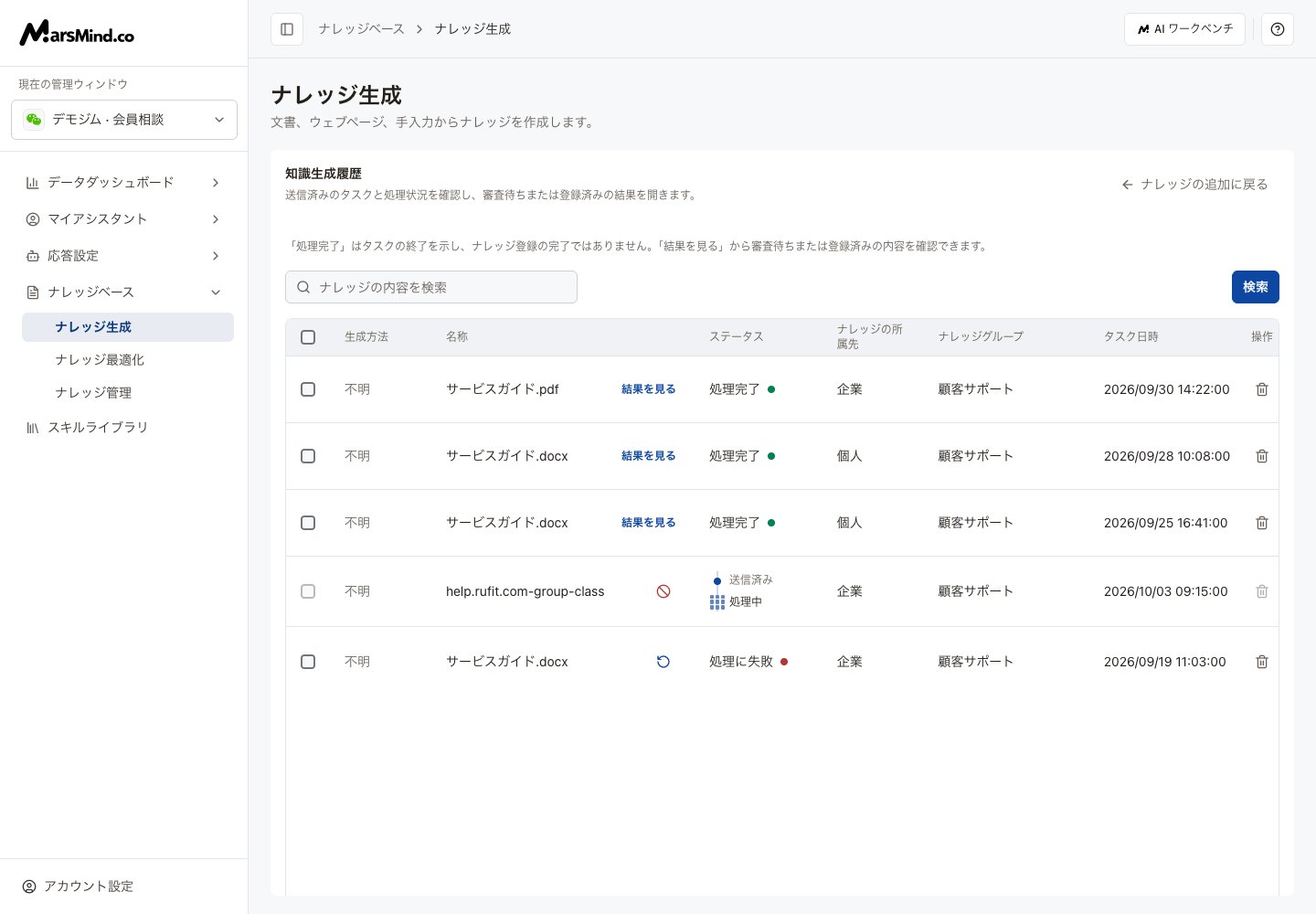 **処理完了はナレッジ登録完了を意味しません。** 結果が空の場合は審査待ちを確認するか、タスク範囲やフィルターを解除します。
* **処理中:** 停止アイコンで停止できます。処理中のタスクは削除できません。
* **失敗・停止済み:** 再試行アイコンでタスクを再開できます。
* **タスクの削除:** 削除アイコンから確認します。初期状態では記録だけを削除します。対応するナレッジも削除するには **この文書から生成された知識も削除する** を選びます。
* **審査状態を確認できない:** 同じ資料を再アップロードする前に、時間を置いて **結果を見る** を再試行します。
This documentation is built and hosted on [Mintlify](https://mintlify.com), a developer documentation platform.
**処理完了はナレッジ登録完了を意味しません。** 結果が空の場合は審査待ちを確認するか、タスク範囲やフィルターを解除します。
* **処理中:** 停止アイコンで停止できます。処理中のタスクは削除できません。
* **失敗・停止済み:** 再試行アイコンでタスクを再開できます。
* **タスクの削除:** 削除アイコンから確認します。初期状態では記録だけを削除します。対応するナレッジも削除するには **この文書から生成された知識も削除する** を選びます。
* **審査状態を確認できない:** 同じ資料を再アップロードする前に、時間を置いて **結果を見る** を再試行します。
This documentation is built and hosted on [Mintlify](https://mintlify.com), a developer documentation platform.