> ## Documentation Index
> Fetch the complete documentation index at: https://docs.marsmind.co/llms.txt
> Use this file to discover all available pages before exploring further.
# 確認済みの問答や段落を登録
> 1 件のナレッジを入力するか、テンプレートで一括登録します。
入口:**ナレッジベース → ナレッジ生成 → 確認済みナレッジを登録**。
## 問答を 1 件登録
1. **入力タイプ** で **Q\&Aナレッジ** を選びます。
2. **お客様からの質問例** と **AI はどう回答すべきですか** を入力します。例えば請求書の質問なら、申請場所、必要な情報、処理期間を回答に含めます。
3. 添付が必要な場合は回答欄の **ファイルを挿入** をクリックし、アップロード完了を待ちます。
4. 右側で **ナレッジの所属先** と **ナレッジグループ** を選び、グループの **確認** をクリックします。
5. **登録タスクを送信** をクリックします。
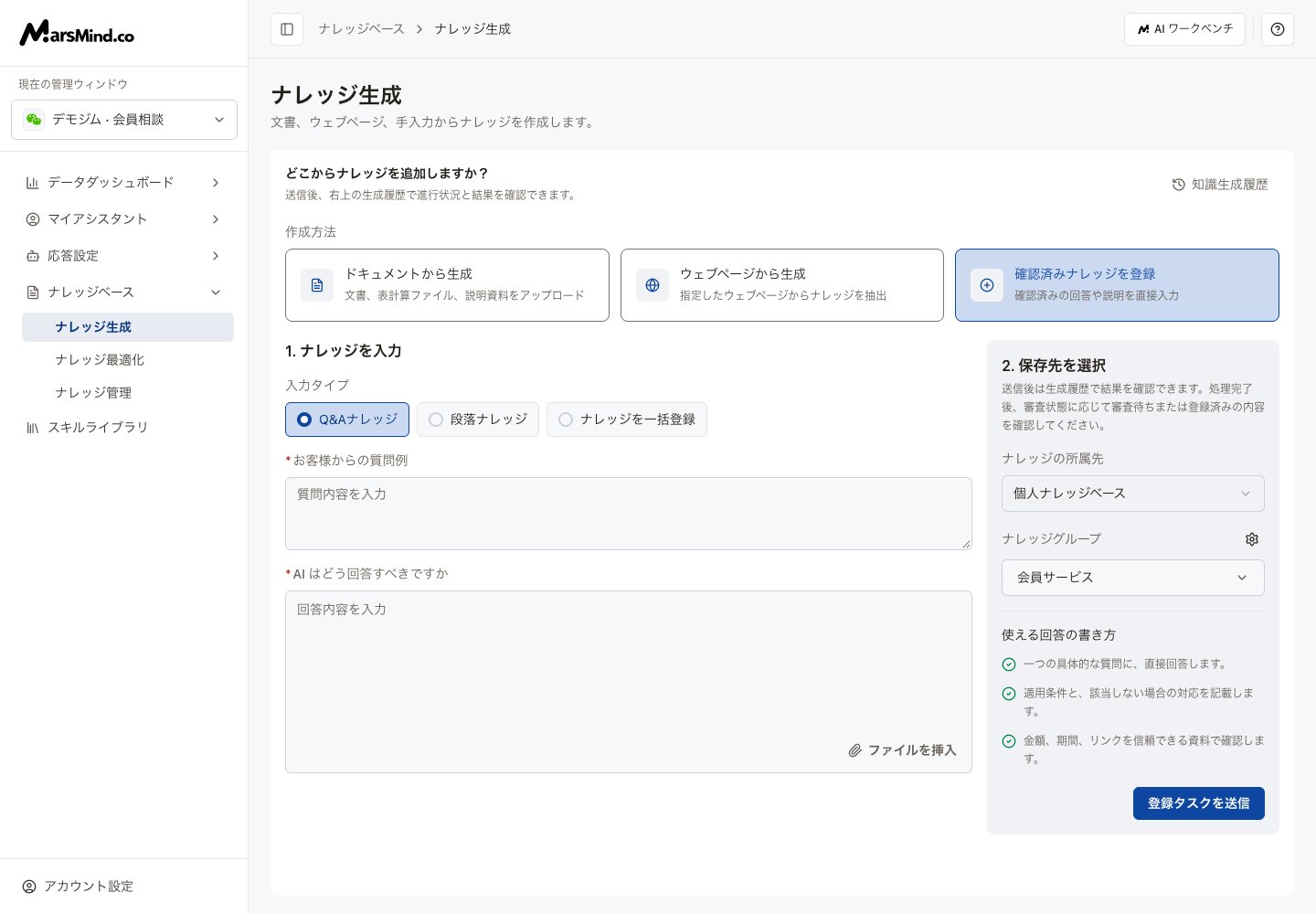 **結果:** 送信後に生成履歴が開きます。処理完了後に **結果を見る** をクリックすると、実際の状態に応じて審査待ちまたは登録済みナレッジに移動します。
## 段落を登録
1. **段落ナレッジ** を選びます。
2. **テキスト説明** に内容を入力します。添付は **ファイルを挿入** から追加します。
3. 所属先とグループを選び、グループ選択を確認します。
4. **登録タスクを送信** をクリックし、生成履歴で結果を確認します。
## テンプレートで一括登録
1. **ナレッジを一括登録** を選びます。
2. **テンプレートのダウンロード** から QA 形式または段落形式を選びます。
3. 列の構成を保って内容を入力し、`.xlsx` で保存します。
4. 記入済みファイルをアップロードし、完了を待ちます。ここでは `.xlsx` のみ対応し、1 ファイル **100 MB 以下**です。
5. 所属先とグループを選び、**生成タスクを送信** をクリックします。
6. 生成履歴でタスクを探し、処理完了後に **結果を見る** をクリックします。
送信に失敗した場合は、質問、回答、段落、ファイルの不足を補い、グループが有効か確認します。アップロードや送信中は完了を待ってから切り替え・再試行します。
「確認済みナレッジを登録」は作成方法です。審査の要否は「結果を見る」で確認してください。確認が必要な内容は審査待ちに表示されます。
This documentation is built and hosted on [Mintlify](https://mintlify.com), a developer documentation platform.
**結果:** 送信後に生成履歴が開きます。処理完了後に **結果を見る** をクリックすると、実際の状態に応じて審査待ちまたは登録済みナレッジに移動します。
## 段落を登録
1. **段落ナレッジ** を選びます。
2. **テキスト説明** に内容を入力します。添付は **ファイルを挿入** から追加します。
3. 所属先とグループを選び、グループ選択を確認します。
4. **登録タスクを送信** をクリックし、生成履歴で結果を確認します。
## テンプレートで一括登録
1. **ナレッジを一括登録** を選びます。
2. **テンプレートのダウンロード** から QA 形式または段落形式を選びます。
3. 列の構成を保って内容を入力し、`.xlsx` で保存します。
4. 記入済みファイルをアップロードし、完了を待ちます。ここでは `.xlsx` のみ対応し、1 ファイル **100 MB 以下**です。
5. 所属先とグループを選び、**生成タスクを送信** をクリックします。
6. 生成履歴でタスクを探し、処理完了後に **結果を見る** をクリックします。
送信に失敗した場合は、質問、回答、段落、ファイルの不足を補い、グループが有効か確認します。アップロードや送信中は完了を待ってから切り替え・再試行します。
「確認済みナレッジを登録」は作成方法です。審査の要否は「結果を見る」で確認してください。確認が必要な内容は審査待ちに表示されます。
This documentation is built and hosted on [Mintlify](https://mintlify.com), a developer documentation platform.