> ## Documentation Index
> Fetch the complete documentation index at: https://docs.marsmind.co/llms.txt
> Use this file to discover all available pages before exploring further.
# AI ワークベンチ
> 質問、顧客視点のテスト、HTML レポート生成を行います。
## アシスタントへ質問する
1. 管理画面上部の **AI ワークベンチ** を押します。
2. 具体的な質問と、対象アカウント、ウィンドウ、日付、記録の内容を入力します。おすすめ質問は編集可能な下書きとして入り、確認後に送信します。
3. 矢印を押して送信します。デスクトップは Enter で送信、Shift+Enter で改行します。スマートフォンは Enter で改行し、矢印で送信します。
4. 本ターンの返信と処理状況を確認します。追加情報を求められたら入力欄で回答します。
以下の画像はデモアカウントとデモデータを使用しています。操作位置と表示名は現在の画面に対応します。
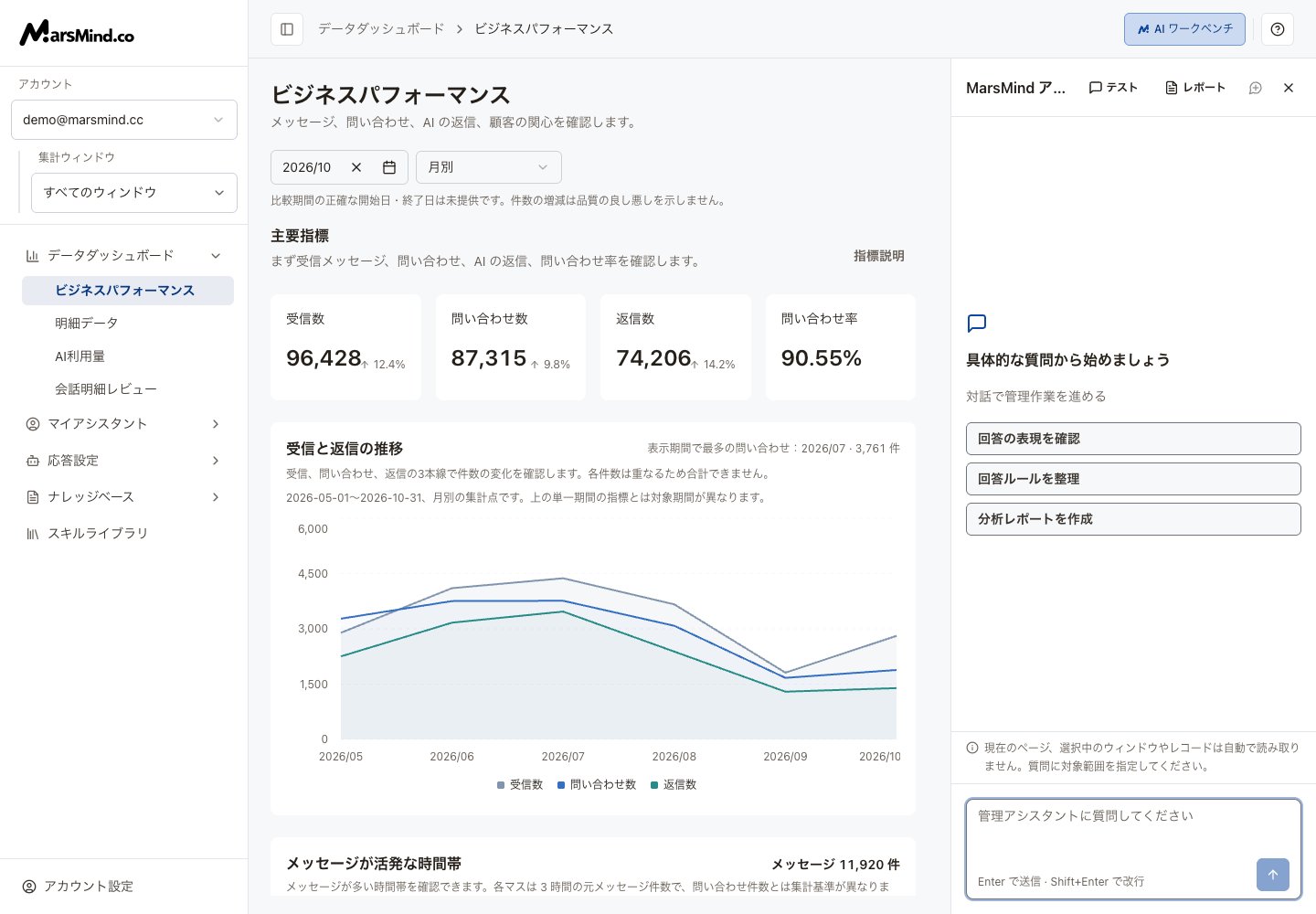 現在のページ、選択したウィンドウ、絞り込み条件、選択した記録は自動で読み取りません。パネルの閉鎖やツール切り替えでも、このページの会話と下書きは保持されます。
## 顧客視点でテストする
1. アシスタントのタイトル横で **テスト** を押します。
2. テスト欄に顧客の質問を入力して送信し、このメッセージの返信、状態、経過時間を見ます。
3. 失敗した場合は **編集して再試行** で質問を修正して再送信します。
現在のページ、選択したウィンドウ、絞り込み条件、選択した記録は自動で読み取りません。パネルの閉鎖やツール切り替えでも、このページの会話と下書きは保持されます。
## 顧客視点でテストする
1. アシスタントのタイトル横で **テスト** を押します。
2. テスト欄に顧客の質問を入力して送信し、このメッセージの返信、状態、経過時間を見ます。
3. 失敗した場合は **編集して再試行** で質問を修正して再送信します。
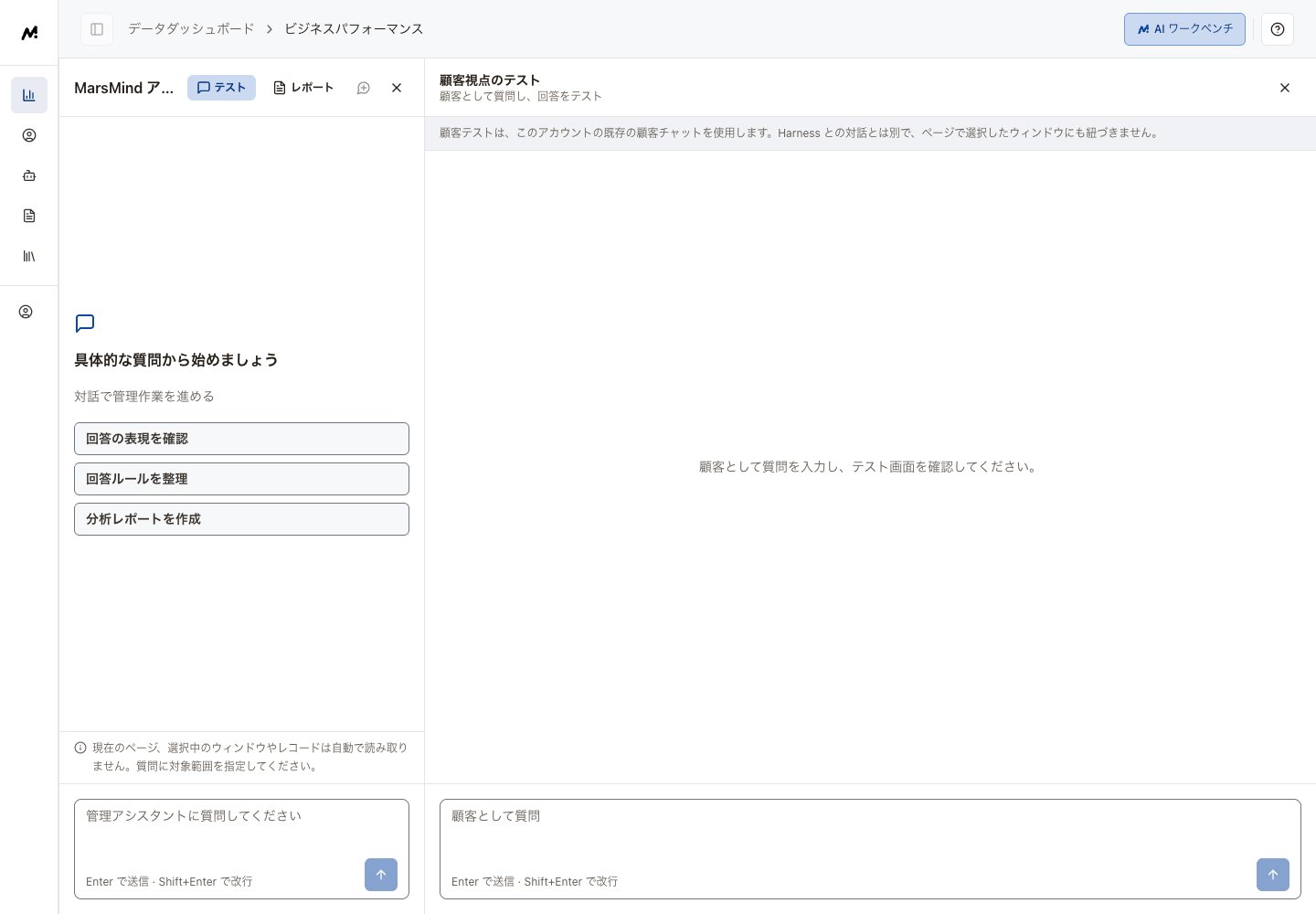 テストは現在のアカウントの顧客チャットを使い、主対話とは別です。サイドバーのウィンドウには紐づかず、その設定の反映確認には使えません。処理明細が返らない場合は、本ターンの明細がないと明示されます。
## レポートを生成・保存する
1. 主対話に分析資料を提供するか、顧客テストを完了します。
2. **レポート** を開き、**レポートを生成** を押します。対象は主対話と、このページに表示された顧客テストです。
3. 実際の本文が表示されたら **レポートを拡大** または **HTML をダウンロード** を使います。
4. 再作成は **再生成** を押します。新しい本文が届くまで既存の本文は読めます。
テストは現在のアカウントの顧客チャットを使い、主対話とは別です。サイドバーのウィンドウには紐づかず、その設定の反映確認には使えません。処理明細が返らない場合は、本ターンの明細がないと明示されます。
## レポートを生成・保存する
1. 主対話に分析資料を提供するか、顧客テストを完了します。
2. **レポート** を開き、**レポートを生成** を押します。対象は主対話と、このページに表示された顧客テストです。
3. 実際の本文が表示されたら **レポートを拡大** または **HTML をダウンロード** を使います。
4. 再作成は **再生成** を押します。新しい本文が届くまで既存の本文は読めます。
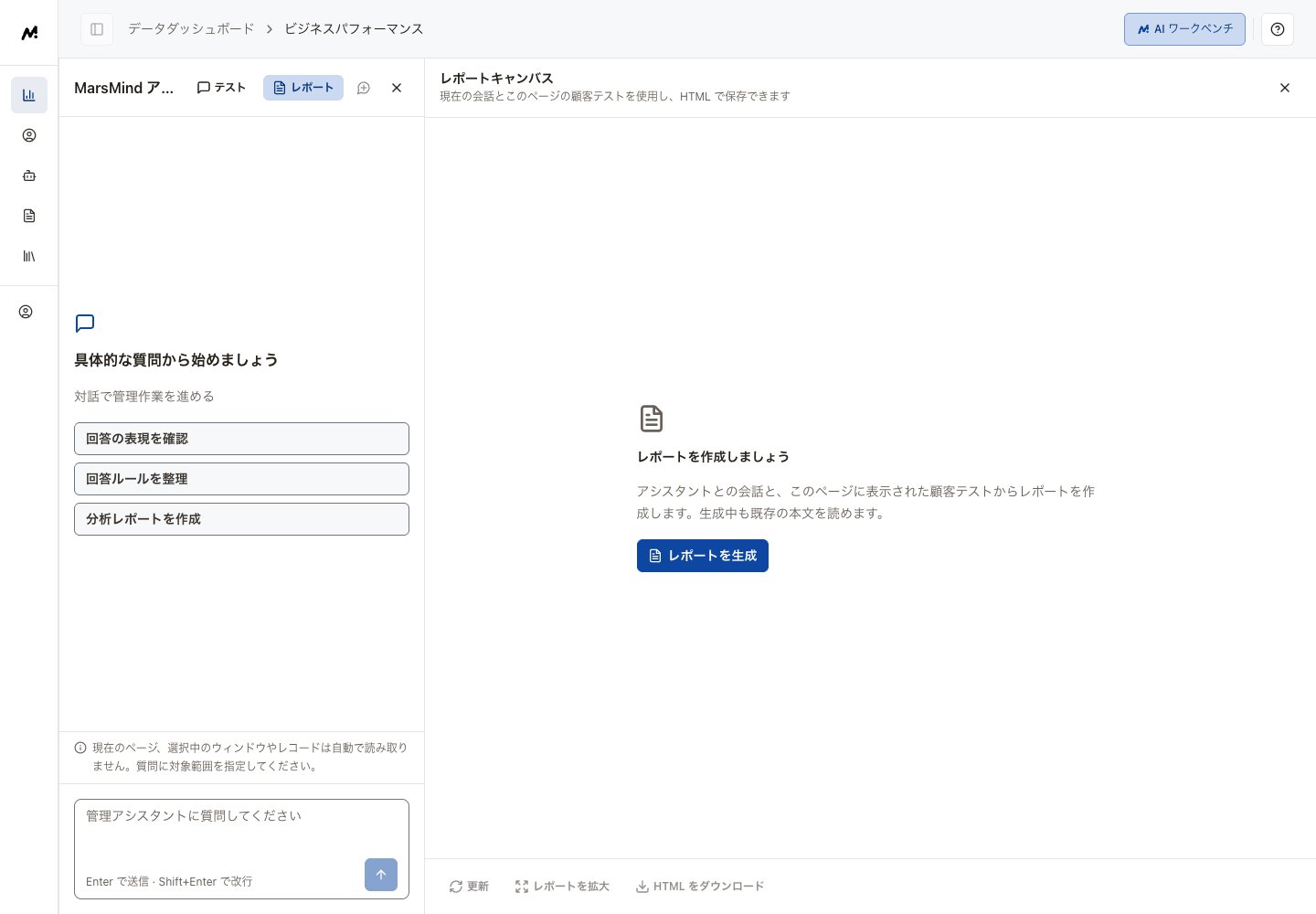 レポートのパネルを開くだけでは生成しません。本文が未取得の場合は表示された状態に従って待機・再試行します。
## 中断とクリア
* 接続中断時は **更新の受信を再開** で既存タスクの結果を受信します。失敗した質問は **編集して再試行** を使います。
* **更新の受信を一時停止** はこのページの受信だけを止め、サーバーの処理は続く場合があります。
* **会話をクリア** は確認後に本ページの会話、テスト、レポート、下書きを消します。サーバーの顧客チャット履歴は消さず、処理停止も保証しません。
実チャネルの返信確認は [明細データ](/jp/admin-backend/data-dashboard/data-export) を使います。
This documentation is built and hosted on [Mintlify](https://mintlify.com), a developer documentation platform.
レポートのパネルを開くだけでは生成しません。本文が未取得の場合は表示された状態に従って待機・再試行します。
## 中断とクリア
* 接続中断時は **更新の受信を再開** で既存タスクの結果を受信します。失敗した質問は **編集して再試行** を使います。
* **更新の受信を一時停止** はこのページの受信だけを止め、サーバーの処理は続く場合があります。
* **会話をクリア** は確認後に本ページの会話、テスト、レポート、下書きを消します。サーバーの顧客チャット履歴は消さず、処理停止も保証しません。
実チャネルの返信確認は [明細データ](/jp/admin-backend/data-dashboard/data-export) を使います。
This documentation is built and hosted on [Mintlify](https://mintlify.com), a developer documentation platform.