> ## Documentation Index
> Fetch the complete documentation index at: https://docs.marsmind.co/llms.txt
> Use this file to discover all available pages before exploring further.
# AI 役割認証
> AI アカウントに送る責任者用・同僚用の認証コードを生成します。
## 保存済みコードを送る
1. アカウントメニューまたは設定ページのタブで **AI 役割認証** を選びます。
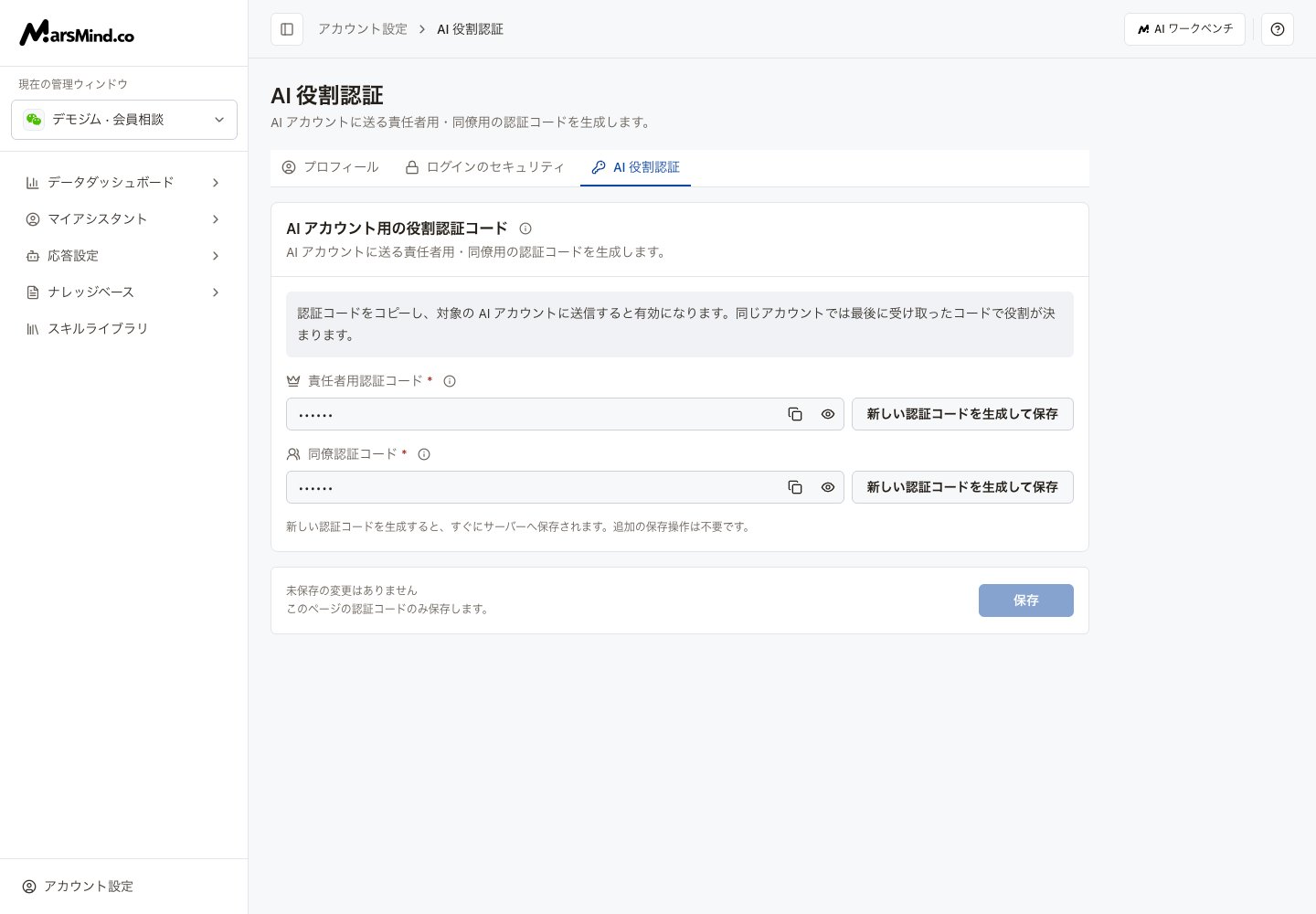
2. **責任者用認証コード** または **同僚認証コード** のコピーアイコンを押します。目のアイコンで表示・非表示を切り替えられます。
3. コピーした内容を認証先の AI アカウントへ送ります。責任者用は `#A1b2C3` のように `#` 付き、同僚用はコードそのものがコピーされます。
4. 同じ AI アカウントでは最後に届いたコードで役割が決まり、責任者と同僚は互いに上書きされます。
以下の画像はデモアカウントとデモデータを使用しています。操作位置と表示名は現在の画面に対応します。
 ## コードを変更する
1. 自動生成:対象の **新しい認証コードを生成して保存** を押します。成功すると直ちに保存されます。
2. 手動変更:英字または数字でちょうど 6 文字を入力し、下部の **保存** を押します。保存後にコピーできます。
3. 未保存の変更がある場合は、先に保存してから生成します。生成・保存に失敗した場合は表示に従って再試行します。
項目の検証で生成できない場合は、表示に従って両方のコードを入力・保存してから生成します。コードは会話上の役割を設定するもので、API キーや管理権限ではありません。実際のコードを公開画像に載せないでください。
This documentation is built and hosted on [Mintlify](https://mintlify.com), a developer documentation platform.
## コードを変更する
1. 自動生成:対象の **新しい認証コードを生成して保存** を押します。成功すると直ちに保存されます。
2. 手動変更:英字または数字でちょうど 6 文字を入力し、下部の **保存** を押します。保存後にコピーできます。
3. 未保存の変更がある場合は、先に保存してから生成します。生成・保存に失敗した場合は表示に従って再試行します。
項目の検証で生成できない場合は、表示に従って両方のコードを入力・保存してから生成します。コードは会話上の役割を設定するもので、API キーや管理権限ではありません。実際のコードを公開画像に載せないでください。
This documentation is built and hosted on [Mintlify](https://mintlify.com), a developer documentation platform.