> ## Documentation Index
> Fetch the complete documentation index at: https://docs.marsmind.co/llms.txt
> Use this file to discover all available pages before exploring further.
# Relations
> Définissez les relations Client, Collègue, En sourdine ou Superviseur pour les contacts et les groupes de la fenêtre de conversation actuelle : l’IA adapte ensuite sa façon de traiter chaque conversation.
La page « Relations » indique à l’IA qui est un client, qui est un collègue, avec qui elle doit rester en sourdine et qui reçoit les rapports. Elle s’applique à la « Fenêtre de conversation gérée actuellement » sélectionnée dans la barre latérale ; l’IA traite ensuite les échanges selon ces relations.
## Quand en avez-vous besoin ?
* Après avoir connecté une nouvelle fenêtre de conversation, passez d’abord en revue ses contacts et ses groupes, pour éviter que l’IA prenne les discussions internes pour des demandes clients.
* Un groupe client ou un groupe interne ne doit pas recevoir de réponses de l’IA : mettez-le « En sourdine ».
* Désignez les personnes qui doivent recevoir le signalement proactif des événements importants en les définissant comme « Superviseur ».
* Un contact ou un groupe vient d’être ajouté au canal mais n’apparaît pas dans la liste : synchronisez les contacts.
## Comment y accéder ?
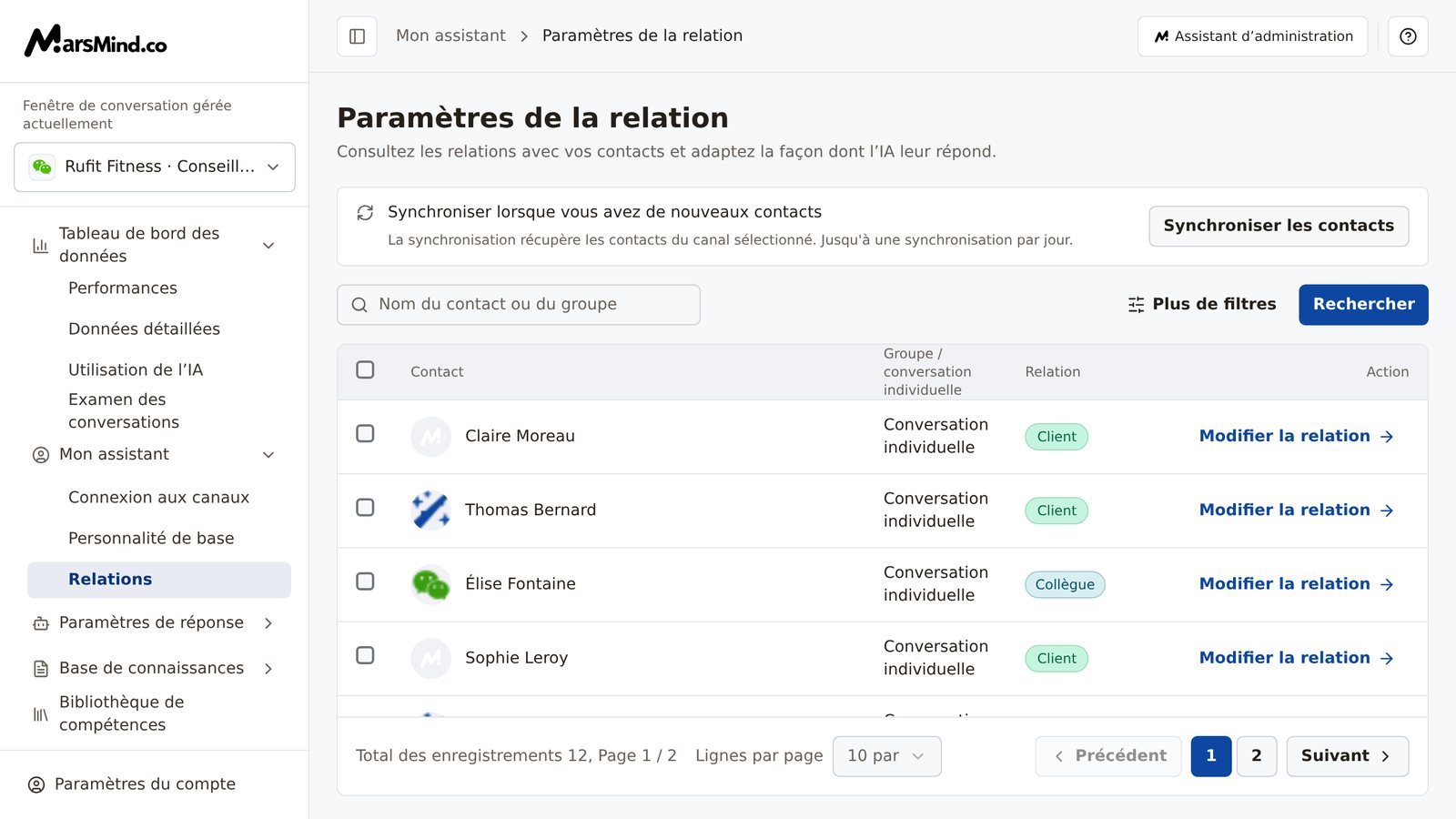
Menu de gauche → Mon assistant → Relations. Sélectionnez d’abord la fenêtre à configurer sous « Fenêtre de conversation gérée actuellement », dans la barre latérale ; la page présente, de haut en bas, la carte « Synchroniser lorsque vous avez de nouveaux contacts », la zone de recherche et de filtres, puis la liste des contacts et des groupes.
 ## Étapes à suivre
La configuration des relations ne s’applique qu’à la « Fenêtre de conversation gérée actuellement » ; lorsque vous changez de fenêtre, la liste et les relations déjà définies basculent vers les données de cette fenêtre.
* Aucune fenêtre sélectionnée : la page affiche « Aucune fenêtre de conversation disponible ». Cliquez sur « Se connecter et mettre en ligne » pour connecter d’abord un canal.
* Fenêtre non prise en charge : seuls les comptes connectés à WeChat et à WeCom permettent la configuration des relations. Une fenêtre « Lien du site Web », « Mini-programme » ou « Compte officiel » affiche le message « Aucun compte WeChat ou WeCom n’est connecté à cette fenêtre de conversation pour configurer les relations. Connectez-en un dans « Connexion aux canaux ». » Cliquez sur « Connecter une fenêtre de conversation » pour résoudre le problème.
Critère : la carte « Synchroniser lorsque vous avez de nouveaux contacts » et la liste s’affichent : la fenêtre actuelle est donc compatible.
La liste affiche par défaut tous les contacts et tous les groupes du compte associé à la fenêtre actuelle. Commencez par réduire le périmètre à l’aide des filtres :
* Compte WeChat : recherchez par « Nom du contact ou du groupe » dans le champ de recherche ; « Plus de filtres » contient « Étiquette », « Relation » et « Type » (Discussions individuelles et de groupe / Conversation individuelle / Discussion de groupe).
* Compte WeCom : recherchez par « Nom d’affichage du contact » ; « Plus de filtres » contient « Téléphone du contact », « Type de relation » (Interne / Externe), « Relation » et « Type de contact ».
Après avoir modifié les conditions, cliquez sur « Rechercher » pour actualiser la liste (appuyer sur Entrée dans le champ de recherche a le même effet). Les conditions appliquées s’affichent sous « Filtres appliqués » ; cliquez sur « Réinitialiser » pour revenir aux valeurs par défaut.
Critère : le tableau ne contient plus que les contacts ou les groupes à traiter, avec les colonnes « Contact », « Groupe / conversation individuelle » et « Relation », et l’action « Modifier la relation » en fin de ligne.
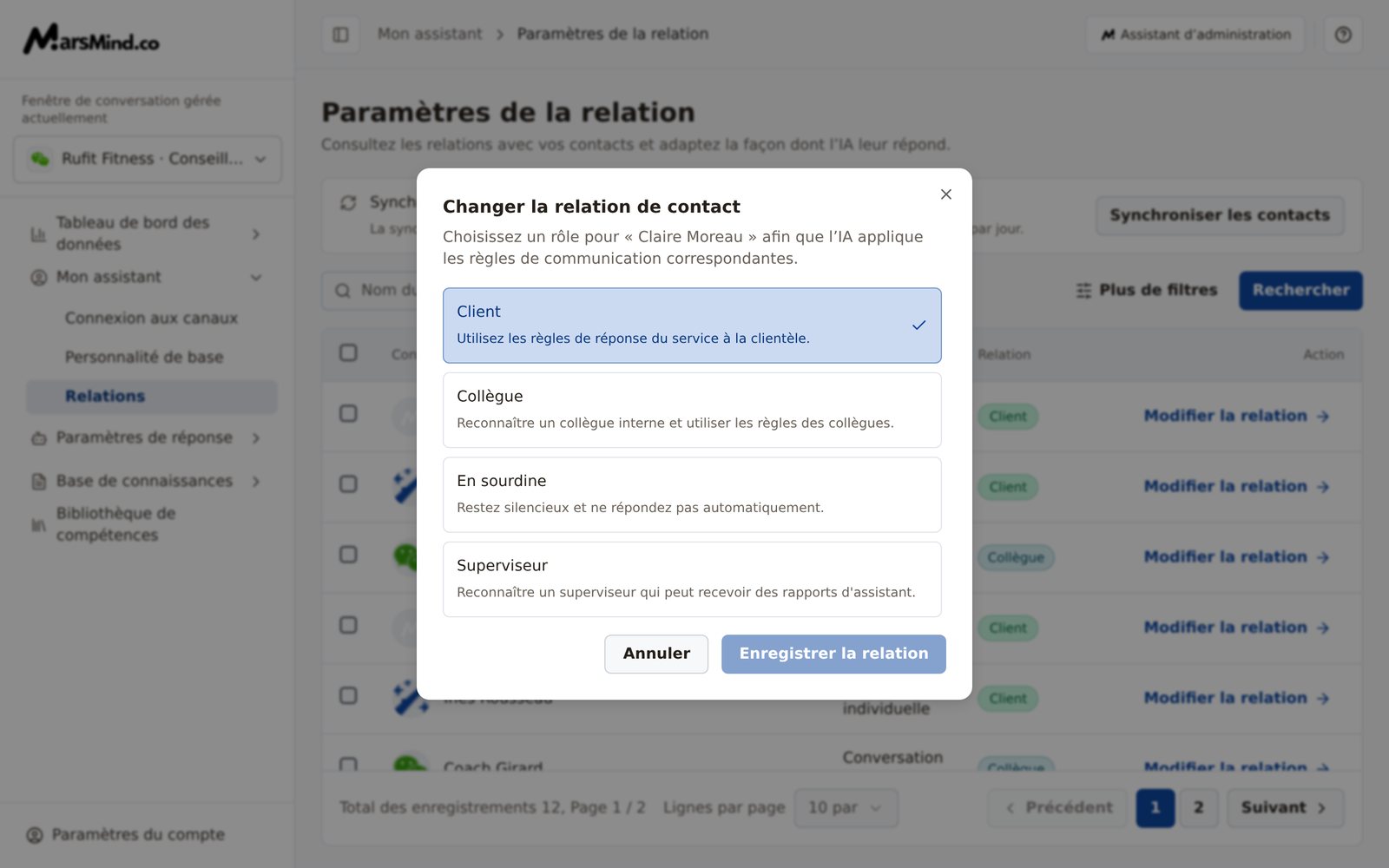
Cliquez sur « Modifier la relation » en fin de ligne pour ouvrir la fenêtre « Changer la relation de contact » : choisissez, pour le contact sélectionné, l’un des quatre rôles — « Client », « Collègue », « En sourdine » ou « Superviseur ». Chaque rôle est accompagné d’une description :
* Client : le contact est accueilli comme un client, avec les règles de réponse du service à la clientèle.
* Collègue : le contact est reconnu comme un collègue interne, avec les règles des collègues.
* En sourdine : le contact reste silencieux, sans réponse automatique.
* Superviseur : le contact est reconnu comme superviseur et peut recevoir les rapports de l’assistant.
Une fois le rôle sélectionné, cliquez sur « Enregistrer la relation » ; tant que la relation n’a pas changé, le bouton reste inactif.
Critère : un message « 1 contact défini comme… » apparaît et le badge de relation de cette ligne se met à jour dans la liste.
## Étapes à suivre
La configuration des relations ne s’applique qu’à la « Fenêtre de conversation gérée actuellement » ; lorsque vous changez de fenêtre, la liste et les relations déjà définies basculent vers les données de cette fenêtre.
* Aucune fenêtre sélectionnée : la page affiche « Aucune fenêtre de conversation disponible ». Cliquez sur « Se connecter et mettre en ligne » pour connecter d’abord un canal.
* Fenêtre non prise en charge : seuls les comptes connectés à WeChat et à WeCom permettent la configuration des relations. Une fenêtre « Lien du site Web », « Mini-programme » ou « Compte officiel » affiche le message « Aucun compte WeChat ou WeCom n’est connecté à cette fenêtre de conversation pour configurer les relations. Connectez-en un dans « Connexion aux canaux ». » Cliquez sur « Connecter une fenêtre de conversation » pour résoudre le problème.
Critère : la carte « Synchroniser lorsque vous avez de nouveaux contacts » et la liste s’affichent : la fenêtre actuelle est donc compatible.
La liste affiche par défaut tous les contacts et tous les groupes du compte associé à la fenêtre actuelle. Commencez par réduire le périmètre à l’aide des filtres :
* Compte WeChat : recherchez par « Nom du contact ou du groupe » dans le champ de recherche ; « Plus de filtres » contient « Étiquette », « Relation » et « Type » (Discussions individuelles et de groupe / Conversation individuelle / Discussion de groupe).
* Compte WeCom : recherchez par « Nom d’affichage du contact » ; « Plus de filtres » contient « Téléphone du contact », « Type de relation » (Interne / Externe), « Relation » et « Type de contact ».
Après avoir modifié les conditions, cliquez sur « Rechercher » pour actualiser la liste (appuyer sur Entrée dans le champ de recherche a le même effet). Les conditions appliquées s’affichent sous « Filtres appliqués » ; cliquez sur « Réinitialiser » pour revenir aux valeurs par défaut.
Critère : le tableau ne contient plus que les contacts ou les groupes à traiter, avec les colonnes « Contact », « Groupe / conversation individuelle » et « Relation », et l’action « Modifier la relation » en fin de ligne.
Cliquez sur « Modifier la relation » en fin de ligne pour ouvrir la fenêtre « Changer la relation de contact » : choisissez, pour le contact sélectionné, l’un des quatre rôles — « Client », « Collègue », « En sourdine » ou « Superviseur ». Chaque rôle est accompagné d’une description :
* Client : le contact est accueilli comme un client, avec les règles de réponse du service à la clientèle.
* Collègue : le contact est reconnu comme un collègue interne, avec les règles des collègues.
* En sourdine : le contact reste silencieux, sans réponse automatique.
* Superviseur : le contact est reconnu comme superviseur et peut recevoir les rapports de l’assistant.
Une fois le rôle sélectionné, cliquez sur « Enregistrer la relation » ; tant que la relation n’a pas changé, le bouton reste inactif.
Critère : un message « 1 contact défini comme… » apparaît et le badge de relation de cette ligne se met à jour dans la liste.
 Cochez les cases à gauche de plusieurs lignes. La case d’en-tête « Sélectionnez tous les contacts sur cette page » ne sélectionne que la page affichée ; dès qu’une sélection est active, une barre d’actions « N éléments sélectionnés » apparaît. Cliquez sur « Définir comme client », « Définir comme collègue », « Mettre en sourdine » ou « Définir comme superviseur » pour valider.
Critère : un message « N contacts définis comme… » apparaît, la liste s’actualise automatiquement et la sélection est effacée. Pour renoncer à la sélection, cliquez sur « Annuler la sélection » à droite de la barre d’actions.
Remarque : les actions par lot prennent effet immédiatement, sans seconde confirmation ; changer de page efface les contacts sélectionnés.
La liste provient des contacts récupérés lors de la dernière synchronisation avec le canal. Si un contact ou un groupe récemment ajouté reste introuvable, cliquez sur « Synchroniser les contacts » dans la carte en haut de la page : le système récupère à nouveau les contacts du canal actuel. La carte précise « Jusqu'à une synchronisation par jour. » : une fois la synchronisation effectuée dans la journée, le bouton est grisé et redevient disponible après 00:00 le lendemain.
Critère : le message « Contacts synchronisés. » apparaît, la liste se recharge et le nouveau contact y figure.
## Points de contrôle
* Le contact ou le groupe cible affiche, dans la colonne « Relation » de la liste, la relation que vous avez définie.
* Chaque modification affiche un message de confirmation (« N contacts définis comme… ») et actualise la liste automatiquement : aucun rafraîchissement manuel n’est nécessaire.
* Une fois les relations définies, l’IA traite les clients, les collègues et les contacts en sourdine conformément aux quatre descriptions ci-dessus.
Les actions par lot n’ont pas de seconde confirmation : un clic sur « Définir comme… » prend effet immédiatement et actualise la liste ; en cas d’erreur, vous devez redéfinir la relation pour la corriger. Changer de page efface la sélection : les actions par lot ne s’appliquent qu’aux contacts cochés sur la page affichée.
« Synchroniser les contacts » n’est possible qu’une fois par jour civil (00:00–24:00) ; une fois la synchronisation effectuée dans la journée, le bouton est grisé. Si vous devez définir des relations pour de nouveaux contacts sans attendre, pensez à effectuer la synchronisation avant l’opération.
Les quatre relations correspondent aux descriptions de la fenêtre de modification : « Client » — le contact est accueilli comme un client, avec les règles de réponse du service à la clientèle ; « Collègue » — il est reconnu comme collègue interne, avec les règles des collègues ; « En sourdine » — le contact reste silencieux, sans réponse automatique ; « Superviseur » — il est reconnu comme superviseur et peut recevoir les rapports de l’assistant.
La relation « Superviseur » est la condition préalable pour recevoir le « Signalement proactif des événements importants » : seuls les contacts définis comme « Superviseur » reçoivent les contenus envoyés par le « Signalement proactif des événements importants » dans les [Règles de réponse](/fr/guide/response/reply-rules).
Les discussions de groupe figurent également dans cette liste. Filtrez sur « Discussion de groupe » via « Type » ou « Type de contact », puis mettez les groupes internes « En sourdine » pour éviter que l’IA ne prenne la parole dans des groupes où elle ne devrait pas intervenir.
Deux situations fréquentes résultent d’une relation mal définie : une discussion interne traitée par l’IA comme une demande client, ou l’IA qui intervient dans un groupe où elle devrait rester muette. Parcourir régulièrement la colonne « Relation » de la liste permet de limiter ces cas.
## Questions fréquentes
### La page affiche « Aucun compte WeChat ou WeCom n’est connecté à cette fenêtre de conversation pour configurer les relations » : que faire ?
La configuration des relations ne prend en charge que les comptes connectés aux canaux WeChat et WeCom. Le message apparaît lorsque la fenêtre actuelle est un « Lien du site Web », un « Mini-programme » ou un « Compte officiel », ou lorsque le compte n’a pas pu être associé. Cliquez sur « Connecter une fenêtre de conversation », effectuez la connexion ou l’association de ce canal dans [Connexion aux canaux](/fr/guide/assistant/login-online), puis revenez configurer les relations.
### Pourquoi le bouton « Synchroniser les contacts » est-il inactif ?
La synchronisation n’est possible qu’une fois par jour civil (00:00–24:00) et la carte indique « Jusqu'à une synchronisation par jour. ». Si vous l’avez déjà utilisée aujourd’hui, le bouton est grisé et redevient disponible après 00:00 le lendemain.
### Un contact ou un groupe récemment ajouté est introuvable dans la liste ?
Les données de la liste proviennent de la dernière synchronisation des contacts. Cliquez d’abord sur « Synchroniser les contacts » en haut de la page, puis, une fois le message « Contacts synchronisés. » affiché, relancez la recherche ou appliquez des filtres.
### J’ai modifié plusieurs relations par erreur : puis-je annuler ?
Non : les boutons par lot prennent effet immédiatement, sans seconde confirmation. Sélectionnez à nouveau ces contacts et utilisez un autre bouton « Définir comme… » pour corriger la relation.
### J’ai défini un contact comme « Superviseur », mais aucun rapport n’arrive : pourquoi ?
La relation « Superviseur » n’est que la condition préalable pour recevoir les rapports ; le moment et le format d’envoi se configurent dans le « Signalement proactif des événements importants » des [Règles de réponse](/fr/guide/response/reply-rules). C’est seulement lorsque les deux configurations sont en place que les contacts définis comme « Superviseur » reçoivent les rapports.
This documentation is built and hosted on [Mintlify](https://mintlify.com), a developer documentation platform.
Cochez les cases à gauche de plusieurs lignes. La case d’en-tête « Sélectionnez tous les contacts sur cette page » ne sélectionne que la page affichée ; dès qu’une sélection est active, une barre d’actions « N éléments sélectionnés » apparaît. Cliquez sur « Définir comme client », « Définir comme collègue », « Mettre en sourdine » ou « Définir comme superviseur » pour valider.
Critère : un message « N contacts définis comme… » apparaît, la liste s’actualise automatiquement et la sélection est effacée. Pour renoncer à la sélection, cliquez sur « Annuler la sélection » à droite de la barre d’actions.
Remarque : les actions par lot prennent effet immédiatement, sans seconde confirmation ; changer de page efface les contacts sélectionnés.
La liste provient des contacts récupérés lors de la dernière synchronisation avec le canal. Si un contact ou un groupe récemment ajouté reste introuvable, cliquez sur « Synchroniser les contacts » dans la carte en haut de la page : le système récupère à nouveau les contacts du canal actuel. La carte précise « Jusqu'à une synchronisation par jour. » : une fois la synchronisation effectuée dans la journée, le bouton est grisé et redevient disponible après 00:00 le lendemain.
Critère : le message « Contacts synchronisés. » apparaît, la liste se recharge et le nouveau contact y figure.
## Points de contrôle
* Le contact ou le groupe cible affiche, dans la colonne « Relation » de la liste, la relation que vous avez définie.
* Chaque modification affiche un message de confirmation (« N contacts définis comme… ») et actualise la liste automatiquement : aucun rafraîchissement manuel n’est nécessaire.
* Une fois les relations définies, l’IA traite les clients, les collègues et les contacts en sourdine conformément aux quatre descriptions ci-dessus.
Les actions par lot n’ont pas de seconde confirmation : un clic sur « Définir comme… » prend effet immédiatement et actualise la liste ; en cas d’erreur, vous devez redéfinir la relation pour la corriger. Changer de page efface la sélection : les actions par lot ne s’appliquent qu’aux contacts cochés sur la page affichée.
« Synchroniser les contacts » n’est possible qu’une fois par jour civil (00:00–24:00) ; une fois la synchronisation effectuée dans la journée, le bouton est grisé. Si vous devez définir des relations pour de nouveaux contacts sans attendre, pensez à effectuer la synchronisation avant l’opération.
Les quatre relations correspondent aux descriptions de la fenêtre de modification : « Client » — le contact est accueilli comme un client, avec les règles de réponse du service à la clientèle ; « Collègue » — il est reconnu comme collègue interne, avec les règles des collègues ; « En sourdine » — le contact reste silencieux, sans réponse automatique ; « Superviseur » — il est reconnu comme superviseur et peut recevoir les rapports de l’assistant.
La relation « Superviseur » est la condition préalable pour recevoir le « Signalement proactif des événements importants » : seuls les contacts définis comme « Superviseur » reçoivent les contenus envoyés par le « Signalement proactif des événements importants » dans les [Règles de réponse](/fr/guide/response/reply-rules).
Les discussions de groupe figurent également dans cette liste. Filtrez sur « Discussion de groupe » via « Type » ou « Type de contact », puis mettez les groupes internes « En sourdine » pour éviter que l’IA ne prenne la parole dans des groupes où elle ne devrait pas intervenir.
Deux situations fréquentes résultent d’une relation mal définie : une discussion interne traitée par l’IA comme une demande client, ou l’IA qui intervient dans un groupe où elle devrait rester muette. Parcourir régulièrement la colonne « Relation » de la liste permet de limiter ces cas.
## Questions fréquentes
### La page affiche « Aucun compte WeChat ou WeCom n’est connecté à cette fenêtre de conversation pour configurer les relations » : que faire ?
La configuration des relations ne prend en charge que les comptes connectés aux canaux WeChat et WeCom. Le message apparaît lorsque la fenêtre actuelle est un « Lien du site Web », un « Mini-programme » ou un « Compte officiel », ou lorsque le compte n’a pas pu être associé. Cliquez sur « Connecter une fenêtre de conversation », effectuez la connexion ou l’association de ce canal dans [Connexion aux canaux](/fr/guide/assistant/login-online), puis revenez configurer les relations.
### Pourquoi le bouton « Synchroniser les contacts » est-il inactif ?
La synchronisation n’est possible qu’une fois par jour civil (00:00–24:00) et la carte indique « Jusqu'à une synchronisation par jour. ». Si vous l’avez déjà utilisée aujourd’hui, le bouton est grisé et redevient disponible après 00:00 le lendemain.
### Un contact ou un groupe récemment ajouté est introuvable dans la liste ?
Les données de la liste proviennent de la dernière synchronisation des contacts. Cliquez d’abord sur « Synchroniser les contacts » en haut de la page, puis, une fois le message « Contacts synchronisés. » affiché, relancez la recherche ou appliquez des filtres.
### J’ai modifié plusieurs relations par erreur : puis-je annuler ?
Non : les boutons par lot prennent effet immédiatement, sans seconde confirmation. Sélectionnez à nouveau ces contacts et utilisez un autre bouton « Définir comme… » pour corriger la relation.
### J’ai défini un contact comme « Superviseur », mais aucun rapport n’arrive : pourquoi ?
La relation « Superviseur » n’est que la condition préalable pour recevoir les rapports ; le moment et le format d’envoi se configurent dans le « Signalement proactif des événements importants » des [Règles de réponse](/fr/guide/response/reply-rules). C’est seulement lorsque les deux configurations sont en place que les contacts définis comme « Superviseur » reçoivent les rapports.
This documentation is built and hosted on [Mintlify](https://mintlify.com), a developer documentation platform.