> ## Documentation Index
> Fetch the complete documentation index at: https://docs.marsmind.co/llms.txt
> Use this file to discover all available pages before exploring further.
# Profil personnel
> Modifiez le nom d’affichage et l’adresse e-mail de notification de votre compte administrateur, comprenez la portée de l’enregistrement et pourquoi cela ne change pas la façon dont l’IA vous identifie.
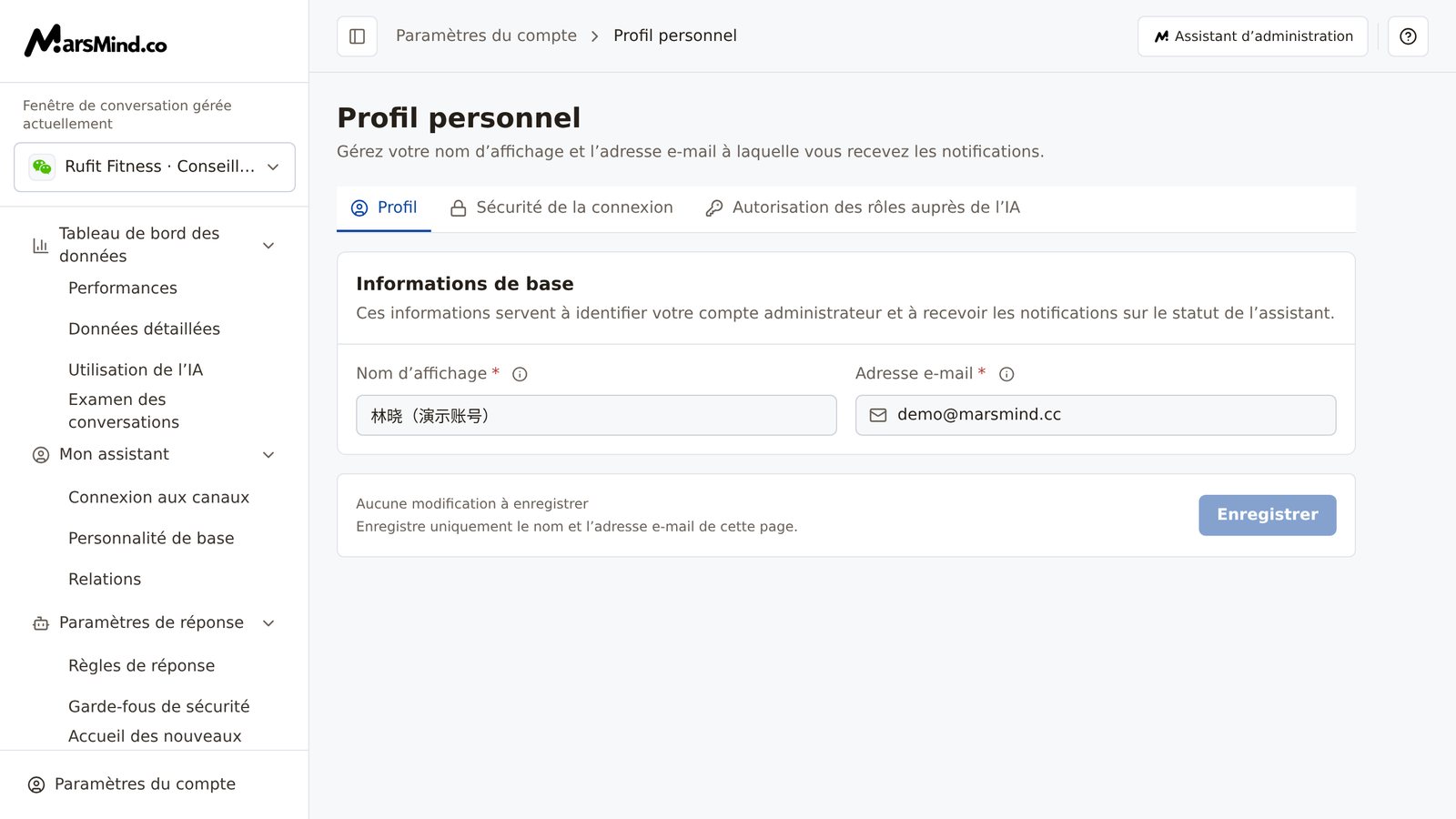
La page « Profil personnel » sert à gérer le compte administrateur avec lequel vous vous connectez : vous y modifiez le nom d’affichage et l’adresse e-mail qui reçoit les notifications. Le nom d’affichage n’affecte que l’affichage dans l’interface d’administration, tandis que l’adresse e-mail reçoit les notifications de mise en ligne et hors ligne de l’IA ; ces deux champs ne changent pas la façon dont l’IA vous identifie.
## Quand en avez-vous besoin ?
* Vous débutez avec l’interface d’administration et vérifiez d’abord que le nom d’affichage et l’adresse e-mail sont bien les vôtres.
* Vous souhaitez utiliser une adresse e-mail que vous consultez régulièrement pour recevoir les notifications de mise en ligne et hors ligne de l’IA.
* Le nom d’affichage ou l’adresse e-mail a été saisi par erreur et doit être corrigé.
## Comment y accéder ?
En bas à gauche, « Paramètres du compte » → « Profil ».
Une fois la page ouverte, trois onglets s’affichent en haut : « Profil / Sécurité de la connexion / Autorisation des rôles auprès de l’IA » ; l’onglet « Profil » est sélectionné par défaut et la description de la page indique « Gérez votre nom d’affichage et l’adresse e-mail à laquelle vous recevez les notifications. ». Les modifications portent sur votre compte administrateur et ne changent pas avec la « Fenêtre de conversation gérée actuellement » sélectionnée à gauche.
 ## Étapes à suivre
Dans la carte « Informations de base », saisissez ou modifiez le contenu du champ « Nom d’affichage ». Le libellé du champ porte un astérisque de saisie obligatoire ; cliquez sur l’icône ⓘ à côté du libellé pour afficher l’aide du champ.
Rôle du nom d’affichage : il n’apparaît que dans l’interface d’administration (une fois enregistré, c’est ce nom qui s’affiche dans le menu « Paramètres du compte » en bas à gauche) ; il ne change ni l’identité extérieure de l’IA ni vos autres informations.
Critère : après votre saisie, le statut en bas de page passe de « Aucune modification à enregistrer » à « Modifications non enregistrées » et le bouton « Enregistrer » à droite devient cliquable.
Remarque : tant que la page affiche « Chargement… », le champ n’est pas modifiable ; si « Impossible de charger votre profil » s’affiche, cliquez d’abord sur « Réessayer », puis modifiez le champ une fois le chargement réussi.
Dans le champ « Adresse e-mail », saisissez l’adresse qui recevra les notifications. Ce champ est obligatoire : il sert à recevoir les notifications de mise en ligne et hors ligne de l’IA. La page recommande une adresse QQ Mail ; les notifications de mise en ligne et hors ligne de l’IA sont envoyées à cette adresse et peuvent aussi être reçues par synchronisation avec WeChat.
Critère : l’adresse est saisie au format habituel (avec `@` et un nom de domaine, par exemple `name@example.com`). Si vous cliquez sur « Enregistrer » en laissant le champ vide, le message « Saisissez une adresse e-mail. » s’affiche ; si le format est incorrect, corrigez l’adresse selon l’indication (un `@` manquant ou un espace est signalé directement par le navigateur ; les messages rouges de l’application sont « Saisissez une adresse e-mail. » ou « Saisissez une adresse e-mail valide. »). Le message disparaît une fois l’adresse corrigée.
Une fois le nom d’affichage et l’adresse e-mail corrigés, cliquez sur « Enregistrer » en bas de page.
Critère : le message « Modifications enregistrées. » s’affiche, le statut en bas revient à « Aucune modification à enregistrer » et le bouton « Enregistrer » redevient inactif ; si vous ouvrez le menu « Paramètres du compte » en bas à gauche, le nouveau nom d’affichage y est déjà affiché en haut. Pendant l’enregistrement, le bouton affiche « Enregistrement… ».
Remarque : une petite ligne en bas de page précise la portée de l’enregistrement — « Enregistre uniquement le nom et l’adresse e-mail de cette page. » ; enregistrer le profil ne modifie pas les codes d’autorisation de la page « Autorisation des rôles auprès de l’IA ». Si vous quittez la page en cours de modification (en cliquant sur un autre onglet ou menu), la fenêtre « Ignorer les modifications non enregistrées ? » s’affiche (description : « Cette page contient des modifications non enregistrées. Elles seront perdues si vous la quittez. ») : choisissez « Continuer à modifier » pour revenir à la page, ou « Ignorer les modifications » pour perdre vos modifications ; en cas d’actualisation ou de fermeture directe, c’est le navigateur qui affiche la confirmation de sortie. Pendant un enregistrement, impossible de quitter la page : le message « Attendez la fin de l’enregistrement ou de l’importation en cours avant de quitter la page. » s’affiche.
## Points de contrôle
* La page se charge correctement : aucun message « Impossible de charger votre profil » et les deux champs sont modifiables.
* Le nom d’affichage et l’adresse e-mail correspondent à ce que vous voulez, et l’adresse est une boîte que vous consultez souvent et qui reçoit bien les messages.
* Vous avez cliqué sur « Enregistrer » et le message « Modifications enregistrées. » s’affiche ; le statut en bas indique « Aucune modification à enregistrer ».
* Le menu « Paramètres du compte » en bas à gauche affiche le nouveau nom d’affichage.
## Points d’attention
Le nom d’affichage et l’adresse e-mail de la page « Profil personnel » n’ont aucun lien avec la façon dont l’IA vous identifie : les modifier ne fera pas de vous un superviseur ou un collègue aux yeux de l’IA. Pour que l’IA vous identifie, allez dans « Autorisation des rôles auprès de l’IA » générer un code d’autorisation et envoyez-le au compte IA concerné (pour un même compte IA, c’est le dernier code reçu qui fait foi) ; voir [Autorisation des rôles auprès de l’IA](/fr/guide/account/ai-authorization).
Le nom d’affichage et l’adresse e-mail sont tous deux obligatoires : un nom vide déclenche « Saisissez un nom d’affichage. » ; une adresse vide ou mal formée déclenche « Saisissez une adresse e-mail. » ou « Saisissez une adresse e-mail valide. ». L’adresse e-mail n’est pas enregistrée automatiquement : elle n’est envoyée au serveur qu’après un clic sur « Enregistrer » et l’affichage de « Modifications enregistrées. » ; les notifications de mise en ligne et hors ligne de l’IA seront ensuite envoyées à cette adresse.
Pour vérifier que le nom d’affichage a bien été enregistré, pas besoin de rester sur cette page : ouvrez « Paramètres du compte » en bas à gauche, le nom affiché en haut du menu est le nom actuel.
## Questions fréquentes
### Pourquoi le bouton « Enregistrer » reste-t-il inactif ?
Trois causes fréquentes : ① la page ne comporte aucune nouvelle modification — le bas affiche « Aucune modification à enregistrer » et le bouton est désactivé par défaut, il suffit de modifier un champ ; ② la page est encore en cours de chargement (affichage « Chargement… ») ou le chargement a échoué (affichage « Impossible de charger votre profil ») — cliquez d’abord sur « Réessayer », puis modifiez une fois le chargement réussi ; ③ un enregistrement est en cours — le bouton affiche « Enregistrement… », attendez la fin.
### Modifier le nom d’affichage ou l’adresse e-mail change-t-il la façon dont l’IA m’identifie ?
Non. Le nom d’affichage ne sert qu’à l’affichage dans l’interface d’administration et l’adresse e-mail qu’à recevoir les notifications ; ni l’un ni l’autre n’intervient dans la façon dont l’IA vous identifie. Celle-ci dépend du code d’autorisation généré dans la page « Autorisation des rôles auprès de l’IA » ; voir [Autorisation des rôles auprès de l’IA](/fr/guide/account/ai-authorization).
### Le message « Saisissez une adresse e-mail valide. » s’affiche, mais je ne vois pas d’erreur ?
Le format attendu est celui d’une adresse habituelle : du contenu avant le `@`, puis un nom de domaine avec un point après le `@` (par exemple `name@example.com`). Les erreurs fréquentes sont un `@` manquant, des espaces ou des caractères non valides ; un `@` manquant ou un espace est d’abord bloqué par le navigateur, qui affiche sa propre indication de format — le message rouge de l’application n’apparaît donc pas toujours. Le message rouge « Saisissez une adresse e-mail valide. » apparaît lorsque l’adresse passe la validation du navigateur mais ne respecte pas encore le format ci-dessus (par exemple `name@example`). Corrigez l’adresse selon l’indication, puis cliquez de nouveau sur « Enregistrer ».
### Quand une nouvelle adresse e-mail prend-elle effet ?
L’adresse e-mail n’est pas enregistrée automatiquement : elle n’est envoyée au serveur qu’après un clic sur « Enregistrer » en bas de page suivi du message « Modifications enregistrées. » ; les notifications de mise en ligne et hors ligne de l’IA seront ensuite envoyées à la nouvelle adresse, et l’ancienne ne les recevra plus.
### Que se passe-t-il si je change d’onglet ou de page sans enregistrer mes modifications ?
La fenêtre de confirmation « Ignorer les modifications non enregistrées ? » s’affiche, avec la description « Cette page contient des modifications non enregistrées. Elles seront perdues si vous la quittez. ». Choisissez « Continuer à modifier » pour rester sur la page et conserver votre saisie, ou « Ignorer les modifications » pour perdre ces modifications. En cas d’actualisation ou de fermeture directe du navigateur, c’est le navigateur qui affiche la confirmation de sortie. Pendant un enregistrement, impossible de quitter la page : le message « Attendez la fin de l’enregistrement ou de l’importation en cours avant de quitter la page. » s’affiche.
This documentation is built and hosted on [Mintlify](https://mintlify.com), a developer documentation platform.
## Étapes à suivre
Dans la carte « Informations de base », saisissez ou modifiez le contenu du champ « Nom d’affichage ». Le libellé du champ porte un astérisque de saisie obligatoire ; cliquez sur l’icône ⓘ à côté du libellé pour afficher l’aide du champ.
Rôle du nom d’affichage : il n’apparaît que dans l’interface d’administration (une fois enregistré, c’est ce nom qui s’affiche dans le menu « Paramètres du compte » en bas à gauche) ; il ne change ni l’identité extérieure de l’IA ni vos autres informations.
Critère : après votre saisie, le statut en bas de page passe de « Aucune modification à enregistrer » à « Modifications non enregistrées » et le bouton « Enregistrer » à droite devient cliquable.
Remarque : tant que la page affiche « Chargement… », le champ n’est pas modifiable ; si « Impossible de charger votre profil » s’affiche, cliquez d’abord sur « Réessayer », puis modifiez le champ une fois le chargement réussi.
Dans le champ « Adresse e-mail », saisissez l’adresse qui recevra les notifications. Ce champ est obligatoire : il sert à recevoir les notifications de mise en ligne et hors ligne de l’IA. La page recommande une adresse QQ Mail ; les notifications de mise en ligne et hors ligne de l’IA sont envoyées à cette adresse et peuvent aussi être reçues par synchronisation avec WeChat.
Critère : l’adresse est saisie au format habituel (avec `@` et un nom de domaine, par exemple `name@example.com`). Si vous cliquez sur « Enregistrer » en laissant le champ vide, le message « Saisissez une adresse e-mail. » s’affiche ; si le format est incorrect, corrigez l’adresse selon l’indication (un `@` manquant ou un espace est signalé directement par le navigateur ; les messages rouges de l’application sont « Saisissez une adresse e-mail. » ou « Saisissez une adresse e-mail valide. »). Le message disparaît une fois l’adresse corrigée.
Une fois le nom d’affichage et l’adresse e-mail corrigés, cliquez sur « Enregistrer » en bas de page.
Critère : le message « Modifications enregistrées. » s’affiche, le statut en bas revient à « Aucune modification à enregistrer » et le bouton « Enregistrer » redevient inactif ; si vous ouvrez le menu « Paramètres du compte » en bas à gauche, le nouveau nom d’affichage y est déjà affiché en haut. Pendant l’enregistrement, le bouton affiche « Enregistrement… ».
Remarque : une petite ligne en bas de page précise la portée de l’enregistrement — « Enregistre uniquement le nom et l’adresse e-mail de cette page. » ; enregistrer le profil ne modifie pas les codes d’autorisation de la page « Autorisation des rôles auprès de l’IA ». Si vous quittez la page en cours de modification (en cliquant sur un autre onglet ou menu), la fenêtre « Ignorer les modifications non enregistrées ? » s’affiche (description : « Cette page contient des modifications non enregistrées. Elles seront perdues si vous la quittez. ») : choisissez « Continuer à modifier » pour revenir à la page, ou « Ignorer les modifications » pour perdre vos modifications ; en cas d’actualisation ou de fermeture directe, c’est le navigateur qui affiche la confirmation de sortie. Pendant un enregistrement, impossible de quitter la page : le message « Attendez la fin de l’enregistrement ou de l’importation en cours avant de quitter la page. » s’affiche.
## Points de contrôle
* La page se charge correctement : aucun message « Impossible de charger votre profil » et les deux champs sont modifiables.
* Le nom d’affichage et l’adresse e-mail correspondent à ce que vous voulez, et l’adresse est une boîte que vous consultez souvent et qui reçoit bien les messages.
* Vous avez cliqué sur « Enregistrer » et le message « Modifications enregistrées. » s’affiche ; le statut en bas indique « Aucune modification à enregistrer ».
* Le menu « Paramètres du compte » en bas à gauche affiche le nouveau nom d’affichage.
## Points d’attention
Le nom d’affichage et l’adresse e-mail de la page « Profil personnel » n’ont aucun lien avec la façon dont l’IA vous identifie : les modifier ne fera pas de vous un superviseur ou un collègue aux yeux de l’IA. Pour que l’IA vous identifie, allez dans « Autorisation des rôles auprès de l’IA » générer un code d’autorisation et envoyez-le au compte IA concerné (pour un même compte IA, c’est le dernier code reçu qui fait foi) ; voir [Autorisation des rôles auprès de l’IA](/fr/guide/account/ai-authorization).
Le nom d’affichage et l’adresse e-mail sont tous deux obligatoires : un nom vide déclenche « Saisissez un nom d’affichage. » ; une adresse vide ou mal formée déclenche « Saisissez une adresse e-mail. » ou « Saisissez une adresse e-mail valide. ». L’adresse e-mail n’est pas enregistrée automatiquement : elle n’est envoyée au serveur qu’après un clic sur « Enregistrer » et l’affichage de « Modifications enregistrées. » ; les notifications de mise en ligne et hors ligne de l’IA seront ensuite envoyées à cette adresse.
Pour vérifier que le nom d’affichage a bien été enregistré, pas besoin de rester sur cette page : ouvrez « Paramètres du compte » en bas à gauche, le nom affiché en haut du menu est le nom actuel.
## Questions fréquentes
### Pourquoi le bouton « Enregistrer » reste-t-il inactif ?
Trois causes fréquentes : ① la page ne comporte aucune nouvelle modification — le bas affiche « Aucune modification à enregistrer » et le bouton est désactivé par défaut, il suffit de modifier un champ ; ② la page est encore en cours de chargement (affichage « Chargement… ») ou le chargement a échoué (affichage « Impossible de charger votre profil ») — cliquez d’abord sur « Réessayer », puis modifiez une fois le chargement réussi ; ③ un enregistrement est en cours — le bouton affiche « Enregistrement… », attendez la fin.
### Modifier le nom d’affichage ou l’adresse e-mail change-t-il la façon dont l’IA m’identifie ?
Non. Le nom d’affichage ne sert qu’à l’affichage dans l’interface d’administration et l’adresse e-mail qu’à recevoir les notifications ; ni l’un ni l’autre n’intervient dans la façon dont l’IA vous identifie. Celle-ci dépend du code d’autorisation généré dans la page « Autorisation des rôles auprès de l’IA » ; voir [Autorisation des rôles auprès de l’IA](/fr/guide/account/ai-authorization).
### Le message « Saisissez une adresse e-mail valide. » s’affiche, mais je ne vois pas d’erreur ?
Le format attendu est celui d’une adresse habituelle : du contenu avant le `@`, puis un nom de domaine avec un point après le `@` (par exemple `name@example.com`). Les erreurs fréquentes sont un `@` manquant, des espaces ou des caractères non valides ; un `@` manquant ou un espace est d’abord bloqué par le navigateur, qui affiche sa propre indication de format — le message rouge de l’application n’apparaît donc pas toujours. Le message rouge « Saisissez une adresse e-mail valide. » apparaît lorsque l’adresse passe la validation du navigateur mais ne respecte pas encore le format ci-dessus (par exemple `name@example`). Corrigez l’adresse selon l’indication, puis cliquez de nouveau sur « Enregistrer ».
### Quand une nouvelle adresse e-mail prend-elle effet ?
L’adresse e-mail n’est pas enregistrée automatiquement : elle n’est envoyée au serveur qu’après un clic sur « Enregistrer » en bas de page suivi du message « Modifications enregistrées. » ; les notifications de mise en ligne et hors ligne de l’IA seront ensuite envoyées à la nouvelle adresse, et l’ancienne ne les recevra plus.
### Que se passe-t-il si je change d’onglet ou de page sans enregistrer mes modifications ?
La fenêtre de confirmation « Ignorer les modifications non enregistrées ? » s’affiche, avec la description « Cette page contient des modifications non enregistrées. Elles seront perdues si vous la quittez. ». Choisissez « Continuer à modifier » pour rester sur la page et conserver votre saisie, ou « Ignorer les modifications » pour perdre ces modifications. En cas d’actualisation ou de fermeture directe du navigateur, c’est le navigateur qui affiche la confirmation de sortie. Pendant un enregistrement, impossible de quitter la page : le message « Attendez la fin de l’enregistrement ou de l’importation en cours avant de quitter la page. » s’affiche.
This documentation is built and hosted on [Mintlify](https://mintlify.com), a developer documentation platform.