> ## Documentation Index
> Fetch the complete documentation index at: https://docs.marsmind.co/llms.txt
> Use this file to discover all available pages before exploring further.
# Se connecter et choisir une fenêtre
> Connectez-vous et confirmez le compte et la fenêtre concernés.
## Se connecter
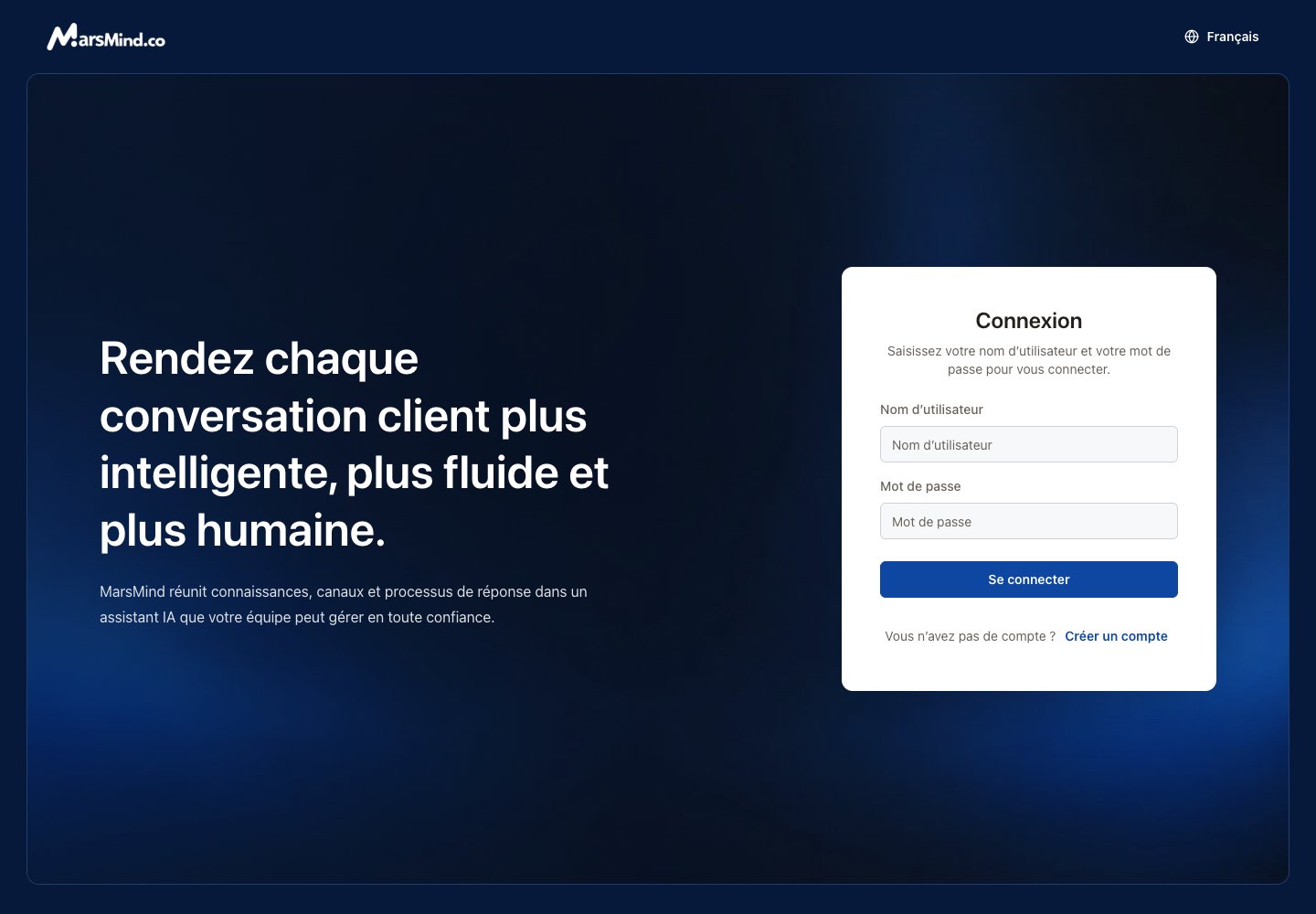
1. Ouvrez la [console d’administration](https://admin.marsmind.cc/login). Le bouton de langue en haut à droite permet de changer la langue de l’interface.
2. Renseignez **Nom d’utilisateur** et **Mot de passe**, puis cliquez sur **Se connecter**.
3. Une connexion réussie ouvre **Performances**. En cas d’échec, vérifiez les identifiants indiqués par le message, puis réessayez.
Les captures utilisent des comptes et des données de démonstration. Les commandes et libellés correspondent à l’interface actuelle.
 ## Créer un compte
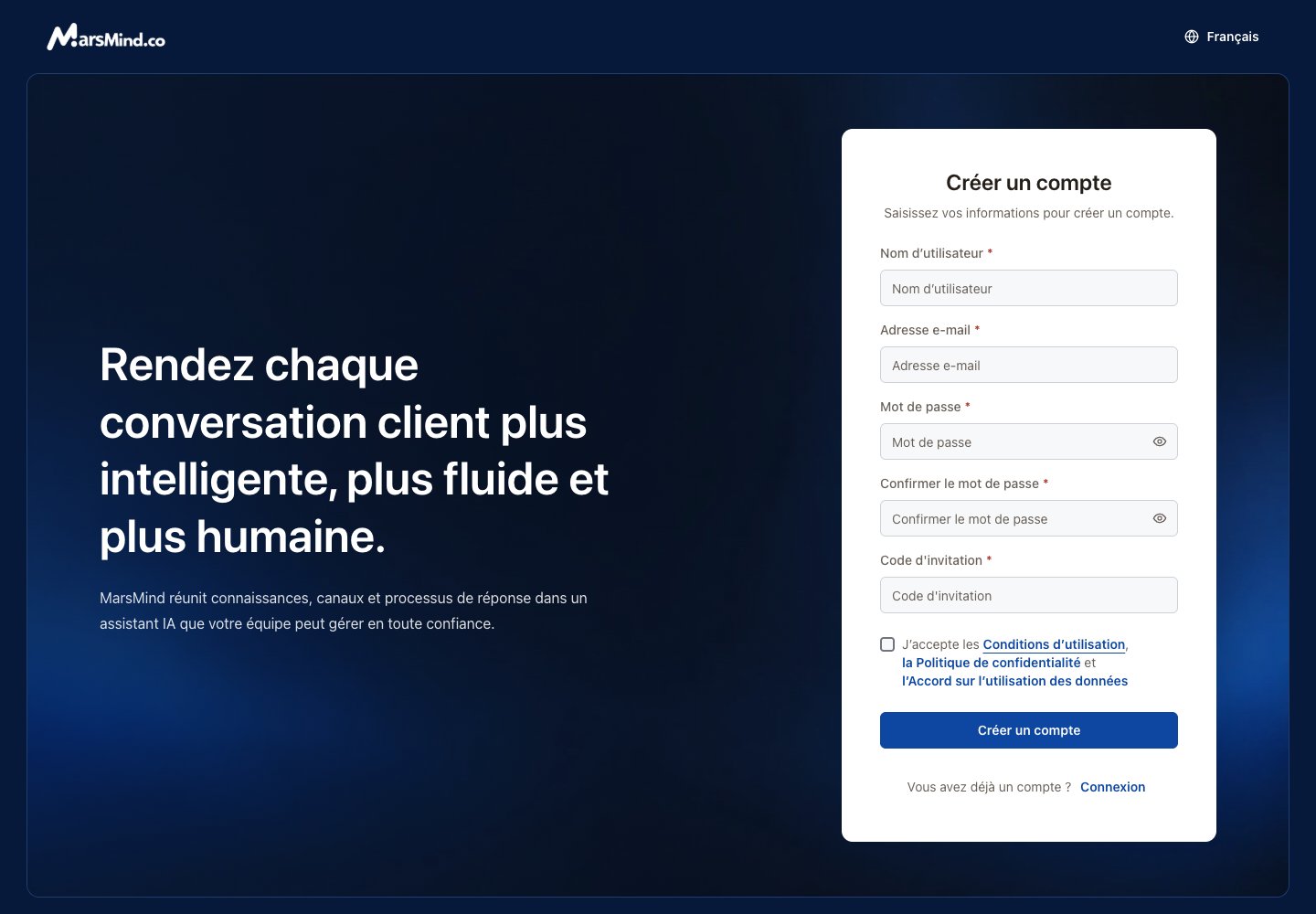
1. Cliquez sur **Créer un compte** et préparez votre code d’invitation.
2. Renseignez le nom d’utilisateur, l’e-mail, le mot de passe, sa confirmation et le code d’invitation. Le nom doit comporter au moins 5 lettres, chiffres ou traits de soulignement ; le mot de passe au moins 6 caractères.
3. Lisez et acceptez les conditions d’utilisation, la politique de confidentialité et l’accord d’utilisation des données, puis cliquez sur **Créer un compte**.
4. Le système tente ensuite une connexion automatique. Si elle échoue, revenez au formulaire de connexion et connectez-vous manuellement.
## Créer un compte
1. Cliquez sur **Créer un compte** et préparez votre code d’invitation.
2. Renseignez le nom d’utilisateur, l’e-mail, le mot de passe, sa confirmation et le code d’invitation. Le nom doit comporter au moins 5 lettres, chiffres ou traits de soulignement ; le mot de passe au moins 6 caractères.
3. Lisez et acceptez les conditions d’utilisation, la politique de confidentialité et l’accord d’utilisation des données, puis cliquez sur **Créer un compte**.
4. Le système tente ensuite une connexion automatique. Si elle échoue, revenez au formulaire de connexion et connectez-vous manuellement.
 ## Confirmer la fenêtre avant toute modification
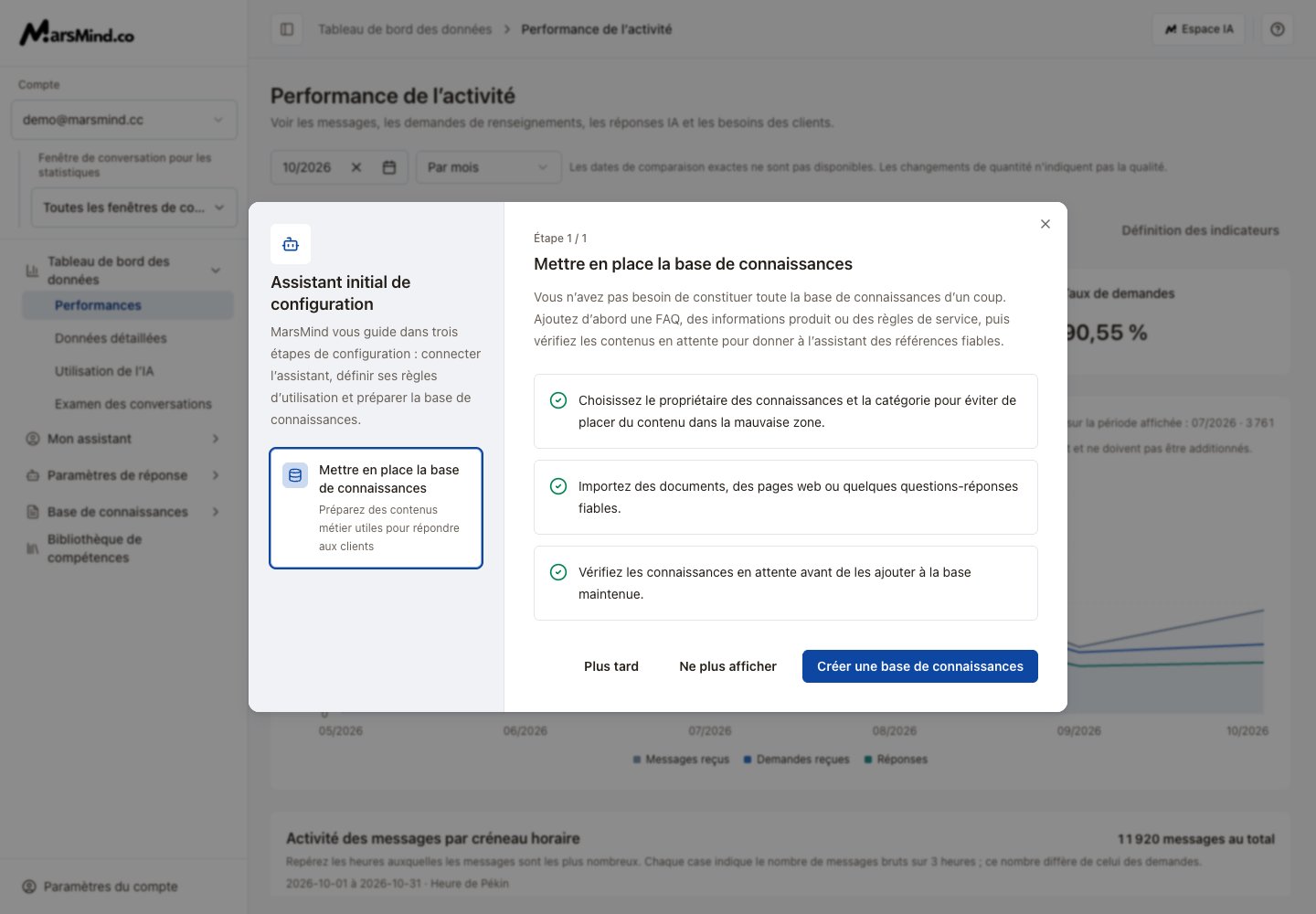
1. Vérifiez **Fenêtre de conversation gérée actuellement** en haut de la barre latérale. Les réglages propres à une fenêtre, comme la personnalité, les réponses et les relations, utilisent cette sélection. Changez-la si plusieurs fenêtres sont disponibles.
2. Dans **Performances** et **Données détaillées**, sélectionnez le périmètre des statistiques. Un compte ordinaire choisit une de ses fenêtres ou **Toutes les fenêtres de conversation**. Un administrateur de département peut d’abord sélectionner un compte de son département, puis ses fenêtres.
3. Confirmez le nom de la fenêtre avant d’éditer. Si un avertissement signale des modifications non enregistrées, enregistrez-les ou choisissez de les abandonner.
**Toutes les fenêtres de conversation** regroupe les fenêtres du compte sélectionné. Les périmètres des statistiques et de la configuration sont séparés : consulter un autre compte ne change pas le compte dont vous modifiez la configuration.
## Confirmer la fenêtre avant toute modification
1. Vérifiez **Fenêtre de conversation gérée actuellement** en haut de la barre latérale. Les réglages propres à une fenêtre, comme la personnalité, les réponses et les relations, utilisent cette sélection. Changez-la si plusieurs fenêtres sont disponibles.
2. Dans **Performances** et **Données détaillées**, sélectionnez le périmètre des statistiques. Un compte ordinaire choisit une de ses fenêtres ou **Toutes les fenêtres de conversation**. Un administrateur de département peut d’abord sélectionner un compte de son département, puis ses fenêtres.
3. Confirmez le nom de la fenêtre avant d’éditer. Si un avertissement signale des modifications non enregistrées, enregistrez-les ou choisissez de les abandonner.
**Toutes les fenêtres de conversation** regroupe les fenêtres du compte sélectionné. Les périmètres des statistiques et de la configuration sont séparés : consulter un autre compte ne change pas le compte dont vous modifiez la configuration.
 ## Trouver la bonne rubrique
| Tâche | Rubrique latérale |
| - | - |
| Connecter un canal, modifier le profil ou les relations | Mon assistant |
| Configurer les réponses, garde-fous, accueil ou horaires | Paramètres de réponse |
| Créer, optimiser et gérer les connaissances | Base de connaissances |
| Définir le traitement des tâches | Bibliothèque de compétences |
| Consulter les performances, examiner et exporter les données | Tableau de bord des données |
Le compte et la langue se règlent dans le menu du compte en bas à gauche. La barre supérieure propose **Espace IA** et le bouton d’aide « ? ». Consultez les [paramètres du compte](/fr/admin-backend/account-settings) ou [l’espace assistant](/fr/admin-backend/assistant-workbench).
This documentation is built and hosted on [Mintlify](https://mintlify.com), a developer documentation platform.
## Trouver la bonne rubrique
| Tâche | Rubrique latérale |
| - | - |
| Connecter un canal, modifier le profil ou les relations | Mon assistant |
| Configurer les réponses, garde-fous, accueil ou horaires | Paramètres de réponse |
| Créer, optimiser et gérer les connaissances | Base de connaissances |
| Définir le traitement des tâches | Bibliothèque de compétences |
| Consulter les performances, examiner et exporter les données | Tableau de bord des données |
Le compte et la langue se règlent dans le menu du compte en bas à gauche. La barre supérieure propose **Espace IA** et le bouton d’aide « ? ». Consultez les [paramètres du compte](/fr/admin-backend/account-settings) ou [l’espace assistant](/fr/admin-backend/assistant-workbench).
This documentation is built and hosted on [Mintlify](https://mintlify.com), a developer documentation platform.