> ## Documentation Index
> Fetch the complete documentation index at: https://docs.marsmind.co/llms.txt
> Use this file to discover all available pages before exploring further.
# Rechercher et gérer les connaissances enregistrées
> Recherchez, modifiez, déplacez, restaurez ou supprimez définitivement les connaissances.
Ouvrez **Base de connaissances → Gestion des connaissances**.
## Rechercher des connaissances
1. Saisissez un mot-clé en haut, puis cliquez sur **Rechercher**. Par défaut, les résultats couvrent Personnel et Entreprise. Pour parcourir un groupe, cliquez sur son nom ou sur sa flèche droite.
2. Ouvrez **Plus de filtres** pour choisir le type de contenu, la portée, la catégorie et la source.
3. Vérifiez le contenu, la source, le groupe et la portée. **Retour aux groupes** revient à votre emplacement précédent.
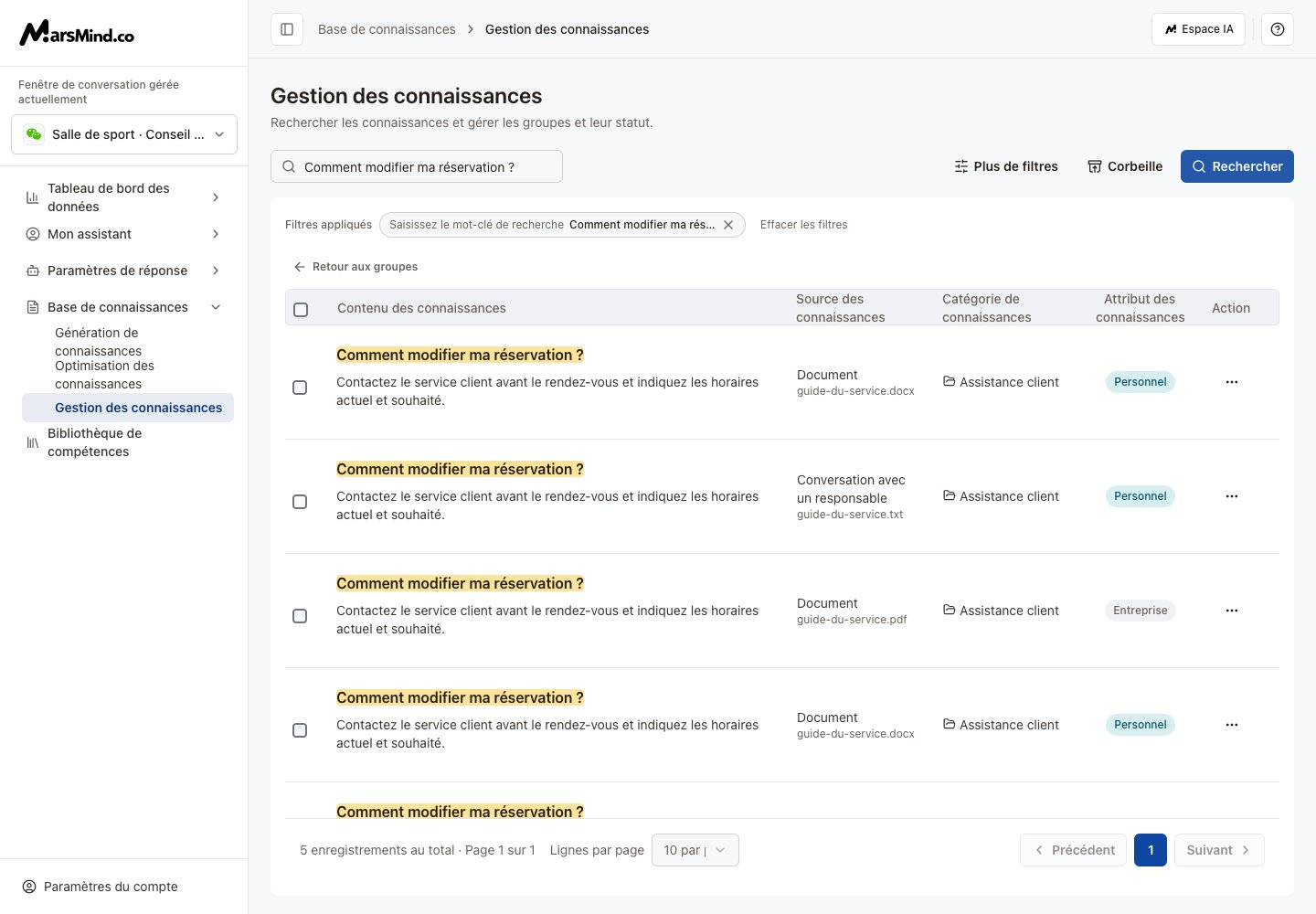 **Résultat :** les connaissances correspondantes s’affichent. Sans mot-clé ni périmètre choisi, la page demande de saisir un mot-clé ou de sélectionner des filtres.
## Modifier un élément
1. Ouvrez **… → Modifier** à droite de l’élément.
2. Modifiez le titre ou le contenu. **Insérer un fichier** ajoute une pièce jointe.
3. Cliquez sur **Enregistrer les modifications** et attendez la réussite. Les scores de correspondance sont recalculés après l’enregistrement.
## Déplacer vers un groupe
1. Dans **Plus de filtres → Portée des connaissances**, choisissez **Entreprise** ou **Personnel**.
2. Pour un élément, cliquez sur son nom de groupe. Pour plusieurs, sélectionnez-les puis cliquez sur **Modifier la catégorie**.
3. Choisissez le groupe cible dans la boîte de dialogue, puis cliquez sur **Confirmer**.
**Résultat :** un message confirme le déplacement. Il faut choisir une seule portée ; si toutes les bases sont sélectionnées, choisissez d’abord Personnel ou Entreprise.
## Supprimer, restaurer ou supprimer définitivement
1. Pour un élément, utilisez **… → Supprimer**, puis confirmez. Pour plusieurs, sélectionnez-les et cliquez sur **Supprimer par lot**, puis confirmez.
2. Ouvrez **Corbeille** dans la barre d’outils.
3. Utilisez le bouton de restauration d’un élément, ou sélectionnez plusieurs éléments et cliquez sur **Récupération par lots**, puis confirmez.
4. Pour une suppression définitive, utilisez le bouton individuel ou sélectionnez les éléments puis cliquez sur **Supprimer définitivement**. Vérifiez la confirmation avant de continuer.
5. Cliquez sur **Retour à la liste des connaissances** pour quitter la corbeille.
**Résultat :** les connaissances correspondantes s’affichent. Sans mot-clé ni périmètre choisi, la page demande de saisir un mot-clé ou de sélectionner des filtres.
## Modifier un élément
1. Ouvrez **… → Modifier** à droite de l’élément.
2. Modifiez le titre ou le contenu. **Insérer un fichier** ajoute une pièce jointe.
3. Cliquez sur **Enregistrer les modifications** et attendez la réussite. Les scores de correspondance sont recalculés après l’enregistrement.
## Déplacer vers un groupe
1. Dans **Plus de filtres → Portée des connaissances**, choisissez **Entreprise** ou **Personnel**.
2. Pour un élément, cliquez sur son nom de groupe. Pour plusieurs, sélectionnez-les puis cliquez sur **Modifier la catégorie**.
3. Choisissez le groupe cible dans la boîte de dialogue, puis cliquez sur **Confirmer**.
**Résultat :** un message confirme le déplacement. Il faut choisir une seule portée ; si toutes les bases sont sélectionnées, choisissez d’abord Personnel ou Entreprise.
## Supprimer, restaurer ou supprimer définitivement
1. Pour un élément, utilisez **… → Supprimer**, puis confirmez. Pour plusieurs, sélectionnez-les et cliquez sur **Supprimer par lot**, puis confirmez.
2. Ouvrez **Corbeille** dans la barre d’outils.
3. Utilisez le bouton de restauration d’un élément, ou sélectionnez plusieurs éléments et cliquez sur **Récupération par lots**, puis confirmez.
4. Pour une suppression définitive, utilisez le bouton individuel ou sélectionnez les éléments puis cliquez sur **Supprimer définitivement**. Vérifiez la confirmation avant de continuer.
5. Cliquez sur **Retour à la liste des connaissances** pour quitter la corbeille.
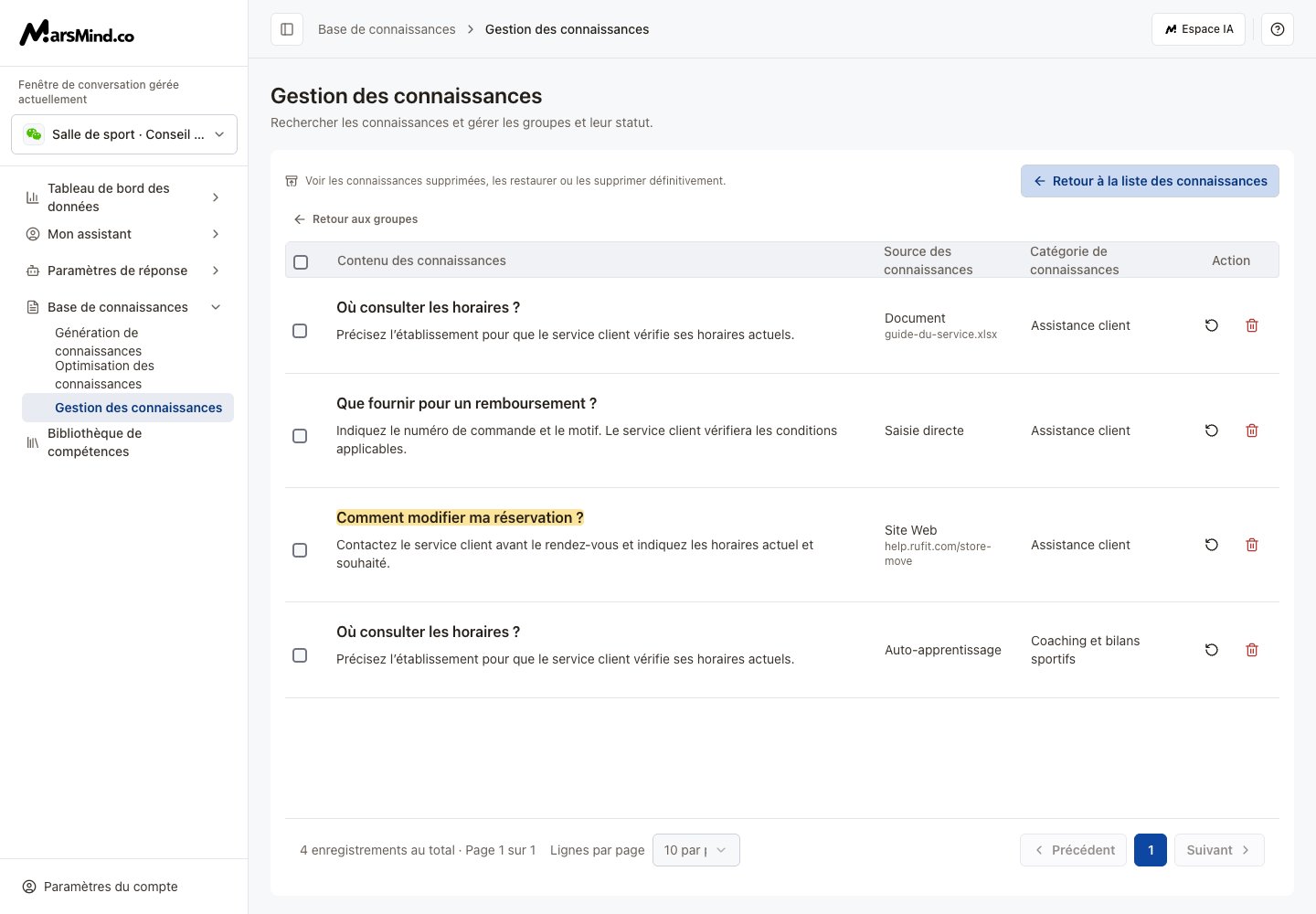 **Résultat :** une suppression ordinaire peut être annulée depuis la corbeille. Une suppression définitive est irréversible.
Si un élément manque, changez le mot-clé, le type ou les filtres. Depuis l’historique, essayez aussi de retirer le filtre de tâche ou de cliquer sur **Voir les éléments en attente de validation**. Réessayez après un échec de chargement ; gardez le contenu saisi avant de relancer un enregistrement en échec.
This documentation is built and hosted on [Mintlify](https://mintlify.com), a developer documentation platform.
**Résultat :** une suppression ordinaire peut être annulée depuis la corbeille. Une suppression définitive est irréversible.
Si un élément manque, changez le mot-clé, le type ou les filtres. Depuis l’historique, essayez aussi de retirer le filtre de tâche ou de cliquer sur **Voir les éléments en attente de validation**. Réessayez après un échec de chargement ; gardez le contenu saisi avant de relancer un enregistrement en échec.
This documentation is built and hosted on [Mintlify](https://mintlify.com), a developer documentation platform.