> ## Documentation Index
> Fetch the complete documentation index at: https://docs.marsmind.co/llms.txt
> Use this file to discover all available pages before exploring further.
# Créer et activer les groupes de connaissances
> Ajoutez les groupes, modifiez leurs noms et enregistrez leur état.
Ouvrez **Base de connaissances → Gestion des connaissances**. La vue initiale affiche les groupes. Depuis les résultats de recherche, cliquez sur **Retour aux groupes**.
## Créer un groupe
1. À côté de **Structure du groupe**, ouvrez **… → Ajouter un groupe de premier niveau**. Une page vide propose aussi un bouton d’ajout.
2. Saisissez le nom, puis appuyez sur Entrée ou cliquez hors du champ pour terminer la modification.
3. Pour un niveau inférieur, ouvrez **… → Ajouter un sous-groupe** sur la ligne du groupe et saisissez le nom. La limite est de **4 niveaux**.
4. Vérifiez l’interrupteur d’activation, puis cliquez sur **Enregistrer les modifications de groupe** en bas.
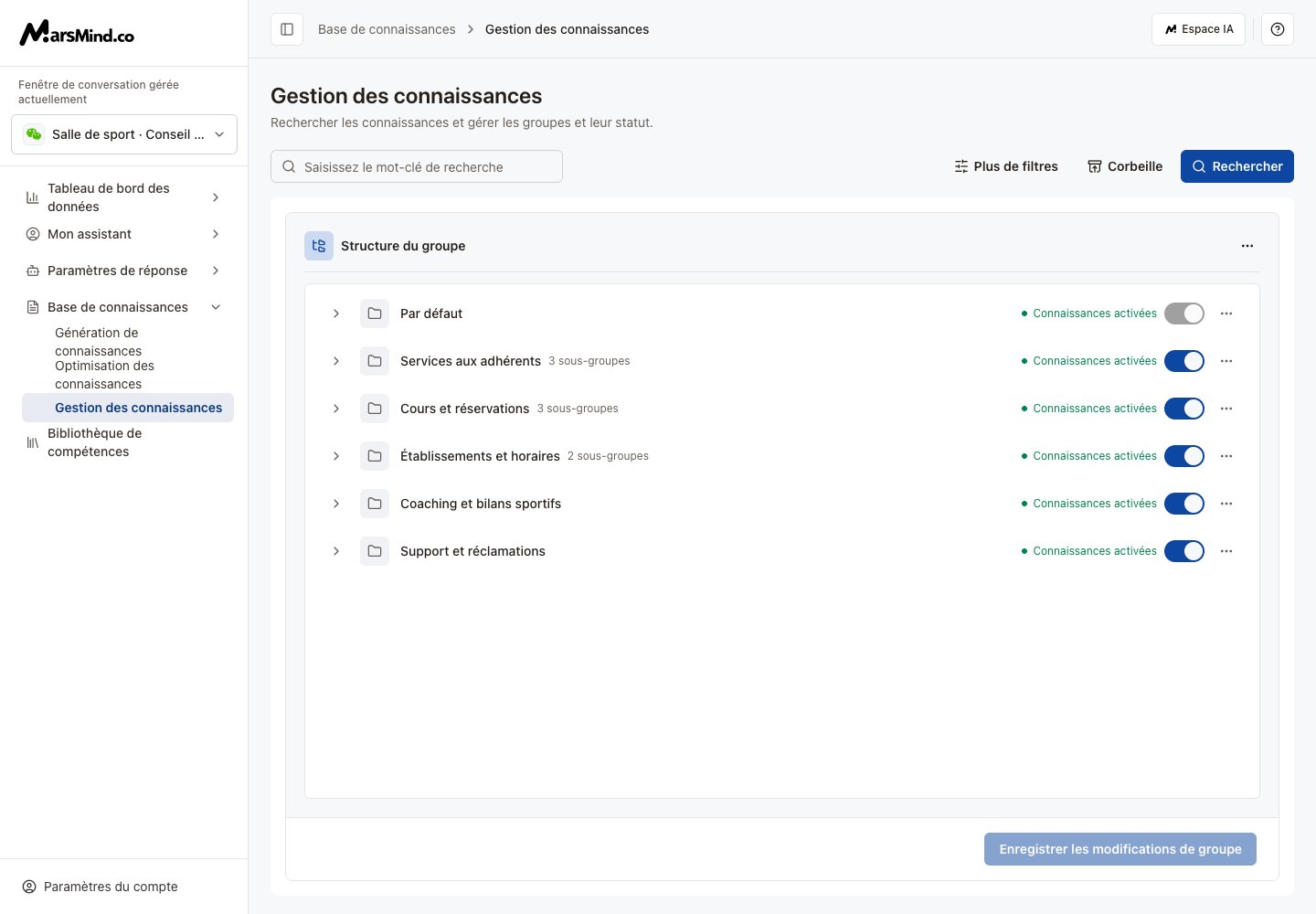 **Résultat :** les groupes enregistrés permettent de classer les connaissances. Seuls les groupes actifs apparaissent comme destinations de génération.
## Renommer ou changer l’état
1. Ouvrez **… → Modifier**, changez le nom, puis appuyez sur Entrée ou quittez le champ.
2. Utilisez l’interrupteur pour activer ou désactiver. La page indique **Activer après l'enregistrement** ou **Désactiver après enregistrement**.
3. Cliquez sur **Enregistrer les modifications de groupe** et attendez la réussite.
**Résultat :** les connaissances d’un groupe désactivé cessent de prendre effet. La réactivation nécessite aussi un enregistrement. Le groupe par défaut reste actif et ne peut être renommé, désactivé ou supprimé.
## Parcourir le contenu
1. Cliquez sur le nom ou la flèche droite pour entrer dans le groupe.
2. Un groupe sans sous-groupes affiche ses connaissances enregistrées. Basculez entre **Questions et réponses** et **Connaissances sous forme de paragraphes**.
3. Utilisez le bouton de retour ou le fil d’Ariane pour remonter. Consultez le [guide de gestion](/fr/admin-backend/knowledge-base/maintenance) pour modifier ou supprimer le contenu.
## Supprimer un groupe
1. Ouvrez **… → Supprimer** sur sa ligne.
2. Vérifiez le nom et confirmez. Un groupe déjà enregistré est supprimé immédiatement, sans nouvel enregistrement.
Supprimer un groupe et supprimer les connaissances sont deux actions distinctes. Supprimez le contenu dans la liste de connaissances ; n’utilisez pas la suppression d’un groupe pour vider son contenu.
Réessayez si les groupes ne se chargent pas. Si l’enregistrement est indisponible, terminez d’abord la saisie du nom. Enregistrez avant de quitter : les noms et états non enregistrés ne prennent pas effet.
This documentation is built and hosted on [Mintlify](https://mintlify.com), a developer documentation platform.
**Résultat :** les groupes enregistrés permettent de classer les connaissances. Seuls les groupes actifs apparaissent comme destinations de génération.
## Renommer ou changer l’état
1. Ouvrez **… → Modifier**, changez le nom, puis appuyez sur Entrée ou quittez le champ.
2. Utilisez l’interrupteur pour activer ou désactiver. La page indique **Activer après l'enregistrement** ou **Désactiver après enregistrement**.
3. Cliquez sur **Enregistrer les modifications de groupe** et attendez la réussite.
**Résultat :** les connaissances d’un groupe désactivé cessent de prendre effet. La réactivation nécessite aussi un enregistrement. Le groupe par défaut reste actif et ne peut être renommé, désactivé ou supprimé.
## Parcourir le contenu
1. Cliquez sur le nom ou la flèche droite pour entrer dans le groupe.
2. Un groupe sans sous-groupes affiche ses connaissances enregistrées. Basculez entre **Questions et réponses** et **Connaissances sous forme de paragraphes**.
3. Utilisez le bouton de retour ou le fil d’Ariane pour remonter. Consultez le [guide de gestion](/fr/admin-backend/knowledge-base/maintenance) pour modifier ou supprimer le contenu.
## Supprimer un groupe
1. Ouvrez **… → Supprimer** sur sa ligne.
2. Vérifiez le nom et confirmez. Un groupe déjà enregistré est supprimé immédiatement, sans nouvel enregistrement.
Supprimer un groupe et supprimer les connaissances sont deux actions distinctes. Supprimez le contenu dans la liste de connaissances ; n’utilisez pas la suppression d’un groupe pour vider son contenu.
Réessayez si les groupes ne se chargent pas. Si l’enregistrement est indisponible, terminez d’abord la saisie du nom. Enregistrez avant de quitter : les noms et états non enregistrés ne prennent pas effet.
This documentation is built and hosted on [Mintlify](https://mintlify.com), a developer documentation platform.