> ## Documentation Index
> Fetch the complete documentation index at: https://docs.marsmind.co/llms.txt
> Use this file to discover all available pages before exploring further.
# Générer des connaissances à partir de documents ou de sites
> Ajoutez les sources, choisissez une destination et vérifiez le résultat dans l’historique.
Ouvrez **Base de connaissances → Génération de connaissances** dans la barre latérale.
## À partir d’un document
1. Choisissez **Générer à partir du document**.
2. Cliquez sur la zone de dépôt ou déposez les fichiers. Formats acceptés : `.pdf`, `.docx`, `.doc`, `.xls`, `.xlsx`, `.md`, `.txt`. Chaque fichier doit faire **100 Mo maximum**.
3. Attendez la fin de chaque téléchargement. Pour un fichier en échec, réessayez ou supprimez-le puis ajoutez-le à nouveau.
4. Dans **Choisissez une destination**, sélectionnez la **Portée des connaissances** : Personnel ou Entreprise.
5. Ouvrez **Catégorie de connaissances**, choisissez un groupe actif puis cliquez sur **Confirmer**. Pour créer un groupe, utilisez l’icône de gestion à côté du champ et suivez le [guide des groupes](/fr/admin-backend/knowledge-base/groups).
6. Cliquez sur **Soumettre la tâche de génération**. Dans **Confirmer la consommation des crédits**, vérifiez le nombre de documents et les crédits, puis confirmez. Le tarif actuel est de **100 crédits par document**.
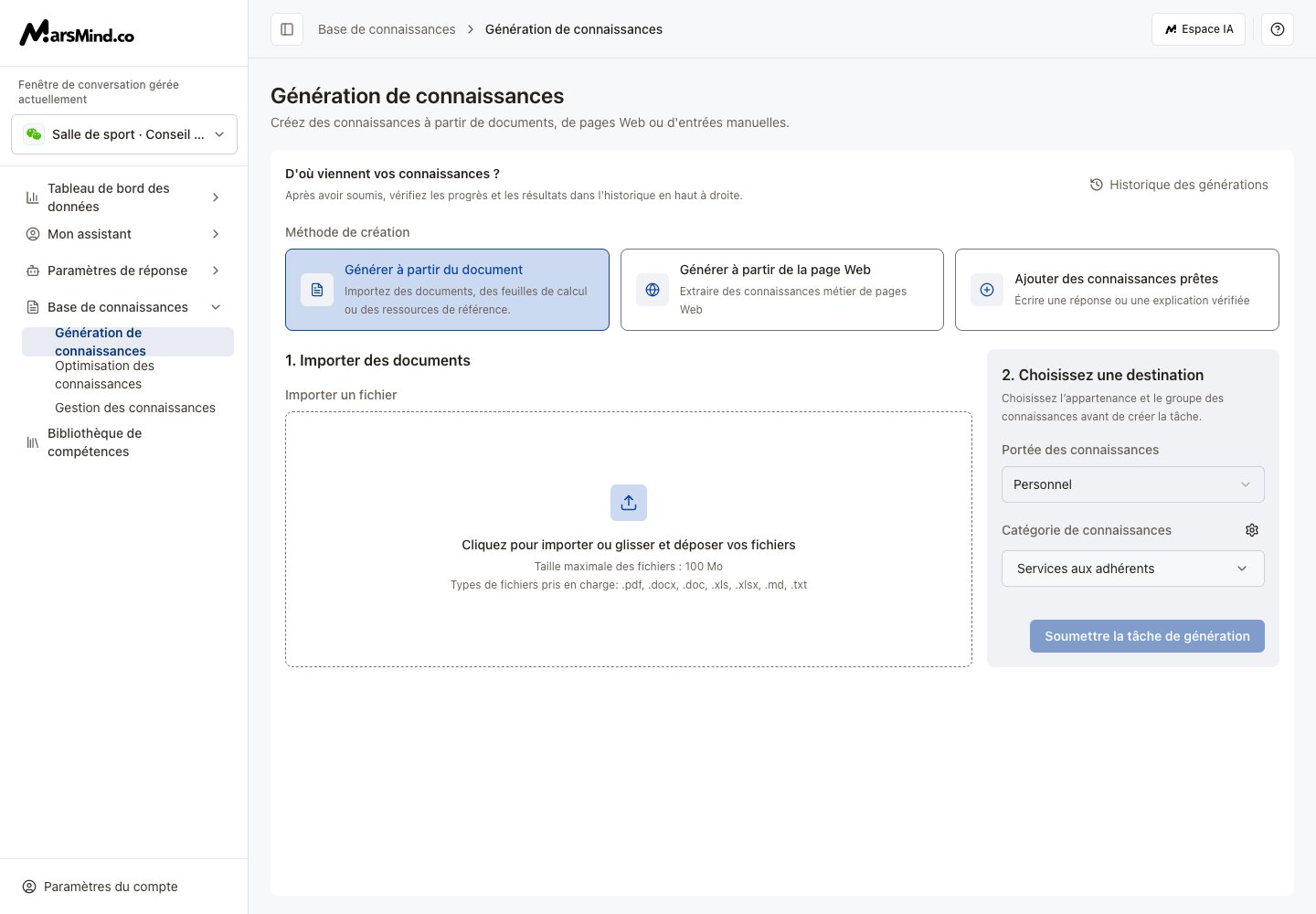 **Résultat :** l’envoi réussi ouvre **Historique des générations**. Le téléchargement d’un fichier seul ne soumet pas la tâche.
## À partir d’une page Web
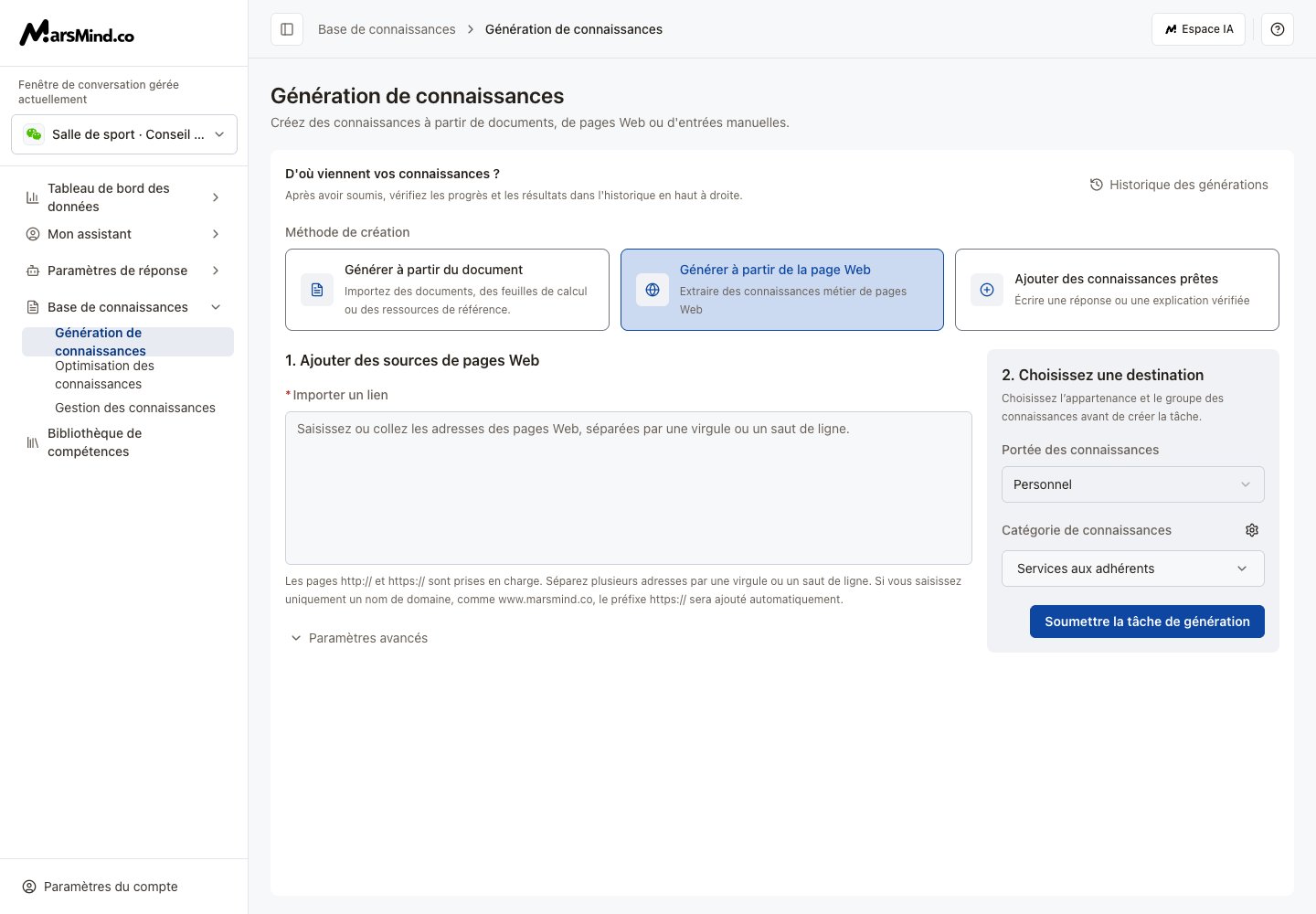
1. Choisissez **Générer à partir de la page Web** sur la même page.
2. Saisissez les URL, séparées par des **virgules ou des retours à la ligne**. Seuls `http://` et `https://` sont acceptés. Un domaine sans protocole reçoit automatiquement `https://`.
3. Si nécessaire, ouvrez **Paramètres avancés** : nombre maximal de pages, profondeur d’exploration, mots-clés et traduction en chinois. Le nombre et la profondeur valent **1** par défaut et doivent être au moins égaux à 1.
4. Choisissez la portée et un groupe actif, puis confirmez le choix du groupe.
5. Cliquez sur **Soumettre la tâche de génération**.
**Résultat :** la tâche apparaît dans l’historique des générations.
**Résultat :** l’envoi réussi ouvre **Historique des générations**. Le téléchargement d’un fichier seul ne soumet pas la tâche.
## À partir d’une page Web
1. Choisissez **Générer à partir de la page Web** sur la même page.
2. Saisissez les URL, séparées par des **virgules ou des retours à la ligne**. Seuls `http://` et `https://` sont acceptés. Un domaine sans protocole reçoit automatiquement `https://`.
3. Si nécessaire, ouvrez **Paramètres avancés** : nombre maximal de pages, profondeur d’exploration, mots-clés et traduction en chinois. Le nombre et la profondeur valent **1** par défaut et doivent être au moins égaux à 1.
4. Choisissez la portée et un groupe actif, puis confirmez le choix du groupe.
5. Cliquez sur **Soumettre la tâche de génération**.
**Résultat :** la tâche apparaît dans l’historique des générations.
 ## Vérifier le résultat
1. Ouvrez **Historique des générations** en haut à droite. Recherchez une tâche par son nom ou changez de page.
2. Lorsque l’état indique **Traitement terminé**, cliquez sur **Voir le résultat** à côté du nom.
3. Si une validation reste nécessaire, la tâche ouvre les [éléments en attente de validation](/fr/admin-backend/knowledge-base/audit). Sinon, elle ouvre les [connaissances enregistrées](/fr/admin-backend/knowledge-base/maintenance).
## Vérifier le résultat
1. Ouvrez **Historique des générations** en haut à droite. Recherchez une tâche par son nom ou changez de page.
2. Lorsque l’état indique **Traitement terminé**, cliquez sur **Voir le résultat** à côté du nom.
3. Si une validation reste nécessaire, la tâche ouvre les [éléments en attente de validation](/fr/admin-backend/knowledge-base/audit). Sinon, elle ouvre les [connaissances enregistrées](/fr/admin-backend/knowledge-base/maintenance).
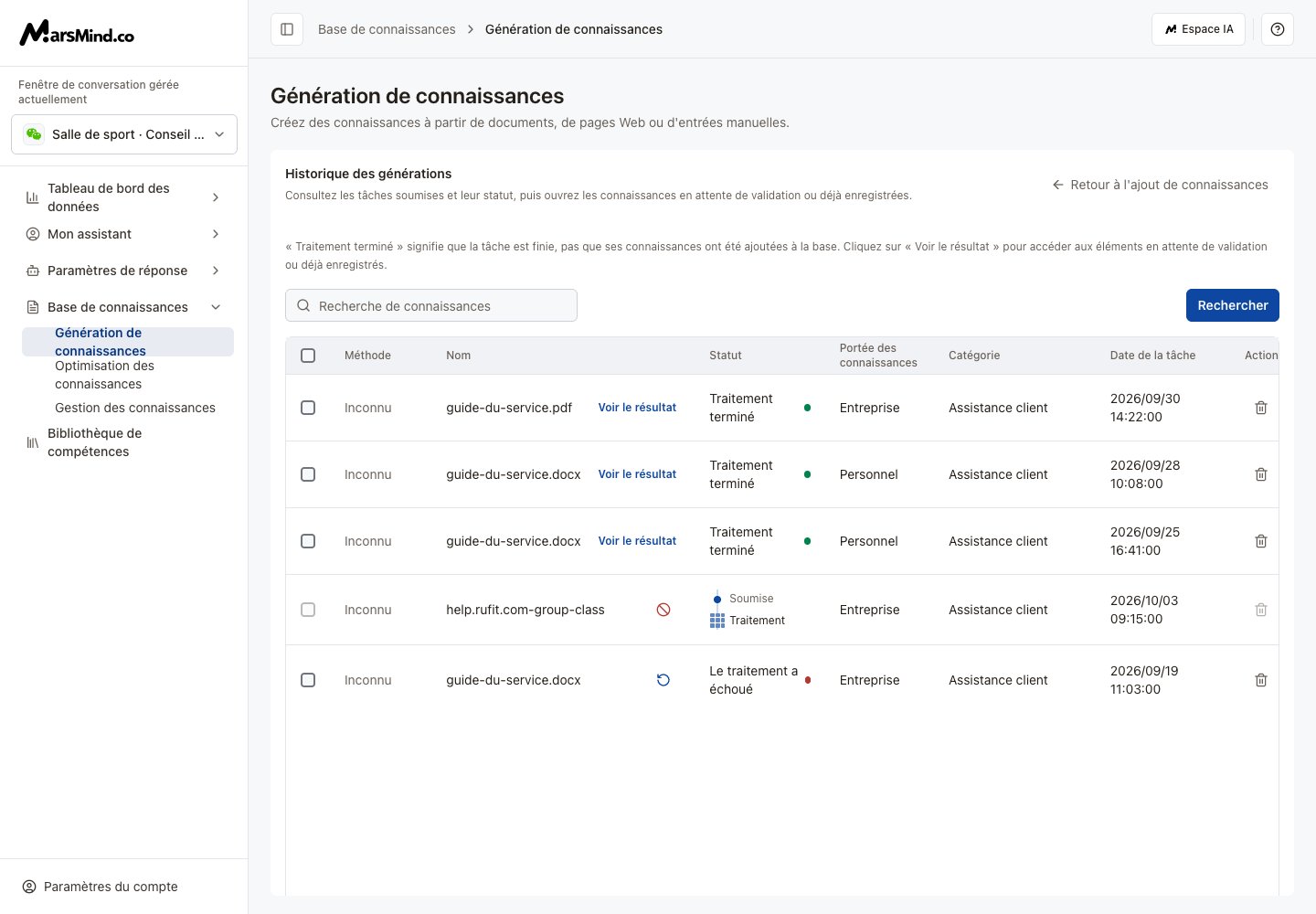 **Traitement terminé ne signifie pas que les connaissances sont enregistrées.** Si aucun résultat n’apparaît, consultez la validation ou retirez le filtre de tâche et les autres filtres.
* **En cours :** l’icône d’arrêt permet d’arrêter la tâche. Une tâche en cours ne peut pas être supprimée.
* **Échec ou arrêt :** utilisez l’icône de nouvelle tentative pour la relancer.
* **Supprimer une tâche :** cliquez sur son icône de suppression et confirmez. Seul le journal de tâche est supprimé par défaut. Cochez **Supprimer également les connaissances générées par ce document** pour supprimer aussi les connaissances correspondantes.
* **État de validation indisponible :** réessayez **Voir le résultat** plus tard avant de télécharger à nouveau les mêmes sources.
This documentation is built and hosted on [Mintlify](https://mintlify.com), a developer documentation platform.
**Traitement terminé ne signifie pas que les connaissances sont enregistrées.** Si aucun résultat n’apparaît, consultez la validation ou retirez le filtre de tâche et les autres filtres.
* **En cours :** l’icône d’arrêt permet d’arrêter la tâche. Une tâche en cours ne peut pas être supprimée.
* **Échec ou arrêt :** utilisez l’icône de nouvelle tentative pour la relancer.
* **Supprimer une tâche :** cliquez sur son icône de suppression et confirmez. Seul le journal de tâche est supprimé par défaut. Cochez **Supprimer également les connaissances générées par ce document** pour supprimer aussi les connaissances correspondantes.
* **État de validation indisponible :** réessayez **Voir le résultat** plus tard avant de télécharger à nouveau les mêmes sources.
This documentation is built and hosted on [Mintlify](https://mintlify.com), a developer documentation platform.