> ## Documentation Index
> Fetch the complete documentation index at: https://docs.marsmind.co/llms.txt
> Use this file to discover all available pages before exploring further.
# Ajouter des questions-réponses ou des paragraphes
> Saisissez un élément ou envoyez un modèle rempli pour une importation par lots.
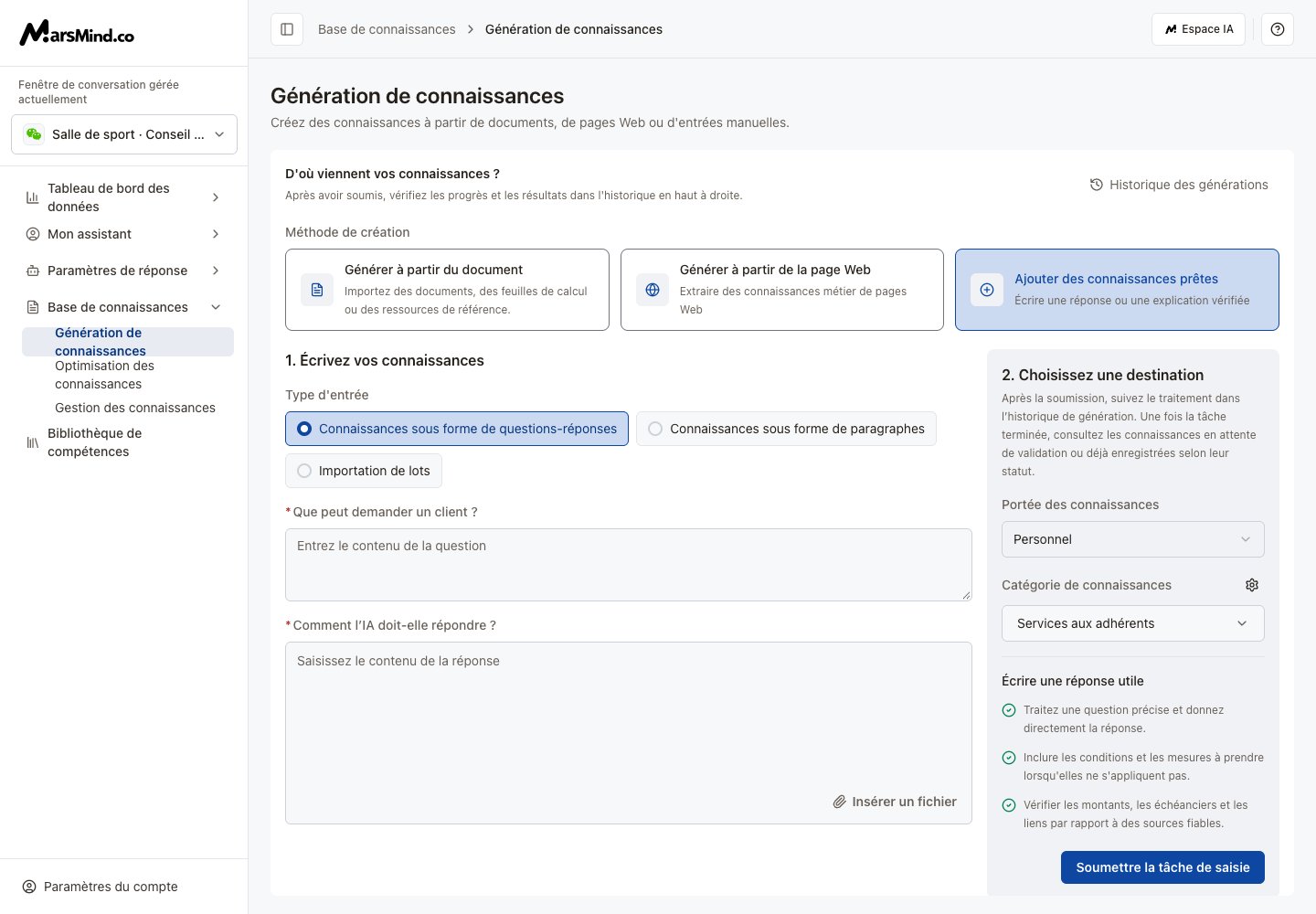
Ouvrez **Base de connaissances → Génération de connaissances → Ajouter des connaissances prêtes**.
## Ajouter une question et une réponse
1. Dans **Type d'entrée**, choisissez **Connaissances sous forme de questions-réponses**.
2. Remplissez **Que peut demander un client ?** et **Comment l’IA doit-elle répondre ?** Pour une demande de facture, indiquez où la demander, les informations nécessaires et le délai de traitement.
3. Pour une pièce jointe, cliquez sur **Insérer un fichier** dans la réponse et attendez la fin du téléchargement.
4. À droite, choisissez **Portée des connaissances** et **Catégorie de connaissances**. Sélectionnez le groupe puis cliquez sur **Confirmer**.
5. Cliquez sur **Soumettre la tâche de saisie**.
 **Résultat :** l’historique s’ouvre après l’envoi. Une fois le traitement terminé, cliquez sur **Voir le résultat** pour accéder à la validation ou aux connaissances enregistrées selon l’état réel.
## Ajouter un paragraphe
1. Choisissez **Connaissances sous forme de paragraphes**.
2. Remplissez **Description du texte**. Utilisez **Insérer un fichier** pour les pièces jointes.
3. Choisissez la portée et le groupe, puis confirmez le groupe.
4. Cliquez sur **Soumettre la tâche de saisie**, puis vérifiez le résultat dans l’historique.
## Importer un lot
1. Choisissez **Importation de lots**.
2. Cliquez sur **Télécharger le modèle** et choisissez le format QA ou paragraphe.
3. Remplissez les colonnes sans modifier la structure, puis enregistrez au format `.xlsx`.
4. Téléchargez le fichier rempli et attendez la réussite. Ici, seuls les fichiers `.xlsx` de **100 Mo maximum** sont acceptés.
5. Choisissez la portée et le groupe, puis cliquez sur **Soumettre la tâche de génération**.
6. Retrouvez la tâche dans l’historique et cliquez sur **Voir le résultat** après la fin du traitement.
En cas d’échec, complétez la question, la réponse, le paragraphe ou le fichier requis et vérifiez que le groupe est actif. Attendez la fin d’un téléchargement ou d’un envoi avant de changer de mode ou de réessayer.
« Ajouter des connaissances prêtes » est une méthode de création. Consultez le résultat pour savoir si une validation reste nécessaire ; les éléments à confirmer apparaissent dans la file de validation.
This documentation is built and hosted on [Mintlify](https://mintlify.com), a developer documentation platform.
**Résultat :** l’historique s’ouvre après l’envoi. Une fois le traitement terminé, cliquez sur **Voir le résultat** pour accéder à la validation ou aux connaissances enregistrées selon l’état réel.
## Ajouter un paragraphe
1. Choisissez **Connaissances sous forme de paragraphes**.
2. Remplissez **Description du texte**. Utilisez **Insérer un fichier** pour les pièces jointes.
3. Choisissez la portée et le groupe, puis confirmez le groupe.
4. Cliquez sur **Soumettre la tâche de saisie**, puis vérifiez le résultat dans l’historique.
## Importer un lot
1. Choisissez **Importation de lots**.
2. Cliquez sur **Télécharger le modèle** et choisissez le format QA ou paragraphe.
3. Remplissez les colonnes sans modifier la structure, puis enregistrez au format `.xlsx`.
4. Téléchargez le fichier rempli et attendez la réussite. Ici, seuls les fichiers `.xlsx` de **100 Mo maximum** sont acceptés.
5. Choisissez la portée et le groupe, puis cliquez sur **Soumettre la tâche de génération**.
6. Retrouvez la tâche dans l’historique et cliquez sur **Voir le résultat** après la fin du traitement.
En cas d’échec, complétez la question, la réponse, le paragraphe ou le fichier requis et vérifiez que le groupe est actif. Attendez la fin d’un téléchargement ou d’un envoi avant de changer de mode ou de réessayer.
« Ajouter des connaissances prêtes » est une méthode de création. Consultez le résultat pour savoir si une validation reste nécessaire ; les éléments à confirmer apparaissent dans la file de validation.
This documentation is built and hosted on [Mintlify](https://mintlify.com), a developer documentation platform.