> ## Documentation Index
> Fetch the complete documentation index at: https://docs.marsmind.co/llms.txt
> Use this file to discover all available pages before exploring further.
# Performances
> Voir les messages, les demandes de renseignements, les réponses IA et les besoins des clients.
## Choisir le périmètre
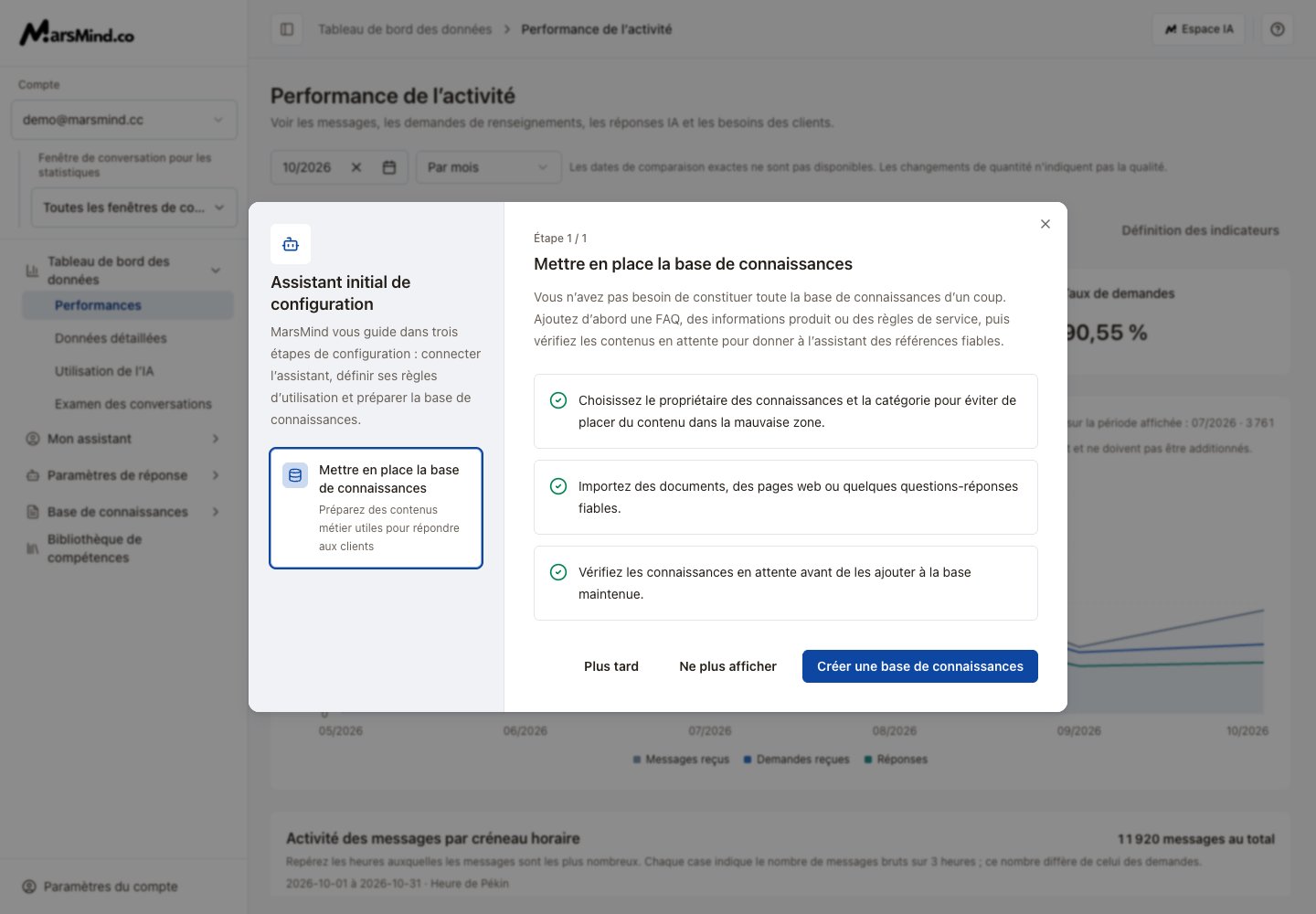
1. Ouvrez **Tableau de bord des données → Performances**.
2. Sélectionnez la fenêtre statistique dans la barre latérale. Les administrateurs choisissent d’abord un compte de leur département. **Toutes les fenêtres de conversation** regroupe uniquement ses fenêtres.
3. Choisissez **Par jour**, **Par semaine**, **Par mois** ou **Personnalisé**, puis les dates. Les résultats se mettent à jour automatiquement ; la date initiale est hier.
4. Vérifiez la date et la fenêtre avant de lire les résultats.
Les captures utilisent des comptes et des données de démonstration. Les commandes et libellés correspondent à l’interface actuelle.
 ## Lire les résultats
1. Commencez par **Messages reçus**, **Demandes reçues**, **Réponses** et **Taux de demandes**. Consultez **Définition des indicateurs** pour les définitions.
2. Examinez les tendances, le taux de demande et les horaires d’activité. Chaque graphique précise ses dates ; la tendance peut couvrir plus de jours que les indicateurs de la période choisie.
3. Consultez les suggestions, apprentissages, intentions, besoins et contacts actifs. Choisissez **Afficher toutes les catégories** sous **Champ d'affichage de la catégorie** pour voir toutes les catégories.
4. Cliquez sur une catégorie ou un besoin pour afficher les enregistrements correspondants. **Voir les échanges de cette période** conserve le compte, la fenêtre et les dates actuels.
| Indicateur | Interprétation |
| - | - |
| Réceptions, demandes, réponses | Comptes liés, à ne pas additionner. Les réponses proviennent des demandes clients ; les réponses proactives sont exclues |
| Taux de demande | Demandes ÷ messages reçus ; les valeurs manquantes ne sont pas estimées |
| Réponses par demande | Peut dépasser 100 % ; ce n’est pas un taux de réussite |
| Intentions métier | Tours d’intention regroupés, pas le nombre de messages de demande |
| Taux d’adoption | Valeur renvoyée dont la formule reste à confirmer ; pas un taux de conversion |
| Horaires d’activité | Messages bruts par cellule de 3 heures, heure de Pékin, au plus les 31 derniers jours |
## Données absentes ou erreur
Si une fenêtre n’a pas de tendance, choisissez **Afficher toutes les fenêtres**. Réessayez uniquement le graphique en erreur ; les autres restent consultables. Si les catégories sont vides, vérifiez leur périmètre d’affichage ou changez les dates. Les bandes de comparaison relient les parts d’une même catégorie, pas des déplacements de clients.
[Examiner et exporter les enregistrements](/fr/admin-backend/data-dashboard/data-export)
This documentation is built and hosted on [Mintlify](https://mintlify.com), a developer documentation platform.
## Lire les résultats
1. Commencez par **Messages reçus**, **Demandes reçues**, **Réponses** et **Taux de demandes**. Consultez **Définition des indicateurs** pour les définitions.
2. Examinez les tendances, le taux de demande et les horaires d’activité. Chaque graphique précise ses dates ; la tendance peut couvrir plus de jours que les indicateurs de la période choisie.
3. Consultez les suggestions, apprentissages, intentions, besoins et contacts actifs. Choisissez **Afficher toutes les catégories** sous **Champ d'affichage de la catégorie** pour voir toutes les catégories.
4. Cliquez sur une catégorie ou un besoin pour afficher les enregistrements correspondants. **Voir les échanges de cette période** conserve le compte, la fenêtre et les dates actuels.
| Indicateur | Interprétation |
| - | - |
| Réceptions, demandes, réponses | Comptes liés, à ne pas additionner. Les réponses proviennent des demandes clients ; les réponses proactives sont exclues |
| Taux de demande | Demandes ÷ messages reçus ; les valeurs manquantes ne sont pas estimées |
| Réponses par demande | Peut dépasser 100 % ; ce n’est pas un taux de réussite |
| Intentions métier | Tours d’intention regroupés, pas le nombre de messages de demande |
| Taux d’adoption | Valeur renvoyée dont la formule reste à confirmer ; pas un taux de conversion |
| Horaires d’activité | Messages bruts par cellule de 3 heures, heure de Pékin, au plus les 31 derniers jours |
## Données absentes ou erreur
Si une fenêtre n’a pas de tendance, choisissez **Afficher toutes les fenêtres**. Réessayez uniquement le graphique en erreur ; les autres restent consultables. Si les catégories sont vides, vérifiez leur périmètre d’affichage ou changez les dates. Les bandes de comparaison relient les parts d’une même catégorie, pas des déplacements de clients.
[Examiner et exporter les enregistrements](/fr/admin-backend/data-dashboard/data-export)
This documentation is built and hosted on [Mintlify](https://mintlify.com), a developer documentation platform.