> ## Documentation Index
> Fetch the complete documentation index at: https://docs.marsmind.co/llms.txt
> Use this file to discover all available pages before exploring further.
# Espace IA
> Posez des questions, testez les réponses clients et générez des rapports HTML.
## Interroger l’assistant
1. Cliquez sur **Espace IA** dans la barre supérieure.
2. Formulez une question précise et indiquez le compte, la fenêtre, les dates ou le contenu concernés. Les suggestions remplissent un brouillon modifiable ; vérifiez-le avant l’envoi.
3. Cliquez sur la flèche d’envoi. Sur ordinateur, Entrée envoie et Maj+Entrée ajoute une ligne. Sur mobile, Entrée ajoute une ligne et la flèche envoie.
4. Lisez la réponse et son activité de traitement. Si l’assistant demande des informations, répondez dans le champ pour continuer.
Les captures utilisent des comptes et des données de démonstration. Les commandes et libellés correspondent à l’interface actuelle.
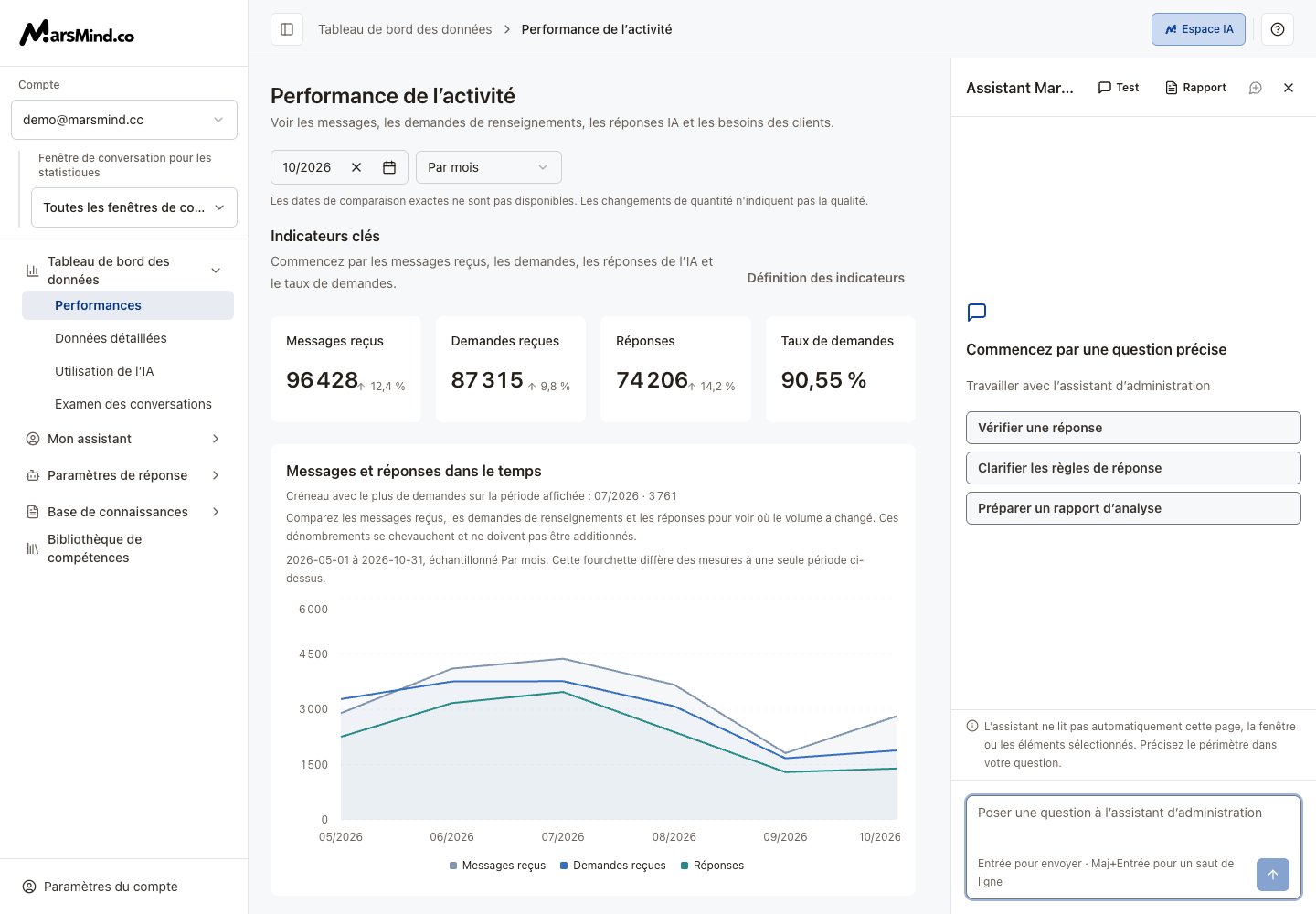 La conversation ne lit pas automatiquement la page, la fenêtre, les filtres ou les enregistrements sélectionnés. Fermer les panneaux ou changer d’outil conserve la conversation et les brouillons de cette page.
## Tester du point de vue du client
1. Sélectionnez **Test** à côté du titre de l’assistant.
2. Envoyez une question de client depuis le champ de test, puis examinez sa réponse, son état et sa durée.
3. Si la requête échoue, utilisez **Modifier et réessayer**, modifiez la question et renvoyez-la.
La conversation ne lit pas automatiquement la page, la fenêtre, les filtres ou les enregistrements sélectionnés. Fermer les panneaux ou changer d’outil conserve la conversation et les brouillons de cette page.
## Tester du point de vue du client
1. Sélectionnez **Test** à côté du titre de l’assistant.
2. Envoyez une question de client depuis le champ de test, puis examinez sa réponse, son état et sa durée.
3. Si la requête échoue, utilisez **Modifier et réessayer**, modifiez la question et renvoyez-la.
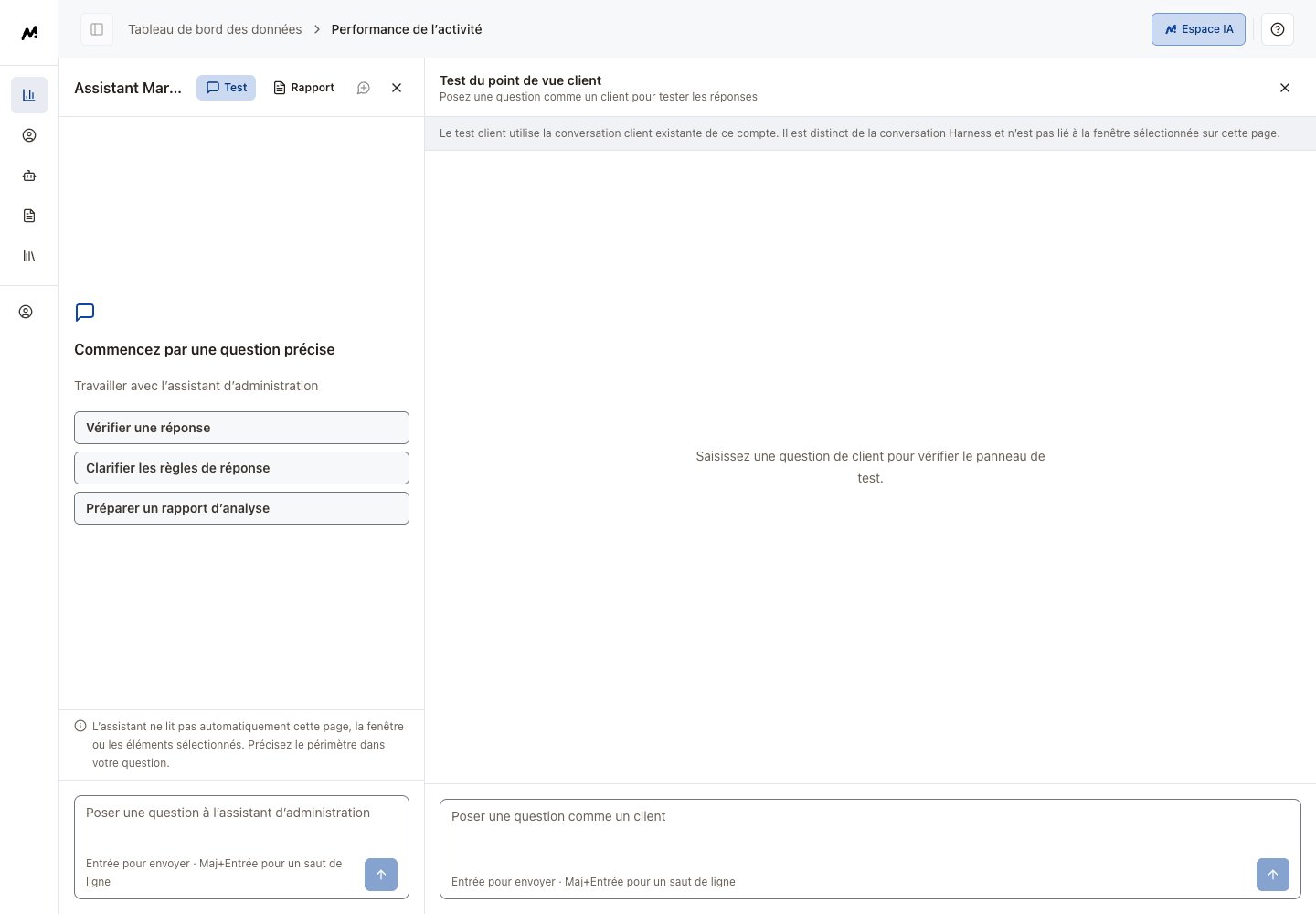 Le test utilise le chat client du compte actuel, séparément de la conversation principale. Il n’est pas lié à la fenêtre latérale et ne confirme pas sa configuration. Si aucune information de traitement n’est renvoyée, la page le précise pour ce tour.
## Générer et télécharger un rapport
1. Fournissez les données d’analyse dans la conversation ou effectuez des tests clients.
2. Ouvrez **Rapport**, puis cliquez sur **Générer le rapport**. Le rapport utilise la conversation et les tests clients affichés sur cette page.
3. Attendez le contenu réel avant d’utiliser **Agrandir le rapport** ou **Télécharger le HTML**.
4. Cliquez sur **Régénérer** pour une nouvelle version. L’ancien contenu reste lisible jusqu’à l’arrivée du nouveau.
Le test utilise le chat client du compte actuel, séparément de la conversation principale. Il n’est pas lié à la fenêtre latérale et ne confirme pas sa configuration. Si aucune information de traitement n’est renvoyée, la page le précise pour ce tour.
## Générer et télécharger un rapport
1. Fournissez les données d’analyse dans la conversation ou effectuez des tests clients.
2. Ouvrez **Rapport**, puis cliquez sur **Générer le rapport**. Le rapport utilise la conversation et les tests clients affichés sur cette page.
3. Attendez le contenu réel avant d’utiliser **Agrandir le rapport** ou **Télécharger le HTML**.
4. Cliquez sur **Régénérer** pour une nouvelle version. L’ancien contenu reste lisible jusqu’à l’arrivée du nouveau.
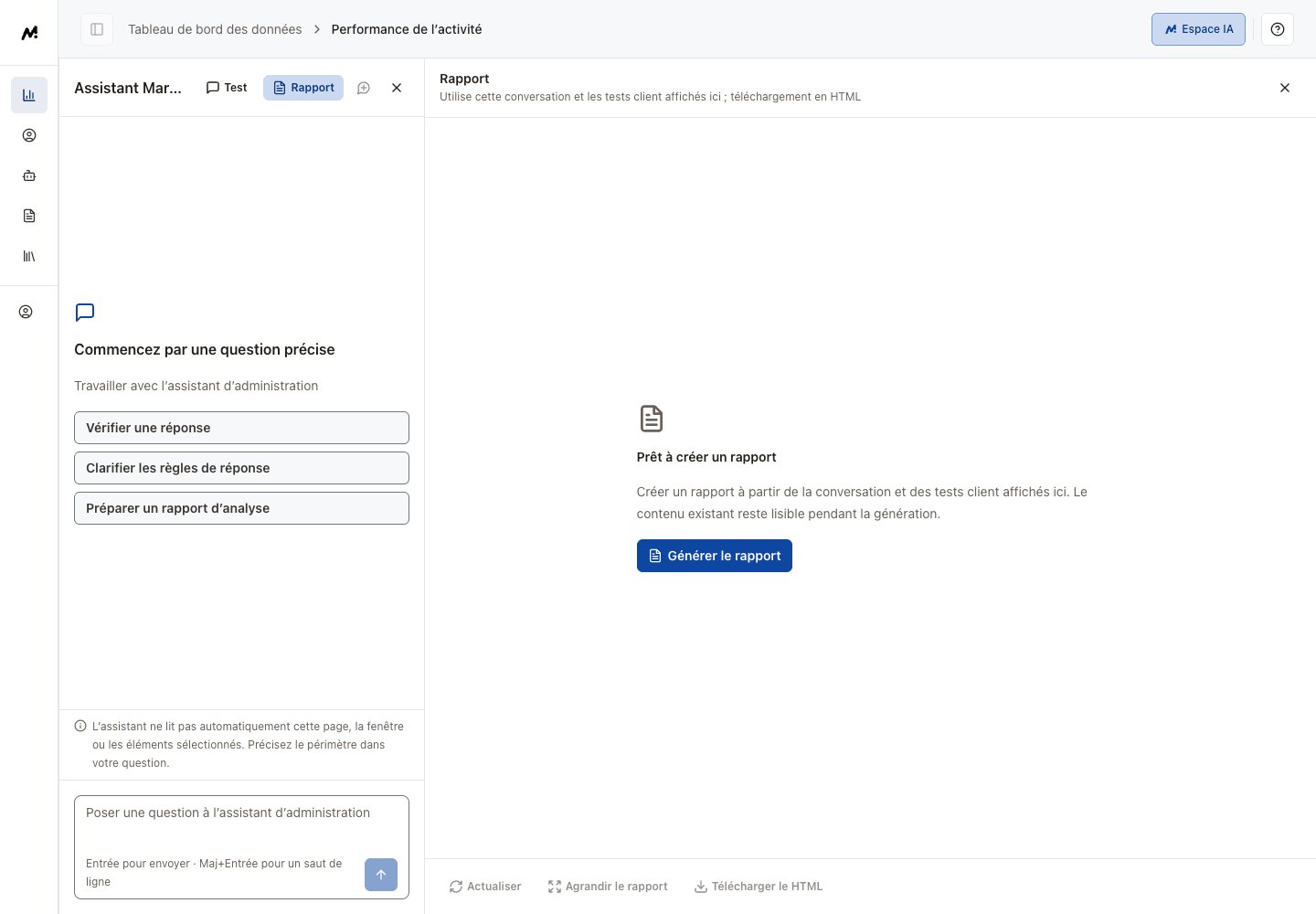 Ouvrir le panneau ne lance pas la génération. Si le contenu n’est pas disponible, suivez l’état indiqué pour patienter ou réessayer.
## Interruptions et effacement
* Connexion interrompue : **Reprendre les mises à jour** récupère les résultats de la tâche existante. Une question échouée peut être reprise avec **Modifier et réessayer**.
* **Mettre les mises à jour en pause** suspend uniquement la réception sur cette page ; le serveur peut continuer.
* **Effacer la conversation** demande confirmation puis efface la conversation, les tests, le rapport et les brouillons de cette page. Cela ne supprime pas l’historique client du serveur et ne garantit pas l’arrêt des tâches.
Utilisez les [données détaillées](/fr/admin-backend/data-dashboard/data-export) pour vérifier les réponses réelles des canaux.
This documentation is built and hosted on [Mintlify](https://mintlify.com), a developer documentation platform.
Ouvrir le panneau ne lance pas la génération. Si le contenu n’est pas disponible, suivez l’état indiqué pour patienter ou réessayer.
## Interruptions et effacement
* Connexion interrompue : **Reprendre les mises à jour** récupère les résultats de la tâche existante. Une question échouée peut être reprise avec **Modifier et réessayer**.
* **Mettre les mises à jour en pause** suspend uniquement la réception sur cette page ; le serveur peut continuer.
* **Effacer la conversation** demande confirmation puis efface la conversation, les tests, le rapport et les brouillons de cette page. Cela ne supprime pas l’historique client du serveur et ne garantit pas l’arrêt des tâches.
Utilisez les [données détaillées](/fr/admin-backend/data-dashboard/data-export) pour vérifier les réponses réelles des canaux.
This documentation is built and hosted on [Mintlify](https://mintlify.com), a developer documentation platform.