> ## Documentation Index
> Fetch the complete documentation index at: https://docs.marsmind.co/llms.txt
> Use this file to discover all available pages before exploring further.
# Horaires de service
> Définissez la semaine et les dates particulières, puis enregistrez le planning.
Configurez les horaires hebdomadaires, les dates particulières et le fuseau horaire du canal.
Accès : **Paramètres de réponse** → **Horaires de service**.
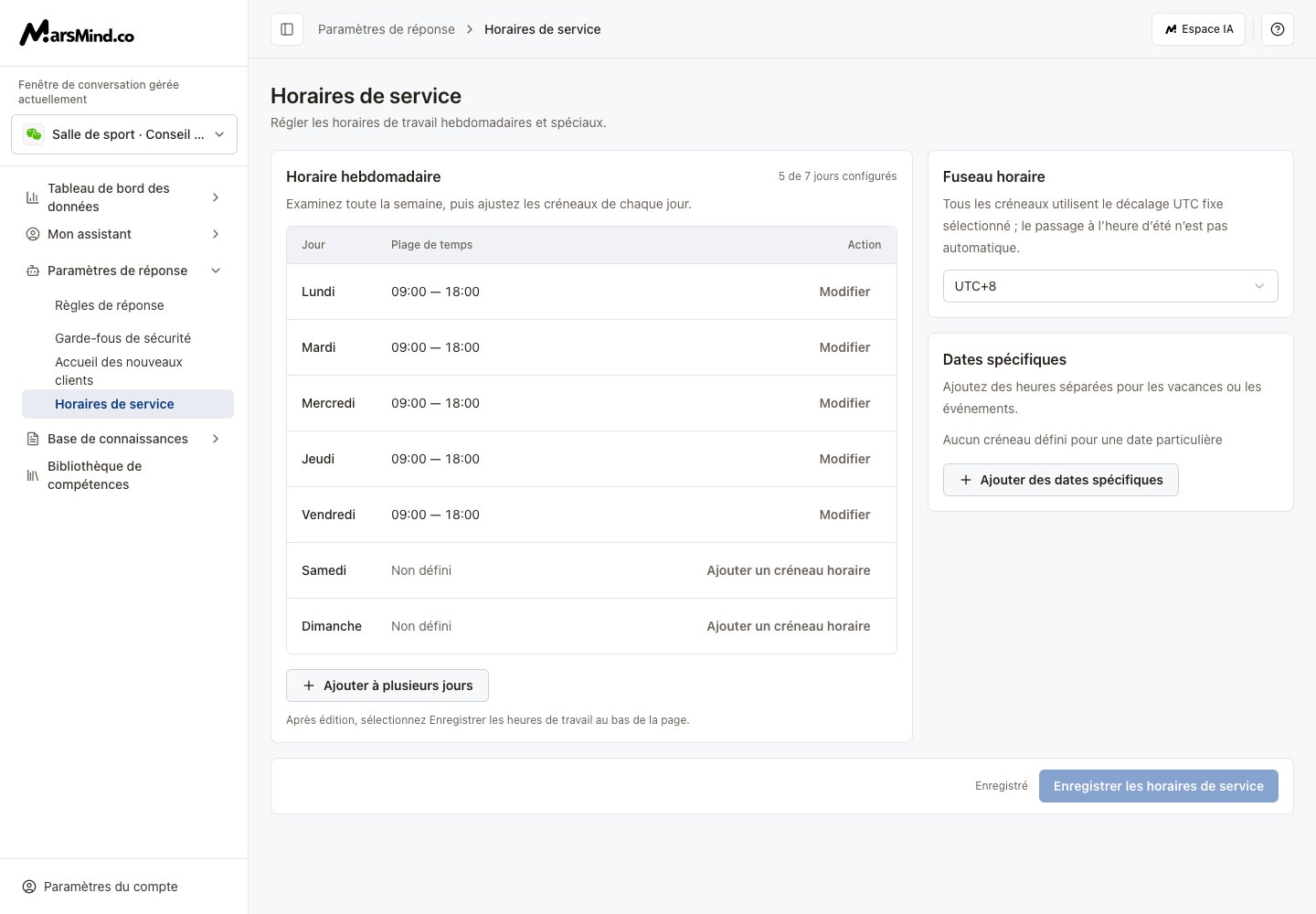 La capture utilise des données de démonstration.
## Configurer la semaine
Dans la barre latérale, sélectionnez le canal à configurer sous **Fenêtre de conversation gérée actuellement**. Choisissez un décalage UTC fixe sous **Fuseau horaire**, par exemple UTC+8.
Sur une ligne de jour, cliquez sur **Modifier** ou **Ajouter un créneau horaire**. Pour plusieurs jours, cliquez sur **Ajouter à plusieurs jours**, cochez les jours ou utilisez **Sélectionnez les jours de semaine** / **Choisir chaque jour**.
Saisissez le début et la fin en HH:mm, avec trois créneaux maximum par fenêtre. Pour la journée complète, cliquez sur **Toute la journée** pour 00:00–24:00.
Cliquez sur **Appliquer sur cette page**, vérifiez le tableau, puis cliquez sur **Enregistrer les horaires de service** au bas de la page.
La capture utilise des données de démonstration.
## Configurer la semaine
Dans la barre latérale, sélectionnez le canal à configurer sous **Fenêtre de conversation gérée actuellement**. Choisissez un décalage UTC fixe sous **Fuseau horaire**, par exemple UTC+8.
Sur une ligne de jour, cliquez sur **Modifier** ou **Ajouter un créneau horaire**. Pour plusieurs jours, cliquez sur **Ajouter à plusieurs jours**, cochez les jours ou utilisez **Sélectionnez les jours de semaine** / **Choisir chaque jour**.
Saisissez le début et la fin en HH:mm, avec trois créneaux maximum par fenêtre. Pour la journée complète, cliquez sur **Toute la journée** pour 00:00–24:00.
Cliquez sur **Appliquer sur cette page**, vérifiez le tableau, puis cliquez sur **Enregistrer les horaires de service** au bas de la page.
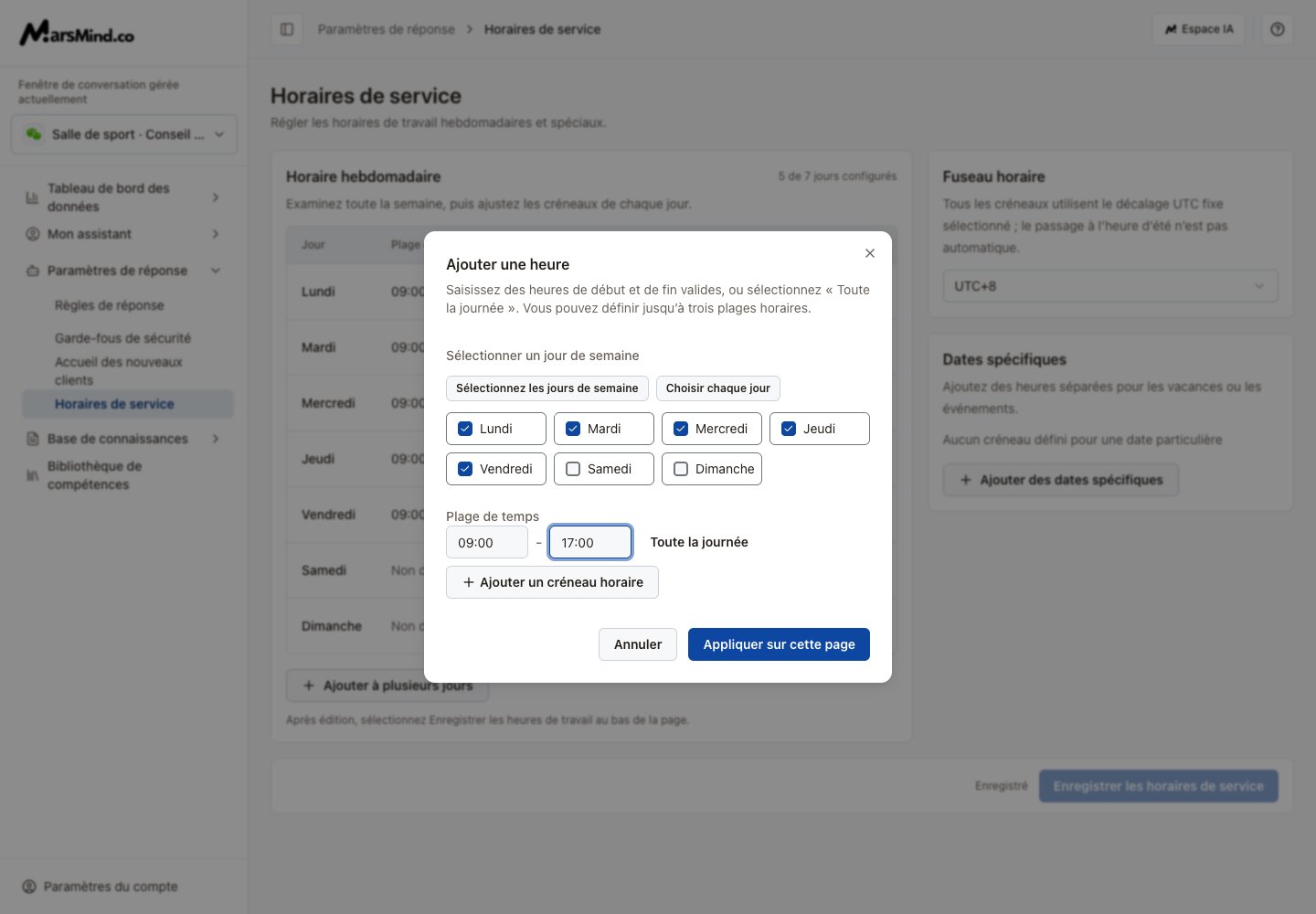 La capture utilise des données de démonstration.
**Appliquer sur cette page** modifie seulement le brouillon. **Enregistrer les horaires de service** enregistre ensemble le fuseau, la semaine et les dates particulières. Les décalages UTC sont fixes et ne s'ajustent pas à l'heure d'été.
## Ajouter des dates particulières
Cliquez sur **Ajouter des dates spécifiques** et choisissez les dates de début et de fin dans le calendrier. Maximum : trois plages de dates.
Saisissez trois créneaux maximum pour cette plage de dates.
Cliquez sur **Appliquer sur cette page**, vérifiez les dates et horaires, puis **Enregistrer les horaires de service**. Enregistrez aussi après suppression d'une plage de dates.
## Effacer ou corriger les horaires
Pour effacer un jour : **Modifier** → **Effacer ce jour** → **Enregistrer les horaires de service**.
La fin doit être postérieure au début. 24:00 est autorisé uniquement comme heure de fin. Les créneaux ne doivent pas se chevaucher. Répartissez un horaire passant minuit sur deux jours. Si l'enregistrement est désactivé, complétez ou corrigez les créneaux invalides.
Si la configuration ne se charge pas, cliquez sur **Réessayer**. La modification et l'enregistrement restent indisponibles tant que le chargement échoue.
This documentation is built and hosted on [Mintlify](https://mintlify.com), a developer documentation platform.
La capture utilise des données de démonstration.
**Appliquer sur cette page** modifie seulement le brouillon. **Enregistrer les horaires de service** enregistre ensemble le fuseau, la semaine et les dates particulières. Les décalages UTC sont fixes et ne s'ajustent pas à l'heure d'été.
## Ajouter des dates particulières
Cliquez sur **Ajouter des dates spécifiques** et choisissez les dates de début et de fin dans le calendrier. Maximum : trois plages de dates.
Saisissez trois créneaux maximum pour cette plage de dates.
Cliquez sur **Appliquer sur cette page**, vérifiez les dates et horaires, puis **Enregistrer les horaires de service**. Enregistrez aussi après suppression d'une plage de dates.
## Effacer ou corriger les horaires
Pour effacer un jour : **Modifier** → **Effacer ce jour** → **Enregistrer les horaires de service**.
La fin doit être postérieure au début. 24:00 est autorisé uniquement comme heure de fin. Les créneaux ne doivent pas se chevaucher. Répartissez un horaire passant minuit sur deux jours. Si l'enregistrement est désactivé, complétez ou corrigez les créneaux invalides.
Si la configuration ne se charge pas, cliquez sur **Réessayer**. La modification et l'enregistrement restent indisponibles tant que le chargement échoue.
This documentation is built and hosted on [Mintlify](https://mintlify.com), a developer documentation platform.