> ## Documentation Index
> Fetch the complete documentation index at: https://docs.marsmind.co/llms.txt
> Use this file to discover all available pages before exploring further.
# Garde-fous de sécurité
> Configurez les conditions, le blocage, le contenu et les notifications.
Contrôlez les réponses générées par l'IA et appliquez un blocage, un contenu défini ou une notification au responsable.
Accès : **Paramètres de réponse** → **Garde-fous de sécurité**.
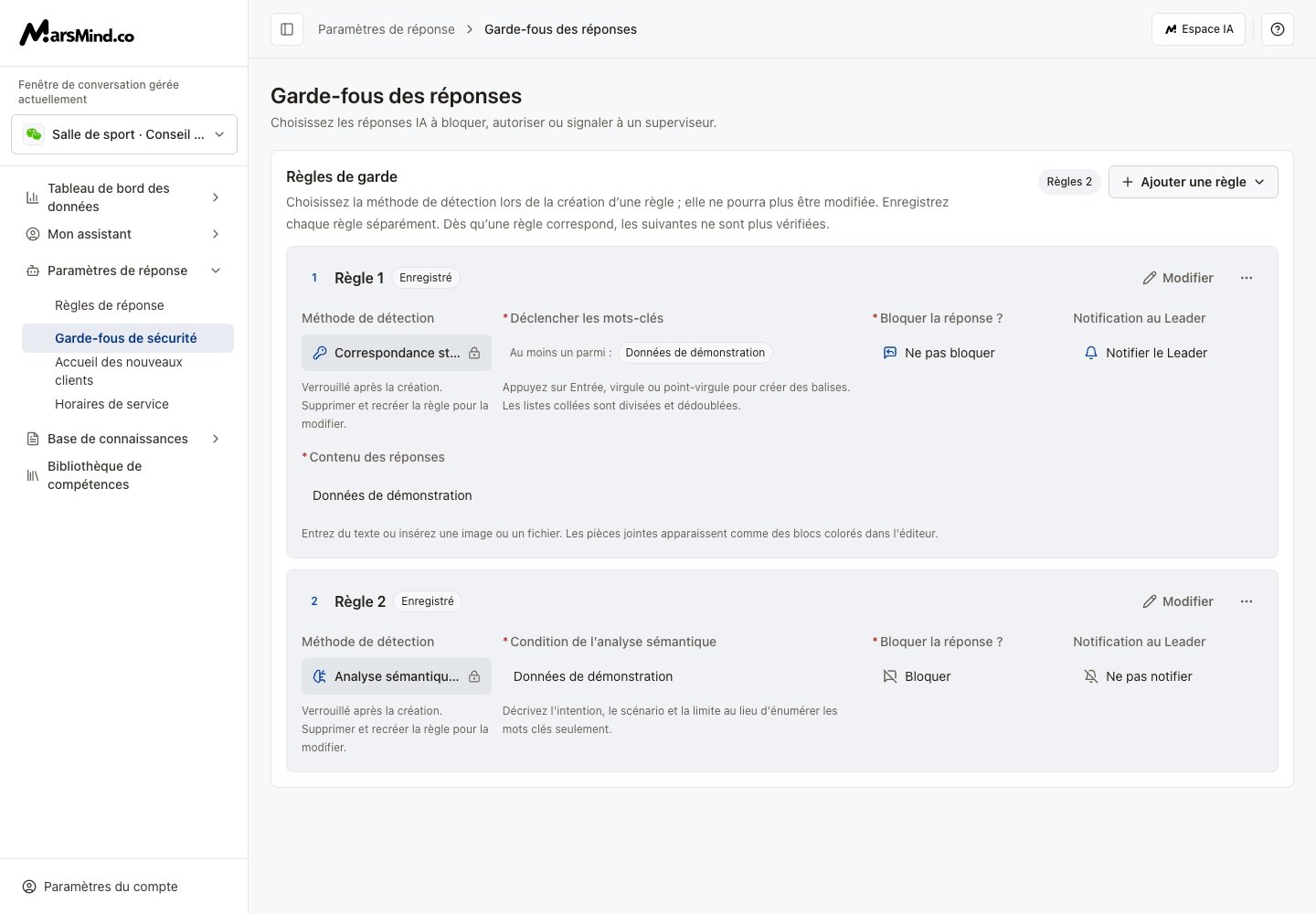 La capture utilise des données de démonstration.
## Ajouter et enregistrer une règle
Dans la barre latérale, sélectionnez le canal à configurer sous **Fenêtre de conversation gérée actuellement**.
Cliquez sur **Ajouter une règle** et choisissez **Correspondance stricte avec les mots-clés** ou **Analyse sémantique par le modèle**. La méthode ne peut plus être changée. Un canal accepte une seule règle sémantique.
Pour les mots-clés, saisissez les termes avec Entrée puis choisissez **Au moins un mot-clé** ou **Tous les mots clés**. Pour le modèle, décrivez la situation sous **Condition de l’analyse sémantique**, par exemple une promesse d'indemnisation non approuvée.
Avec **Bloquer**, aucune réponse n'est envoyée au client. Avec **Ne pas bloquer**, renseignez **Contenu des réponses** ou ajoutez une image ou un fichier via **Insérer un fichier**.
Choisissez **Notifier le Leader** ou **Ne pas notifier**, puis cliquez sur **Enregistrer** pour cette règle.
La règle affiche **Enregistré** après réussite. Les règles sont vérifiées dans l'ordre ; une correspondance arrête les suivantes.
## Modifier ou supprimer
Cliquez sur **Modifier**, modifiez la condition, l'action ou la notification, puis cliquez sur **Enregistrer**.
Utilisez le bouton de suppression ou le menu → **Supprimer**. Une règle enregistrée nécessite la confirmation **Supprimer la règle** ; un brouillon non enregistré est retiré directement.
Supprimer une règle enregistrée met immédiatement à jour la configuration de ce canal et ne peut pas être annulé. Pour changer de méthode, supprimez la règle et recréez-la.
## Si l'enregistrement est impossible
Vérifiez les mots-clés ou la condition sémantique et l'action de blocage. **Ne pas bloquer** exige un texte ou une pièce jointe. Si le chargement échoue, cliquez sur **Recharger** ; la modification reste désactivée jusque-là.
This documentation is built and hosted on [Mintlify](https://mintlify.com), a developer documentation platform.
La capture utilise des données de démonstration.
## Ajouter et enregistrer une règle
Dans la barre latérale, sélectionnez le canal à configurer sous **Fenêtre de conversation gérée actuellement**.
Cliquez sur **Ajouter une règle** et choisissez **Correspondance stricte avec les mots-clés** ou **Analyse sémantique par le modèle**. La méthode ne peut plus être changée. Un canal accepte une seule règle sémantique.
Pour les mots-clés, saisissez les termes avec Entrée puis choisissez **Au moins un mot-clé** ou **Tous les mots clés**. Pour le modèle, décrivez la situation sous **Condition de l’analyse sémantique**, par exemple une promesse d'indemnisation non approuvée.
Avec **Bloquer**, aucune réponse n'est envoyée au client. Avec **Ne pas bloquer**, renseignez **Contenu des réponses** ou ajoutez une image ou un fichier via **Insérer un fichier**.
Choisissez **Notifier le Leader** ou **Ne pas notifier**, puis cliquez sur **Enregistrer** pour cette règle.
La règle affiche **Enregistré** après réussite. Les règles sont vérifiées dans l'ordre ; une correspondance arrête les suivantes.
## Modifier ou supprimer
Cliquez sur **Modifier**, modifiez la condition, l'action ou la notification, puis cliquez sur **Enregistrer**.
Utilisez le bouton de suppression ou le menu → **Supprimer**. Une règle enregistrée nécessite la confirmation **Supprimer la règle** ; un brouillon non enregistré est retiré directement.
Supprimer une règle enregistrée met immédiatement à jour la configuration de ce canal et ne peut pas être annulé. Pour changer de méthode, supprimez la règle et recréez-la.
## Si l'enregistrement est impossible
Vérifiez les mots-clés ou la condition sémantique et l'action de blocage. **Ne pas bloquer** exige un texte ou une pièce jointe. Si le chargement échoue, cliquez sur **Recharger** ; la modification reste désactivée jusque-là.
This documentation is built and hosted on [Mintlify](https://mintlify.com), a developer documentation platform.