> ## Documentation Index
> Fetch the complete documentation index at: https://docs.marsmind.co/llms.txt
> Use this file to discover all available pages before exploring further.
# Règles de réponse
> Configurez les réponses fixes, groupes, rapports et mots-clés.
Configurez les réponses fixes, les groupes, les rapports au responsable et les réponses par mot-clé. L'identité et le ton sont dans **Personnalité de base**.
Accès : **Paramètres de réponse** → **Règles de réponse**.
Dans la barre latérale, sélectionnez le canal à configurer sous **Fenêtre de conversation gérée actuellement**.
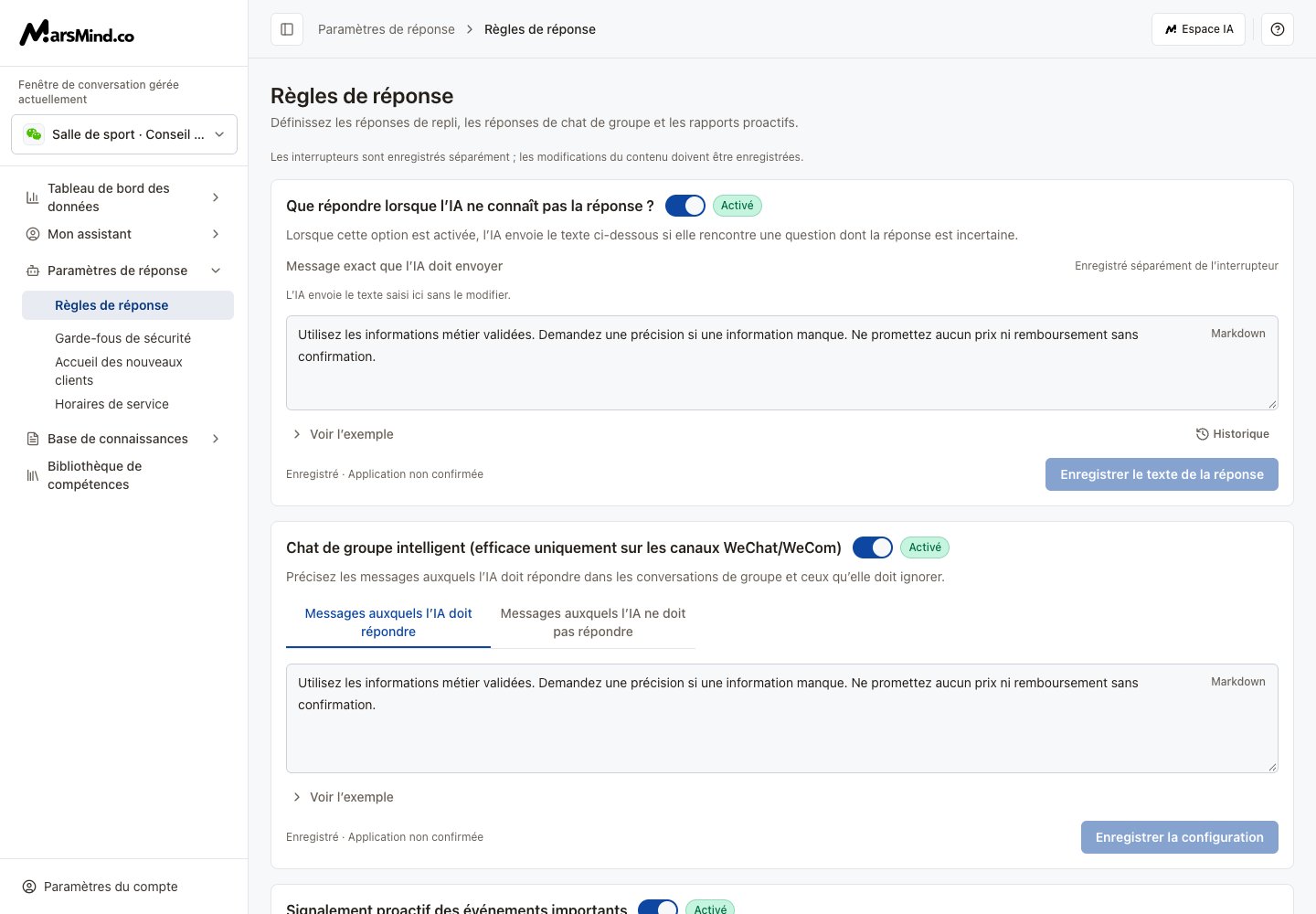 La capture utilise des données de démonstration.
Les interrupteurs sont enregistrés séparément. Enregistrez le contenu avec son propre bouton avant de changer de canal.
## Que répondre lorsque l’IA ne connaît pas la réponse ?
Saisissez le texte exact à envoyer au client. Vous pouvez le préparer avec l'interrupteur désactivé.
Cliquez sur **Enregistrer le texte de la réponse** et attendez la confirmation.
Activez l'interrupteur de la section. Désactivé, il laisse les questions incertaines sans réponse.
Pour restaurer un texte : **Historique** → choisir une version → **Appliquer le contenu proposé** → **Enregistrer le texte de la réponse**.
## Configurer les réponses de groupe
Activez **Chat de groupe intelligent (efficace uniquement sur les canaux WeChat/WeCom)** pour afficher les onglets. Cette fonction concerne les groupes WeChat et WeCom.
Décrivez les messages à traiter, par exemple une question sur les prix ou une mention directe de l'IA.
Ouvrez cet onglet et décrivez les messages à ignorer, comme les discussions informelles ou une demande déjà traitée par un collègue.
Cliquez sur **Enregistrer la configuration** dans cette section pour enregistrer les deux onglets ensemble.
## Signalement proactif des événements importants
Activez l'interrupteur de la section.
Saisissez les situations à signaler au responsable, comme une demande de contrat ou une réclamation.
Cliquez sur **Enregistrer la configuration** dans cette section. Configurez l'identité du destinataire dans **Relations** ou dans l'autorisation des rôles IA.
## Réponse directe par mot-clé
Activez **Réponse directe par mot-clé** et cliquez sur **Ajouter une règle**. Pour modifier une règle existante, cliquez sur son titre.
Saisissez chaque mot-clé et appuyez sur Entrée. La correspondance avec l'un d'eux suffit, sans distinction de majuscules.
Choisissez **Correspondance exacte** pour toute la demande, ou **Contient le mot-clé** si le mot-clé apparaît dans la demande.
Saisissez le contenu. **Ajouter une ligne** ajoute **Texte**, **Image** ou **Fichier**. Une règle accepte six éléments maximum, envoyés dans l'ordre affiché.
Après la fin des téléversements, cliquez sur **Enregistrer la configuration** au bas de cette section. Les ajouts, modifications et suppressions doivent être enregistrés.
Une correspondance envoie le contenu fixe sans génération IA. Les règles sont vérifiées dans l'ordre ; la première correspondance l'emporte. L'interrupteur utilise seulement les règles enregistrées et ne sauvegarde pas le brouillon.
## Résultats et erreurs
Un enregistrement réussi conserve le contenu de la section. Cela ne confirme pas son application par l'assistant.
Si la configuration ne se charge pas, cliquez sur **Réessayer**. La modification et l'enregistrement restent indisponibles tant que le chargement échoue.
Pour les règles par mot-clé, complétez les mots-clés et les messages de chaque règle. Les images et fichiers sont limités à 100 MB chacun. En cas d'échec, sélectionnez de nouveau le fichier.
This documentation is built and hosted on [Mintlify](https://mintlify.com), a developer documentation platform.
La capture utilise des données de démonstration.
Les interrupteurs sont enregistrés séparément. Enregistrez le contenu avec son propre bouton avant de changer de canal.
## Que répondre lorsque l’IA ne connaît pas la réponse ?
Saisissez le texte exact à envoyer au client. Vous pouvez le préparer avec l'interrupteur désactivé.
Cliquez sur **Enregistrer le texte de la réponse** et attendez la confirmation.
Activez l'interrupteur de la section. Désactivé, il laisse les questions incertaines sans réponse.
Pour restaurer un texte : **Historique** → choisir une version → **Appliquer le contenu proposé** → **Enregistrer le texte de la réponse**.
## Configurer les réponses de groupe
Activez **Chat de groupe intelligent (efficace uniquement sur les canaux WeChat/WeCom)** pour afficher les onglets. Cette fonction concerne les groupes WeChat et WeCom.
Décrivez les messages à traiter, par exemple une question sur les prix ou une mention directe de l'IA.
Ouvrez cet onglet et décrivez les messages à ignorer, comme les discussions informelles ou une demande déjà traitée par un collègue.
Cliquez sur **Enregistrer la configuration** dans cette section pour enregistrer les deux onglets ensemble.
## Signalement proactif des événements importants
Activez l'interrupteur de la section.
Saisissez les situations à signaler au responsable, comme une demande de contrat ou une réclamation.
Cliquez sur **Enregistrer la configuration** dans cette section. Configurez l'identité du destinataire dans **Relations** ou dans l'autorisation des rôles IA.
## Réponse directe par mot-clé
Activez **Réponse directe par mot-clé** et cliquez sur **Ajouter une règle**. Pour modifier une règle existante, cliquez sur son titre.
Saisissez chaque mot-clé et appuyez sur Entrée. La correspondance avec l'un d'eux suffit, sans distinction de majuscules.
Choisissez **Correspondance exacte** pour toute la demande, ou **Contient le mot-clé** si le mot-clé apparaît dans la demande.
Saisissez le contenu. **Ajouter une ligne** ajoute **Texte**, **Image** ou **Fichier**. Une règle accepte six éléments maximum, envoyés dans l'ordre affiché.
Après la fin des téléversements, cliquez sur **Enregistrer la configuration** au bas de cette section. Les ajouts, modifications et suppressions doivent être enregistrés.
Une correspondance envoie le contenu fixe sans génération IA. Les règles sont vérifiées dans l'ordre ; la première correspondance l'emporte. L'interrupteur utilise seulement les règles enregistrées et ne sauvegarde pas le brouillon.
## Résultats et erreurs
Un enregistrement réussi conserve le contenu de la section. Cela ne confirme pas son application par l'assistant.
Si la configuration ne se charge pas, cliquez sur **Réessayer**. La modification et l'enregistrement restent indisponibles tant que le chargement échoue.
Pour les règles par mot-clé, complétez les mots-clés et les messages de chaque règle. Les images et fichiers sont limités à 100 MB chacun. En cas d'échec, sélectionnez de nouveau le fichier.
This documentation is built and hosted on [Mintlify](https://mintlify.com), a developer documentation platform.