> ## Documentation Index
> Fetch the complete documentation index at: https://docs.marsmind.co/llms.txt
> Use this file to discover all available pages before exploring further.
# Relations
> Consultez les relations avec vos contacts et adaptez la façon dont l’IA leur répond.
## Trouver un contact
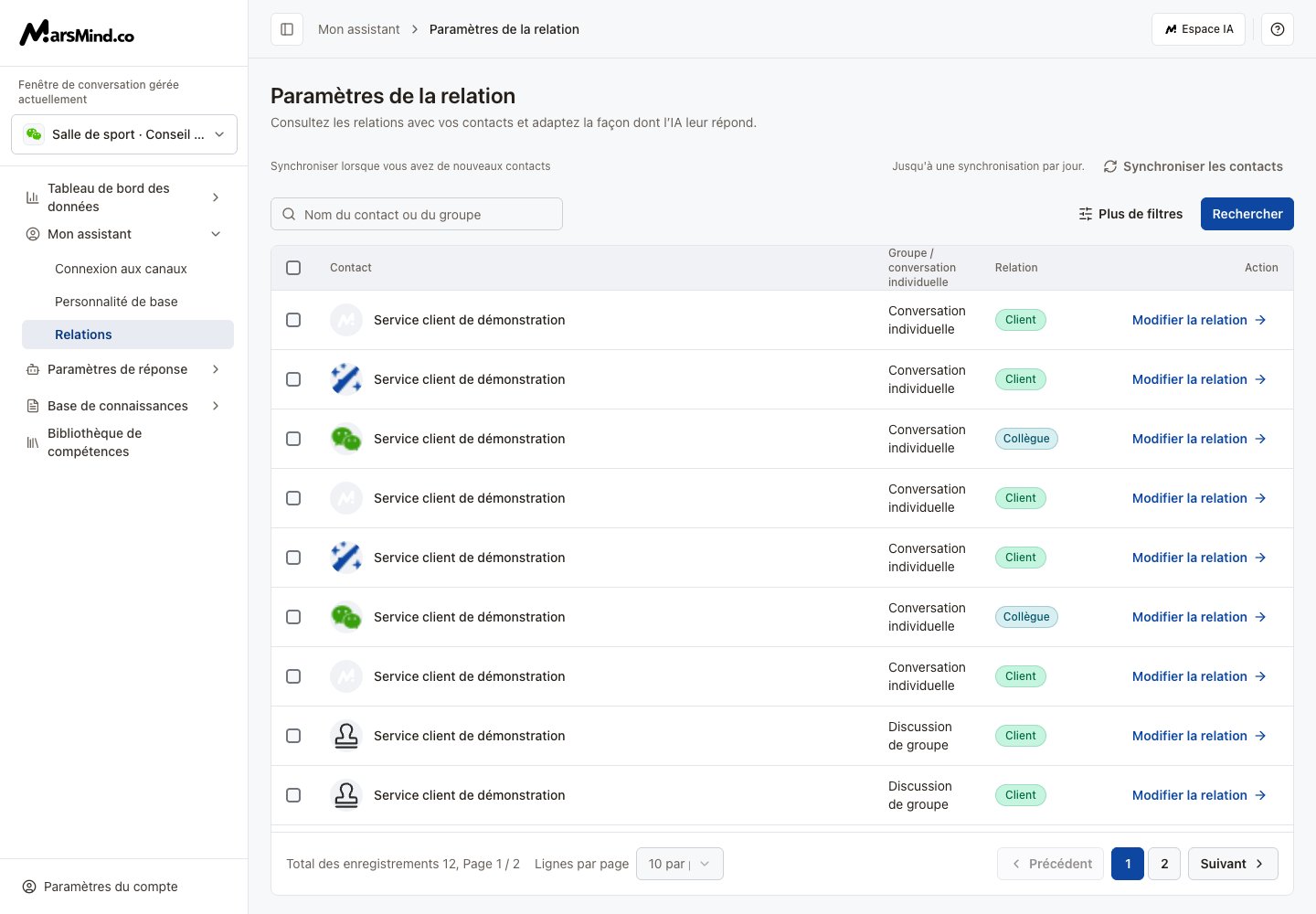
1. Ouvrez **Mon assistant → Relations**. Sélectionnez dans la barre latérale une fenêtre reliée à un compte WeChat ou WeCom.
2. Saisissez le nom du contact ou du groupe. **Plus de filtres** permet de filtrer par type, relation et étiquette WeChat ; WeCom propose aussi le numéro de téléphone et les contacts internes/externes.
3. Cliquez sur **Rechercher** et vérifiez le contact et son rôle actuel.
Les captures utilisent des comptes et des données de démonstration. Les commandes et libellés correspondent à l’interface actuelle.
 ## Modifier un contact
1. Cliquez sur **Modifier la relation** sur sa ligne.
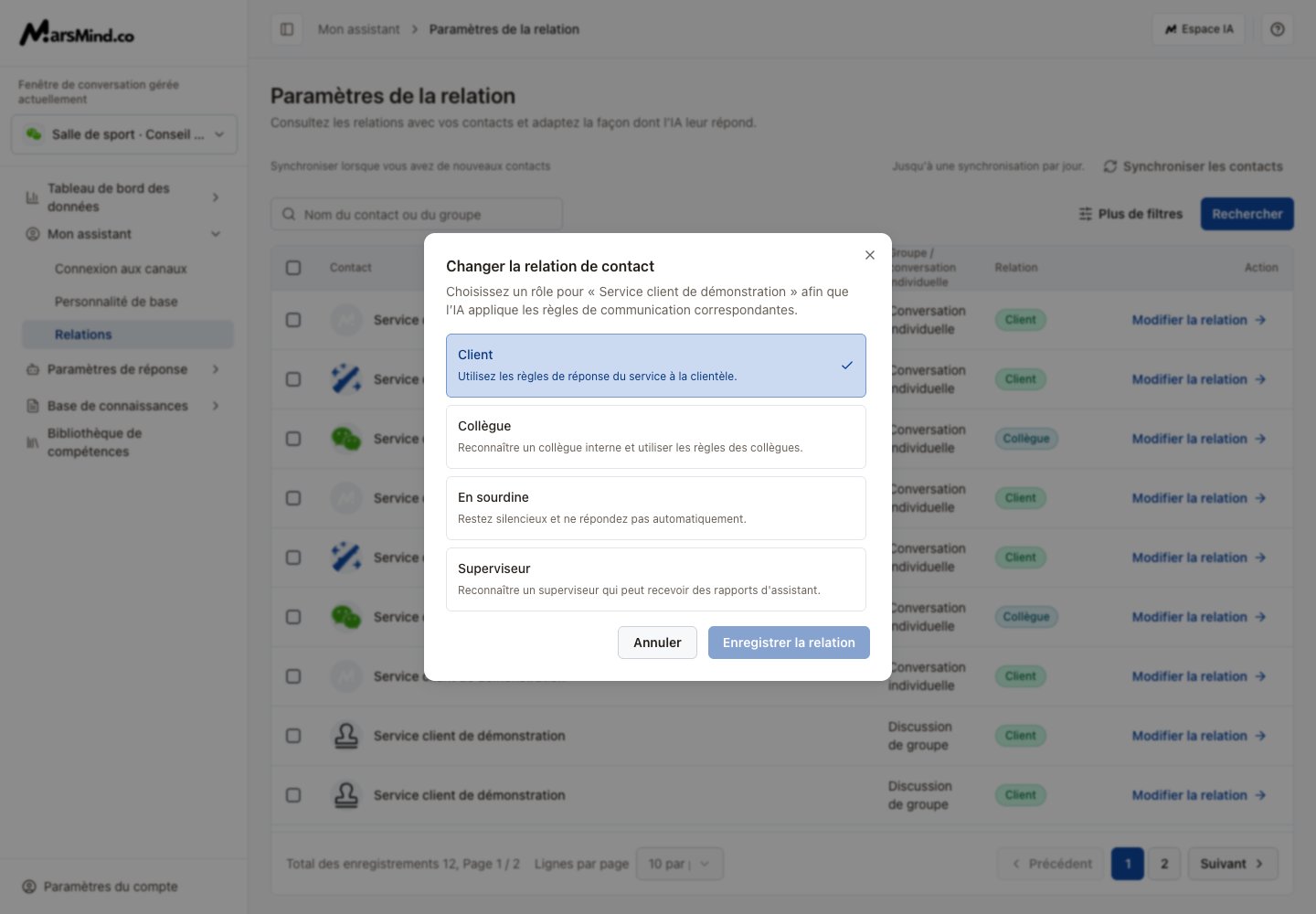
2. Choisissez un rôle ci-dessous, puis **Enregistrer la relation**.
3. Après le rechargement de la liste, vérifiez le nouveau rôle.
## Modifier un contact
1. Cliquez sur **Modifier la relation** sur sa ligne.
2. Choisissez un rôle ci-dessous, puis **Enregistrer la relation**.
3. Après le rechargement de la liste, vérifiez le nouveau rôle.
 | Rôle | Effet |
| - | - |
| Client | Appliquer les règles de réponse aux clients |
| Collègue | Appliquer les règles des collègues internes |
| En sourdine | Ne pas répondre automatiquement à ce contact |
| Superviseur | Recevoir les rapports de l’assistant |
## Modifier plusieurs contacts et synchroniser
1. Cochez les contacts. La case d’en-tête sélectionne uniquement la page actuelle.
2. Cliquez sur **Définir comme client**, **Définir comme collègue**, **Mettre en sourdine** ou **Définir comme superviseur**. Ces actions enregistrent directement puis actualisent la liste.
3. Si de nouveaux contacts manquent, cliquez sur **Synchroniser les contacts**. Une synchronisation par jour est permise. Attendez la fin des opérations en cours.
Si la fenêtre n’a pas de compte WeChat/WeCom, connectez-le d’abord dans [Connexion aux canaux](/fr/admin-backend/assistant-settings/login-online). Réessayez en cas d’erreur de chargement ; en cas de résultat vide, vérifiez la fenêtre ou élargissez les filtres.
This documentation is built and hosted on [Mintlify](https://mintlify.com), a developer documentation platform.
| Rôle | Effet |
| - | - |
| Client | Appliquer les règles de réponse aux clients |
| Collègue | Appliquer les règles des collègues internes |
| En sourdine | Ne pas répondre automatiquement à ce contact |
| Superviseur | Recevoir les rapports de l’assistant |
## Modifier plusieurs contacts et synchroniser
1. Cochez les contacts. La case d’en-tête sélectionne uniquement la page actuelle.
2. Cliquez sur **Définir comme client**, **Définir comme collègue**, **Mettre en sourdine** ou **Définir comme superviseur**. Ces actions enregistrent directement puis actualisent la liste.
3. Si de nouveaux contacts manquent, cliquez sur **Synchroniser les contacts**. Une synchronisation par jour est permise. Attendez la fin des opérations en cours.
Si la fenêtre n’a pas de compte WeChat/WeCom, connectez-le d’abord dans [Connexion aux canaux](/fr/admin-backend/assistant-settings/login-online). Réessayez en cas d’erreur de chargement ; en cas de résultat vide, vérifiez la fenêtre ou élargissez les filtres.
This documentation is built and hosted on [Mintlify](https://mintlify.com), a developer documentation platform.