> ## Documentation Index
> Fetch the complete documentation index at: https://docs.marsmind.co/llms.txt
> Use this file to discover all available pages before exploring further.
# Connexion aux canaux
> Connectez les canaux clients et gérez le statut des assistants.
Créez un canal client et gérez l'état de l'assistant.
Accès : **Mon assistant** → **Connexion aux canaux**.
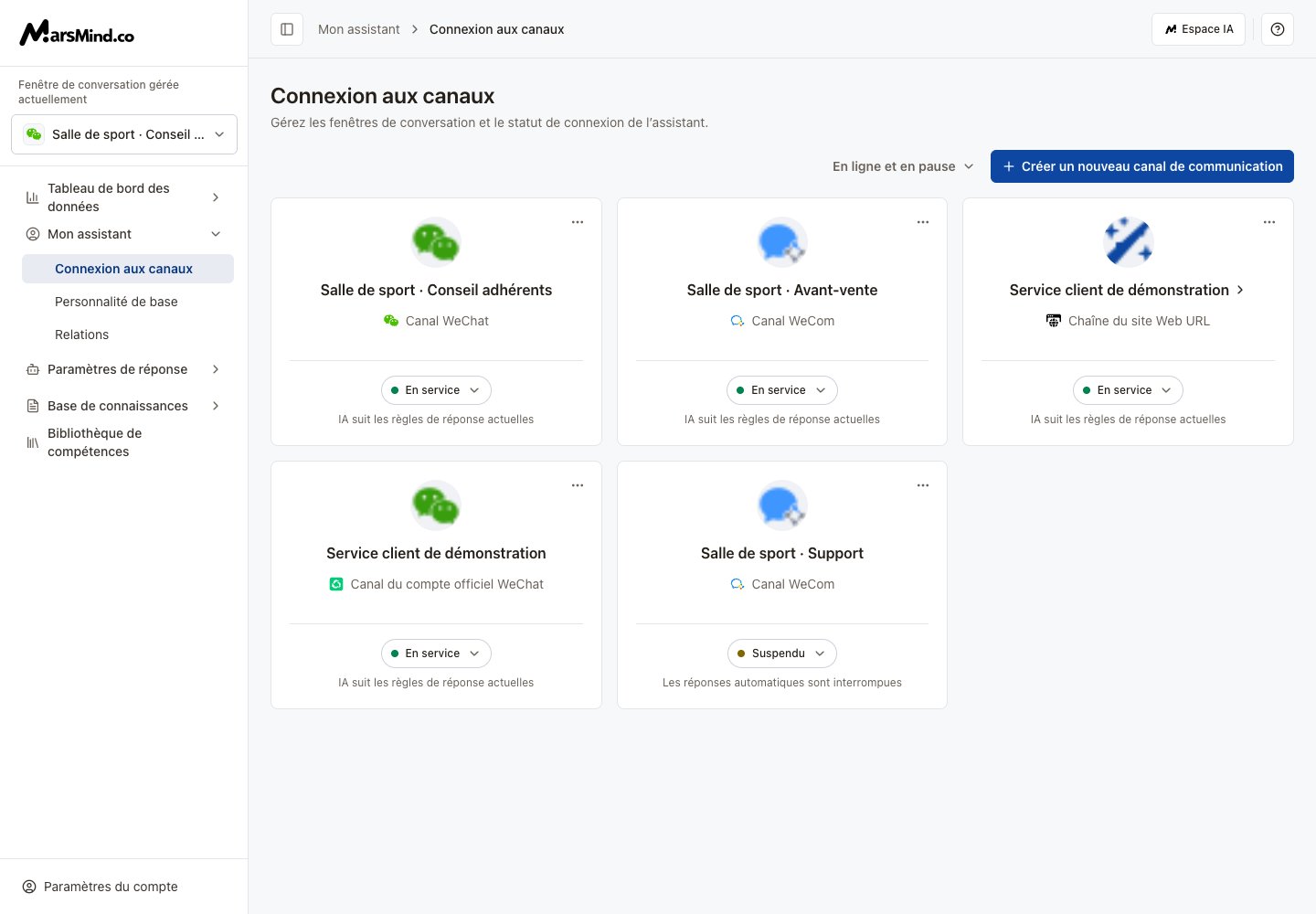 La capture utilise des données de démonstration.
## Connecter WeChat ou WeCom
Cliquez sur **Créer un nouveau canal de communication**, puis choisissez **WeChat** ou **WeCom**.
Pour WeChat, sélectionnez la province et la ville ; pour WeCom, la province. Cliquez sur **Suivant: Scanner pour se connecter**.
Scannez avec l'application correspondante et terminez les confirmations sur le téléphone. Si un code est demandé, saisissez les six chiffres et cliquez sur **Confirmer**. La connexion peut prendre plus de 30 secondes : gardez la fenêtre ouverte.
Lorsque **Compte IA connecté** apparaît, cliquez sur **Copier le code d'autorisation**. Depuis le compte du téléphone du responsable, envoyez ce message au compte IA qui vient de se connecter. Si aucun code n'existe, cliquez sur **Générer un code** et générez-le avant de l'envoyer.
La capture utilise des données de démonstration.
## Connecter WeChat ou WeCom
Cliquez sur **Créer un nouveau canal de communication**, puis choisissez **WeChat** ou **WeCom**.
Pour WeChat, sélectionnez la province et la ville ; pour WeCom, la province. Cliquez sur **Suivant: Scanner pour se connecter**.
Scannez avec l'application correspondante et terminez les confirmations sur le téléphone. Si un code est demandé, saisissez les six chiffres et cliquez sur **Confirmer**. La connexion peut prendre plus de 30 secondes : gardez la fenêtre ouverte.
Lorsque **Compte IA connecté** apparaît, cliquez sur **Copier le code d'autorisation**. Depuis le compte du téléphone du responsable, envoyez ce message au compte IA qui vient de se connecter. Si aucun code n'existe, cliquez sur **Générer un code** et générez-le avant de l'envoyer.
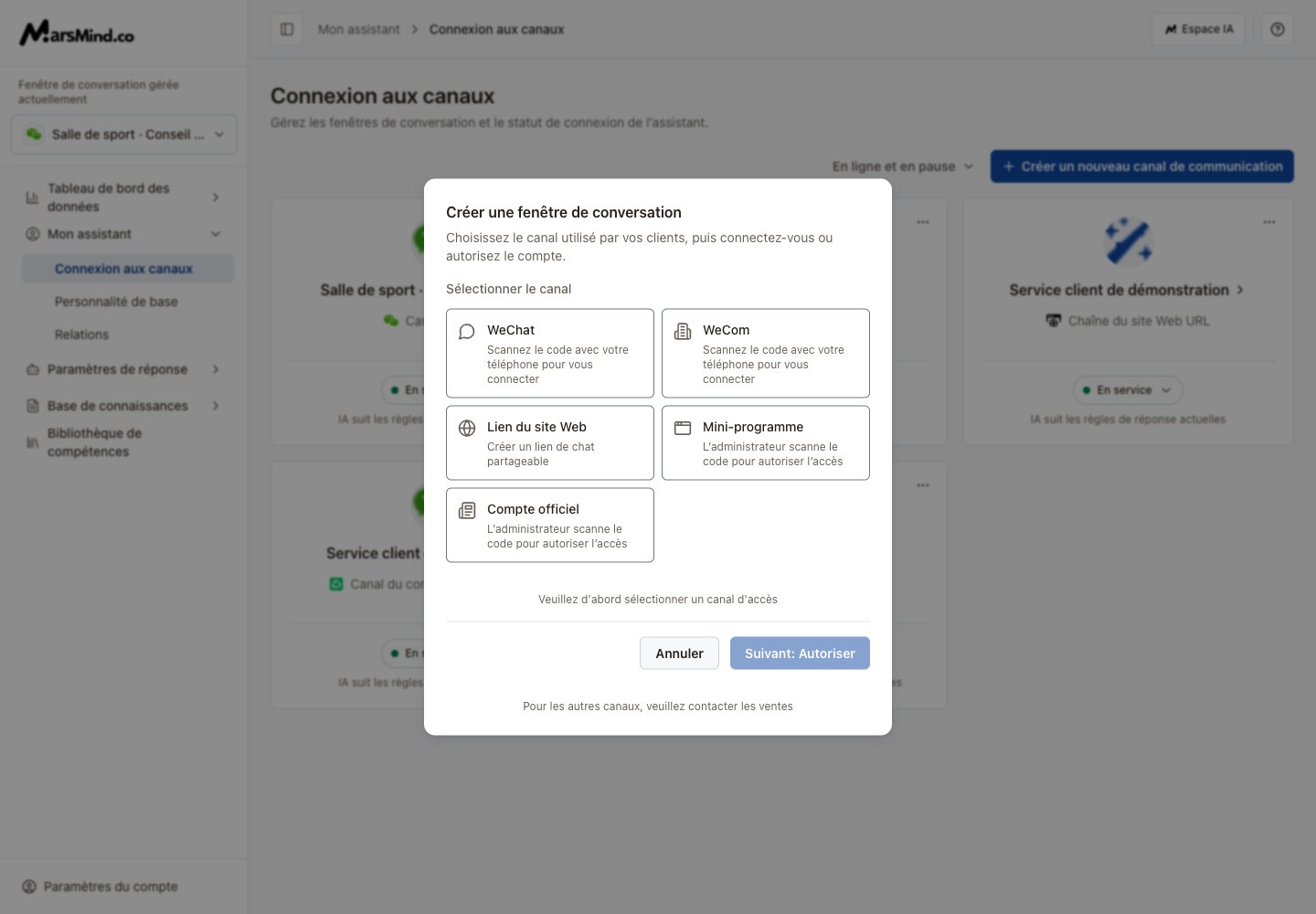 La capture utilise des données de démonstration.
La liste se met à jour après la connexion. Le téléphone est reconnu comme responsable après l'envoi du message d'autorisation.
## Connecter un mini-programme ou un compte officiel
Cliquez sur **Créer un nouveau canal de communication**, puis choisissez **Mini-programme** ou **Compte officiel**.
Cliquez sur **Suivant: Autoriser**. L'administrateur du canal doit scanner avec WeChat et terminer l'autorisation.
Attendez la confirmation, fermez la fenêtre de réussite et retrouvez le canal dans la liste.
## Créer un lien de chat pour un site
Cliquez sur **Créer un nouveau canal de communication**, puis choisissez **Lien du site Web**.
Saisissez entre 4 et 10 lettres, chiffres ou traits de soulignement, par exemple demo\_chat. Vérifiez le lien aperçu.
Cliquez sur **Créer un lien de chat**. Dans le résultat, cliquez sur **Copier le lien** pour partager le lien ou **Copier le code** pour obtenir le code iframe.
Pour retrouver le lien, cliquez sur le nom du canal ou son menu en haut à droite → **Accès URL**.
## Suspendre, reprendre ou déconnecter
Le filtre initial est **En ligne et en pause**. Choisissez **Afficher tout** pour inclure les canaux hors ligne.
Ouvrez le bouton de statut en bas de la carte. Choisissez **En service** pour reprendre ou **Suspendu** pour suspendre les réponses automatiques. Si le compte WeChat ou WeCom est hors ligne, reconnectez-le avec le QR code proposé.
Dans le menu de la carte, choisissez **Mettre hors ligne** et confirmez pour arrêter le service automatique. Pour retirer le canal de la liste, choisissez **Supprimer le canal de communication** et confirmez.
Le message de statut indique un délai possible d'environ 10 secondes. La déconnexion arrête le service automatique. Vérifiez le nom du canal avant de le supprimer.
## Si la connexion échoue
En cas d'échec du QR code, cliquez sur **Régénérer le code QR**. Si la liste ne se charge pas, cliquez sur **Réessayer**. Les cinq canaux ci-dessus sont proposés en libre-service ; contactez l'équipe commerciale pour les autres.
This documentation is built and hosted on [Mintlify](https://mintlify.com), a developer documentation platform.
La capture utilise des données de démonstration.
La liste se met à jour après la connexion. Le téléphone est reconnu comme responsable après l'envoi du message d'autorisation.
## Connecter un mini-programme ou un compte officiel
Cliquez sur **Créer un nouveau canal de communication**, puis choisissez **Mini-programme** ou **Compte officiel**.
Cliquez sur **Suivant: Autoriser**. L'administrateur du canal doit scanner avec WeChat et terminer l'autorisation.
Attendez la confirmation, fermez la fenêtre de réussite et retrouvez le canal dans la liste.
## Créer un lien de chat pour un site
Cliquez sur **Créer un nouveau canal de communication**, puis choisissez **Lien du site Web**.
Saisissez entre 4 et 10 lettres, chiffres ou traits de soulignement, par exemple demo\_chat. Vérifiez le lien aperçu.
Cliquez sur **Créer un lien de chat**. Dans le résultat, cliquez sur **Copier le lien** pour partager le lien ou **Copier le code** pour obtenir le code iframe.
Pour retrouver le lien, cliquez sur le nom du canal ou son menu en haut à droite → **Accès URL**.
## Suspendre, reprendre ou déconnecter
Le filtre initial est **En ligne et en pause**. Choisissez **Afficher tout** pour inclure les canaux hors ligne.
Ouvrez le bouton de statut en bas de la carte. Choisissez **En service** pour reprendre ou **Suspendu** pour suspendre les réponses automatiques. Si le compte WeChat ou WeCom est hors ligne, reconnectez-le avec le QR code proposé.
Dans le menu de la carte, choisissez **Mettre hors ligne** et confirmez pour arrêter le service automatique. Pour retirer le canal de la liste, choisissez **Supprimer le canal de communication** et confirmez.
Le message de statut indique un délai possible d'environ 10 secondes. La déconnexion arrête le service automatique. Vérifiez le nom du canal avant de le supprimer.
## Si la connexion échoue
En cas d'échec du QR code, cliquez sur **Régénérer le code QR**. Si la liste ne se charge pas, cliquez sur **Réessayer**. Les cinq canaux ci-dessus sont proposés en libre-service ; contactez l'équipe commerciale pour les autres.
This documentation is built and hosted on [Mintlify](https://mintlify.com), a developer documentation platform.